
Thông tin liên hệ
- 036.686.3943
- admin@nguoicodonvn2008.info

Stream gameplay PS5 sang Discord yêu cầu sử dụng PS Remote Play do thiếu hỗ trợ trực tiếp. Hướng dẫn này sẽ giúp bạn thiết lập Remote Play, quản lý độ trễ có thể xảy ra và đảm bảo kết nối thông suốt để chia sẻ trải nghiệm chơi game của bạn với bạn bè.
Mặc dù hiện tại bạn có thể liên kết tài khoản Discord của mình với PS5 và sử dụng trò chuyện bằng giọng nói, nhưng không có cách nào để stream gameplay PS5 của bạn lên kênh thoại Discord. Do đó, bạn chỉ còn cách sử dụng thẻ ghi hình HDMI hoặc PS Remote Play trên máy tính để stream game PS5 cho bạn bè trên Discord.
Sử dụng PS Remote Play để stream game buộc bạn phải chơi game của mình thông qua dịch vụ Remote Play. Điều này đi kèm với một số nhược điểm:
Mẹo: Đảm bảo PS5 và máy tính của bạn được kết nối với cùng một mạng WiFi. Theo cách này, bạn sẽ không stream gameplay qua mạng Internet kém tin cậy và đắt tiền hơn.
Nếu tất cả hoặc bất kỳ điều nào trong số này là vấn đề lớn, bạn nên sử dụng thẻ ghi hình để stream màn hình PS5 của mình lên kênh thoại Discord. Xem danh sách các thẻ ghi hình tốt nhất cho PC và console nếu bạn muốn mua một cái mới.
Bước đầu tiên là tải PS Remote Play. Nó miễn phí nhưng bạn sẽ cần có tài khoản PSN để nó hoạt động. Bây giờ hãy làm theo các hướng dẫn sau:
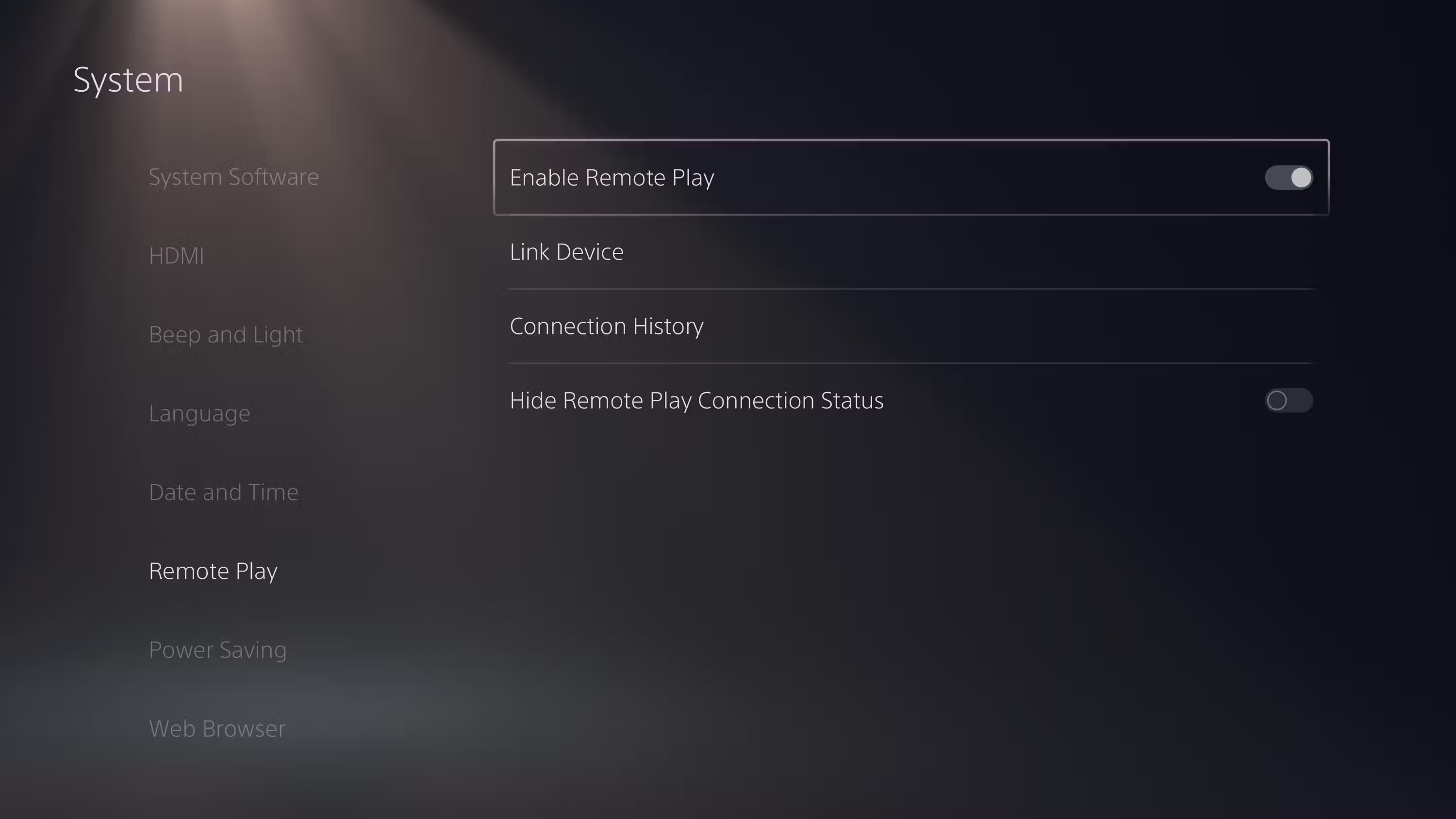
Đầu tiên, khởi chạy PS5 và bật Remote Play. Bạn sẽ tìm thấy nó trong Settings > System > Remote Play > Enable Remote Play.
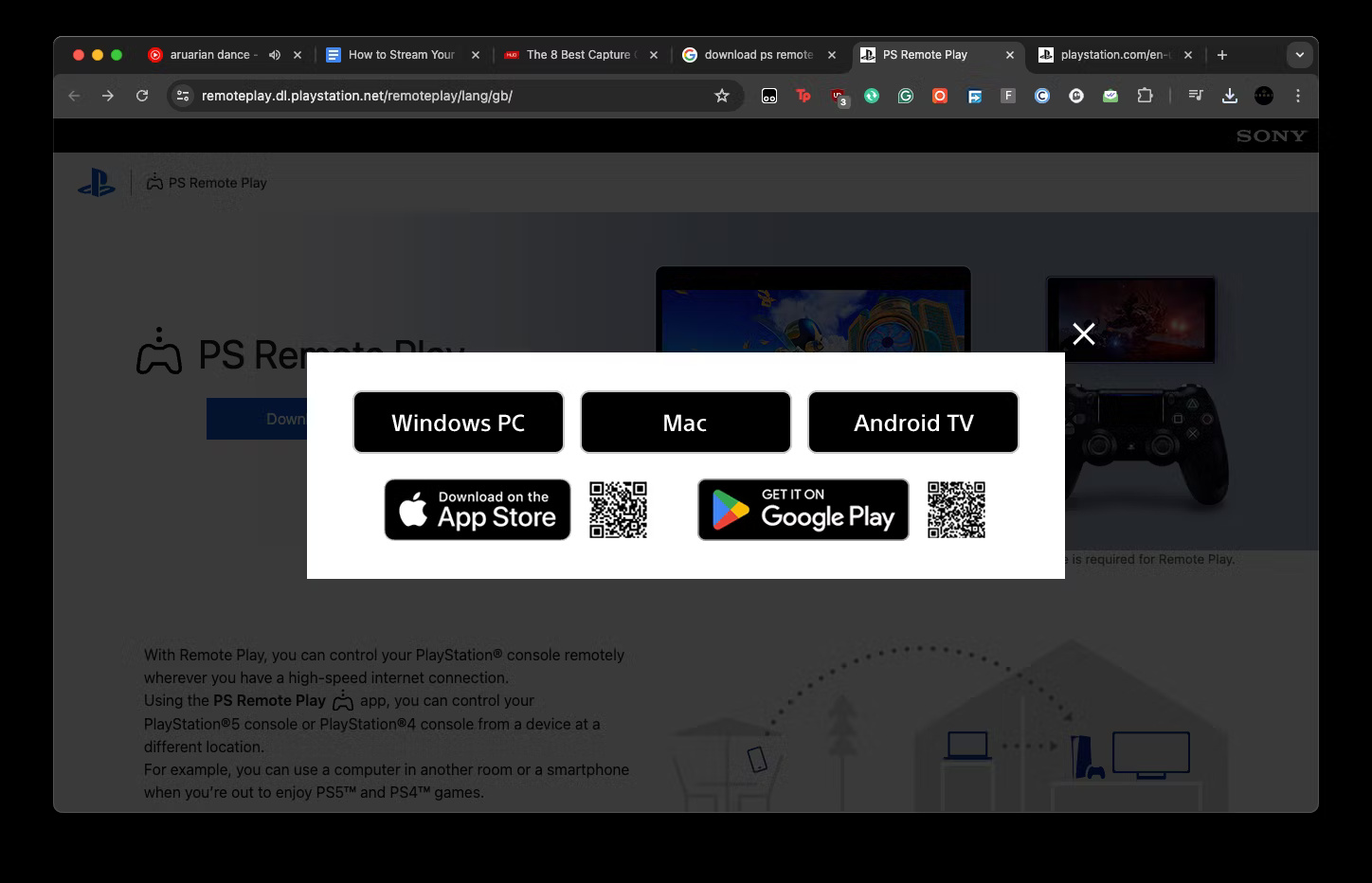
Tiếp theo, hãy truy cập trang web PlayStation này, nhấp vào Download, chọn nền tảng và làm theo hướng dẫn để cài đặt ứng dụng.
Sau khi cài đặt xong, hãy khởi chạy ứng dụng, nhấp vào Sign In to PSN và liên kết ứng dụng PS Remote Play với tài khoản PSN. Bây giờ, hãy chọn PS5 từ cửa sổ PS Remote Play. Nó sẽ mất một chút thời gian để kết nối và thông báo khi thành công.
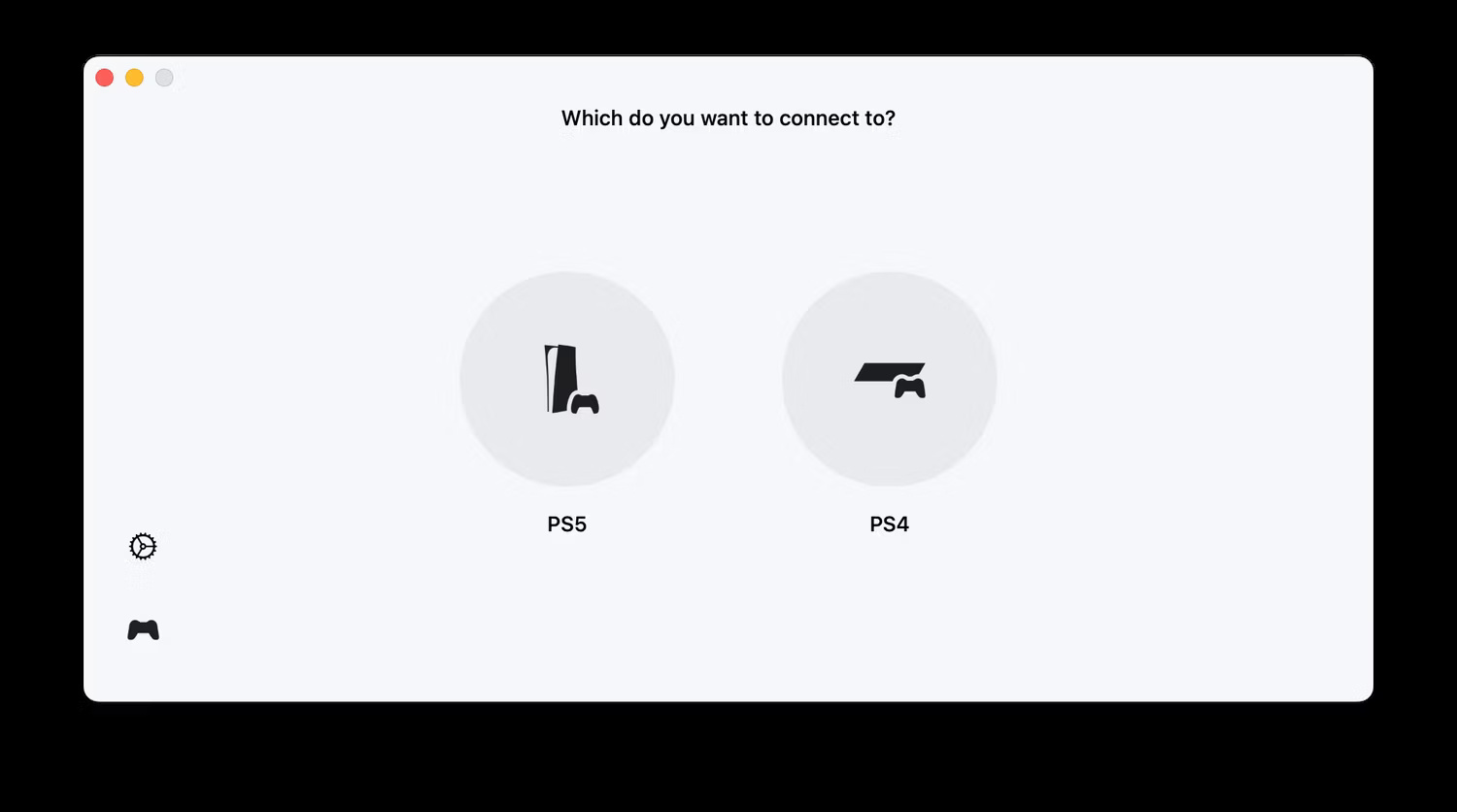
Bây giờ, bạn đã kết nối PS Remote Play và sẵn sàng cho stream Discord của mình. Nếu bạn gặp sự cố hoặc thông báo lỗi, hãy đảm bảo console và máy tính của bạn nằm trên cùng một mạng WiFi. Nếu cách đó không hiệu quả, hãy thử khởi động lại router.
Nếu thiết lập Remote Play thành công, bây giờ, bạn sẽ có một cửa sổ trên màn hình với nguồn cấp dữ liệu của PS5. Bạn sẽ chia sẻ cửa sổ đó tại kênh Discord trên máy tính.
Đầu tiên, khởi chạy Discord và tham gia kênh thoại bằng cách nhấp vào tên của kênh đó. Tiếp theo, bạn muốn chia sẻ màn hình của mình bằng cách nhấp vào nút Share Your Screen ở phía dưới bên trái màn hình. Đó là biểu tượng màn hình và mũi tên trong dãy nút media.
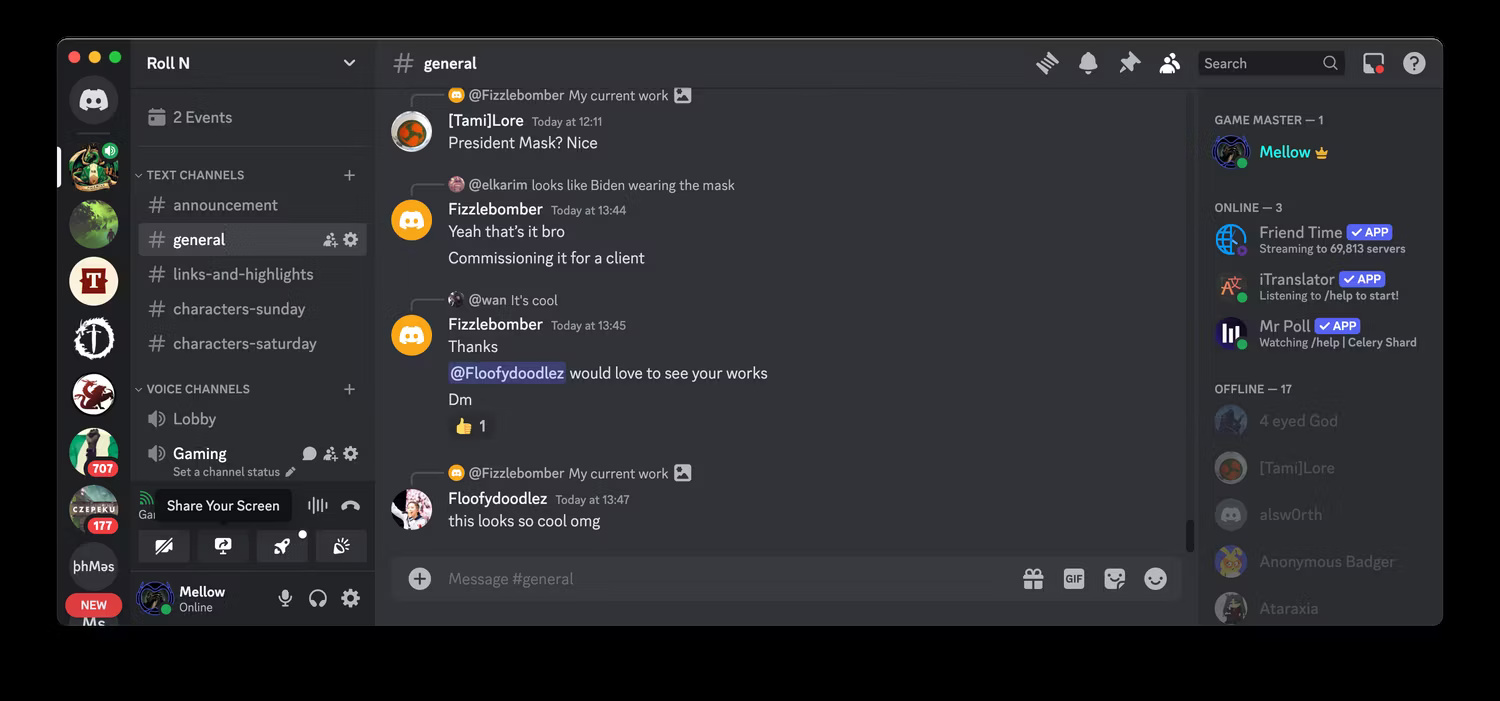
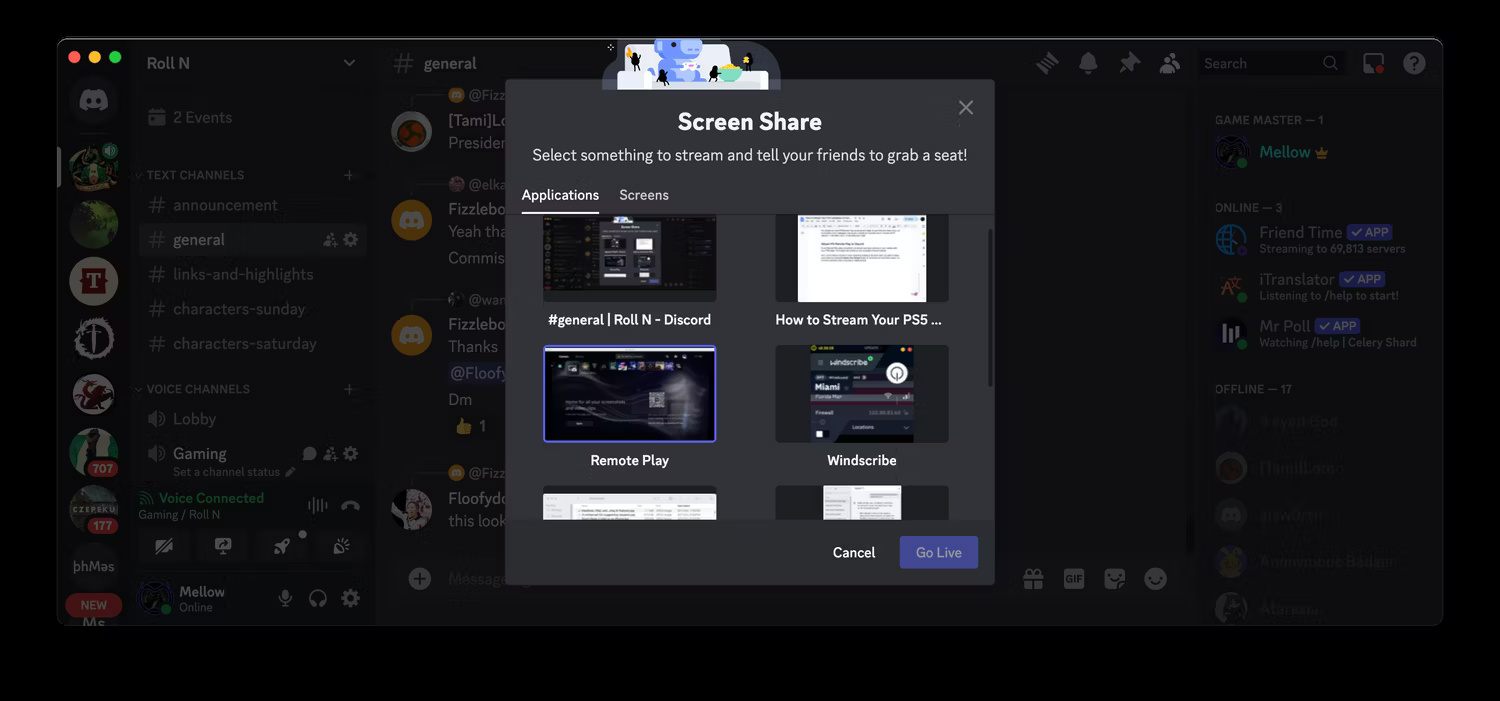
Một cửa sổ nhắc mới sẽ xuất hiện, hỏi bạn muốn chia sẻ điều gì. Ở trên tab Applications, tìm cửa sổ Remote Play và chọn nó.
Màn hình tiếp theo cho phép thay đổi các thông số phát trực tuyến nhất định. Đảm bảo bật nút chuyển đổi Also share application audio nếu bạn muốn có âm thanh. Nhưng quan trọng hơn, stream video của bạn phải ưu tiên Smoother Video trong Stream Quality và có tốc độ khung hình cũng như độ phân giải cao nhất có thể. Chọn Go Live khi bạn đã sẵn sàng.
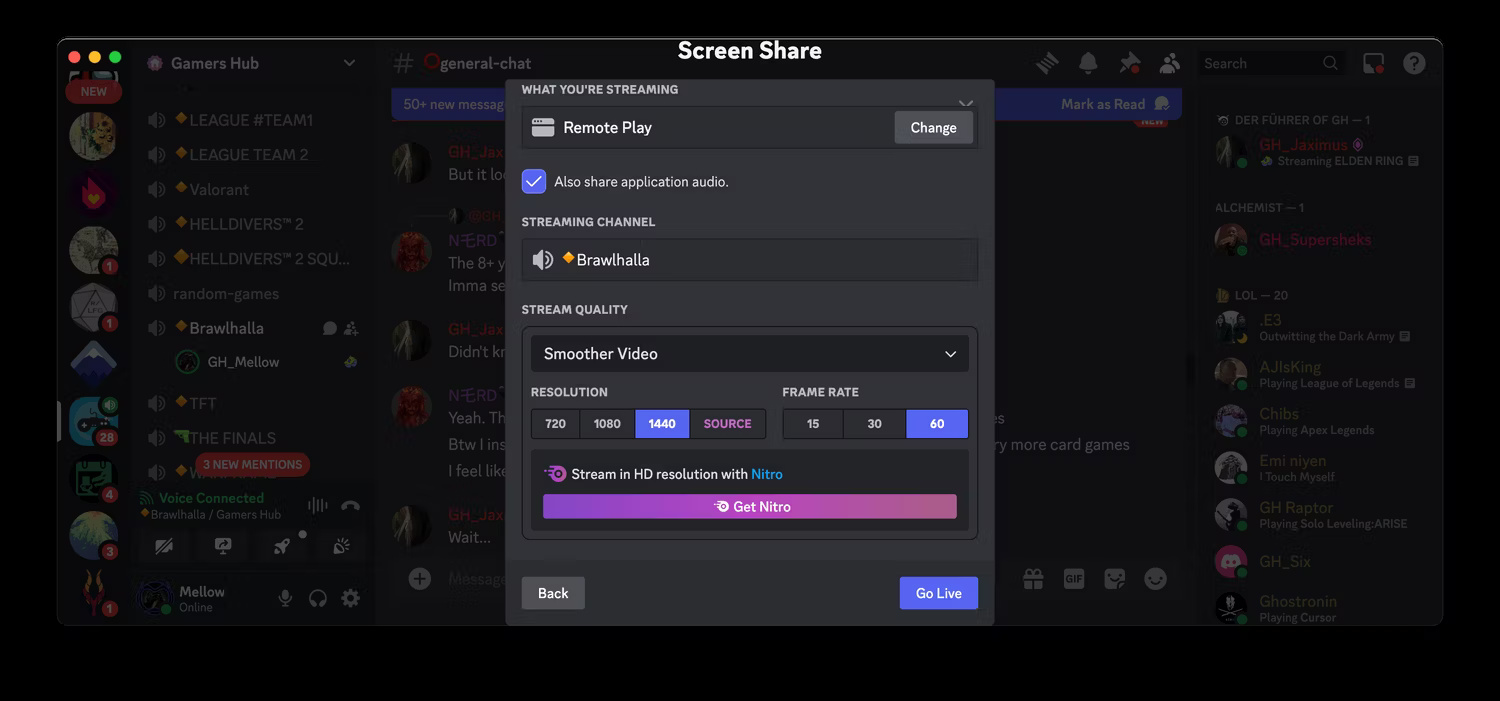
Lưu ý: Discord Nitro không phải là cách duy nhất để phát trực tuyến với chất lượng cao hơn; bạn có thể có được chất lượng tốt hơn khi sử dụng máy chủ được tăng cường.
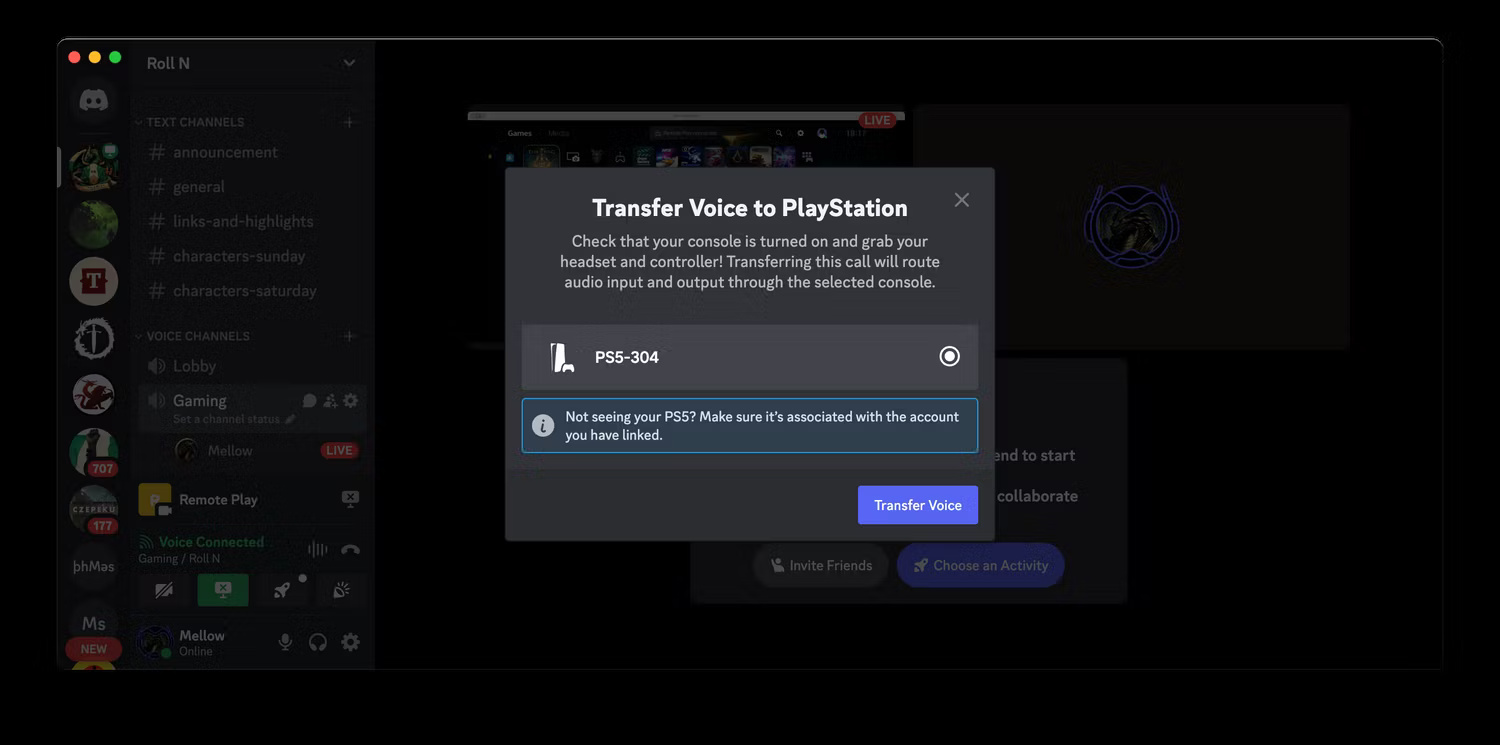
Bây giờ, những người khác có thể xem stream PS5 của bạn. Bạn cũng có thể tắt tiếng PC và chuyển âm thanh trò chuyện thoại sang console. Nhấp đúp vào hình thu nhỏ nổi của stream và tìm biểu tượng tay cầm và hình chữ nhật.
Đó là một phương pháp hơi lòng vòng nhưng tiết kiệm để stream gameplay PS5 tới Discord. Sony và Discord đã cải thiện sự hợp tác giữa PlayStation-Discord kể từ khi giới thiệu nó với PS5, vì vậy có lẽ sẽ có bản cập nhật để giải quyết vấn đề này trong tương lai.
Nguồn tin: Quantrimang.com:
Ý kiến bạn đọc
Những tin mới hơn
 Cách tắt Bitlocker trên Windows 11 (27/08/2024)
  Hướng dẫn chèn ghi chú ở chân trang trong Word (27/08/2024)
  Cách sử dụng ProNotes: Extension giúp tăng cường ứng dụng Notes trên máy Mac (28/08/2024)
  Điểm số ẩn này cho biết máy tính chạy Windows tốt như thế nào (28/08/2024)
  Cách in Excel trên 1 trang giấy A4 (28/08/2024)
  Cách sửa lỗi Excel chạy chậm trên Windows (28/08/2024)
  5 cách cơ bản để update, cập nhật driver cho máy tính (28/08/2024)
  Top 20+ cách chụp màn hình máy tính nhanh nhất (29/08/2024)
  PowerPoint 2016: Quản lý các slide trong PowerPoint (29/08/2024)
  Hướng dẫn kích hoạt và sử dụng Remote Desktop trên máy tính Windows 10 (29/08/2024)
 Những tin cũ hơn
 Hướng dẫn quản lý trình tải xuống trên Safari (27/08/2024)
  Cách tạo thời khóa biểu trong Excel (26/08/2024)
  Cách cài đặt ứng dụng Miracast Connect trên Windows 10 (26/08/2024)
  Tại sao mọi người nên thay thế Notepad trên Windows bằng VS Code? (26/08/2024)
 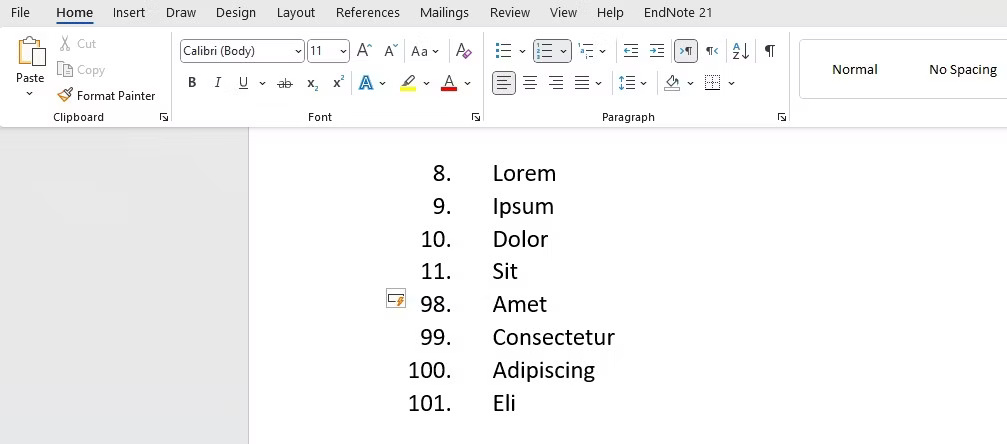 Cách khắc phục vấn đề danh sách đánh số của Word có định dạng khó chịu (26/08/2024)
 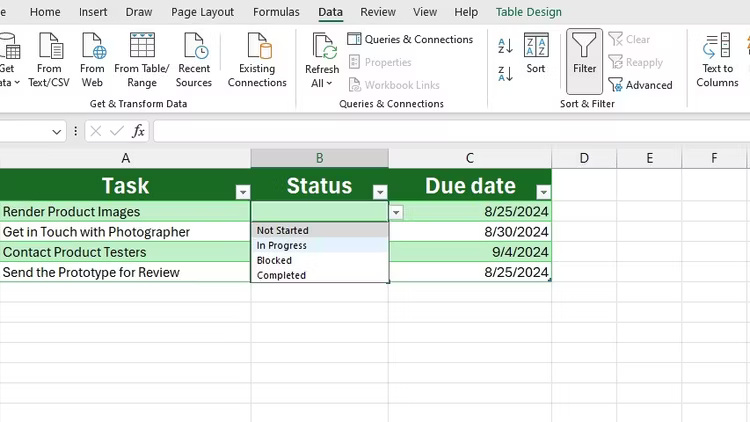 Cách làm cho bảng tính Excel thông minh hơn với danh sách drop-down (26/08/2024)
 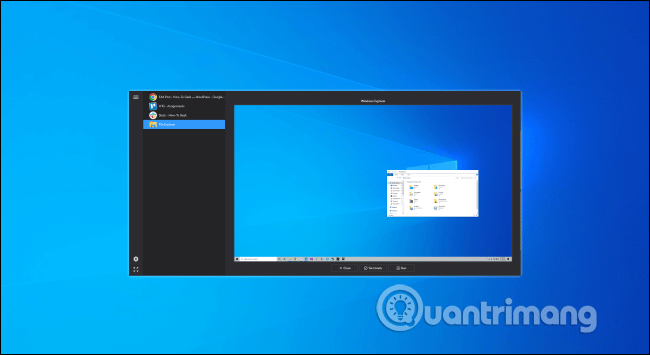 Thủ thuật sử dụng Alt+Tab trên Windows 10 (25/08/2024)
 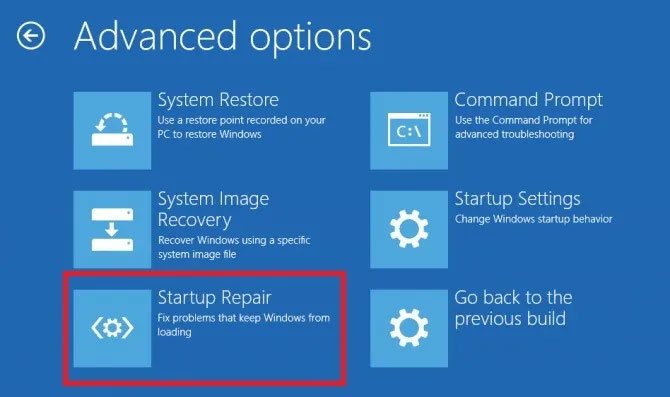 Cách sửa lỗi “There Was a Problem Resetting Your PC” (25/08/2024)
  Yêu cầu cấu hình Windows 11, cấu hình phần cứng tối thiểu Win 11 (25/08/2024)
  Toán tử UNION ALL trong SQL Server (25/08/2024)
  7 công cụ AI mã nguồn mở có thể thay thế các gói đăng ký trả phí
 Hướng dẫn tìm địa điểm bằng bản đồ trên Gemini
 Cách dùng plugin Gmail trong ChatGPT để chuẩn bị nháp email
 13 công cụ AI tốt nhất để tạo tác phẩm nghệ thuật từ một bức ảnh chụp
 Hướng dẫn dọn dẹp và quản lý Gmail bằng Gemini
 TOP công cụ AI chỉnh sửa ảnh theo từng nhu cầu
 5 cách khai thác Gemini với Google Workspace và NotebookLM
 TOP Claude Connector tốt nhất cho hoạt động bán hàng
 4 lựa chọn thay thế tốt nhất cho Midjourney
 Hướng dẫn tạo bài thuyết trình bằng AI trên NoteGPT
 8 mẹo hạn chế Claude vượt quá giới hạn lượt dùng
 8 mẹo hạn chế Claude vượt quá giới hạn lượt dùng
 Cách sử dụng công cụ chỉnh sửa ảnh ưu việt trên ChatGPT
 Cách dùng AI Agent Consensus tóm tắt tài liệu dài trên ChatGPT
 Cách tạo tài liệu bằng AI trên NoteGPT
 10 công cụ tạo website AI tốt nhất năm 2026
 Ứng dụng Copilot trong Excel
 10 mô hình Hugging Face đáng tìm hiểu vào năm 2026
 Hướng dẫn tạo dashboard dữ liệu bằng Claude Dashboards
 Cách dùng Claude Motion biến ý tưởng thành video chuyển động
 Hướng dẫn cài đặt và sử dụng n8n trên Windows 11
 Cách lập trình chuyên nghiệp hơn, dễ dàng hơn với tính năng Tệp trên Grok
 Công thức tính diện tích hình Elip
 Hướng dẫn ngắt kết nối ứng dụng trên ChatGPT
 Hướng dẫn tạo đoạn hội thoại cho topic trên Twee
 Bức tranh tổng quan về hỗ trợ khách hàng tích hợp AI
 Đừng chia sẻ ảnh cho đến khi bạn chạy kiểm tra siêu dữ liệu này!
 6 cách mở Computer/System Properties trong Windows 10
 Cách sửa lỗi There Are Currently No Power Options Available Windows
 Hướng dẫn 8 cách mở bàn phím ảo trên Windows 10






















