Thông tin liên hệ
- 036.686.3943
- admin@nguoicodonvn2008.info

Tính năng Remote Desktop Protocol (RPD) được tích hợp trên hệ điều hành Windows kể từ phiên bản Windows XP Pro. Tính năng này cho phép người dùng có thể dễ dàng kết nối và điều khiển một máy tính hoặc một thiết bị khác từ xa.
Trong các bài viết trước Quản trị mạng đã hướng dẫn bạn cách kích hoạt và sử dụng Remote Desktop trên Windows 7, 8... Trong bài viết dưới đây Quản trị mạng sẽ hướng dẫn bạn cách kích hoạt và sử dụng Remote Desktop trên máy tính Windows 10.
Theo mặc định tính năng điều khiển máy tính từ xa Remote Desktop Protocol trên Windows 10 bị vô hiệu hóa, do đó bạn phải kích hoạt tính năng này.
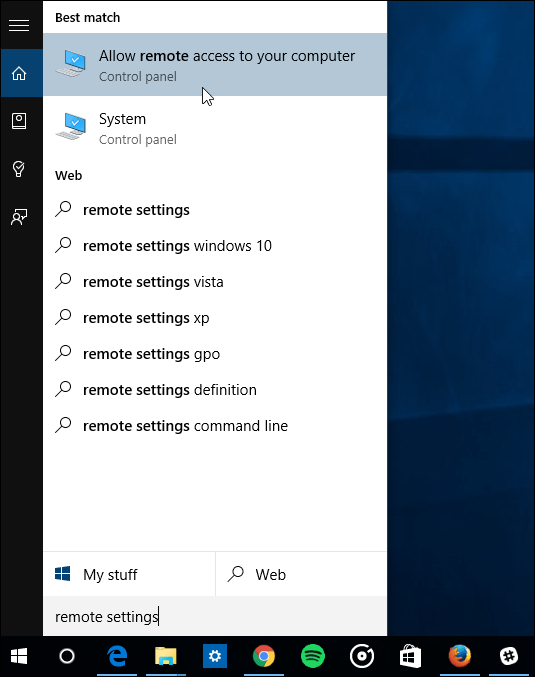
Đầu tiên nhập vào khung Search từ khóa Allow remote access sau đó chọn Allow remote access to your computer từ danh sách kết quả tìm kiếm.
Lúc này trên màn hình xuất hiện cửa sổ System Properties, tại đây bạn chuyển qua thẻ Remote và chọn Allow remote connections to this computer, sau đó đánh tích chọn mục Network Level Authentication để đảm bảo vấn đề bảo mật an toàn hơn.
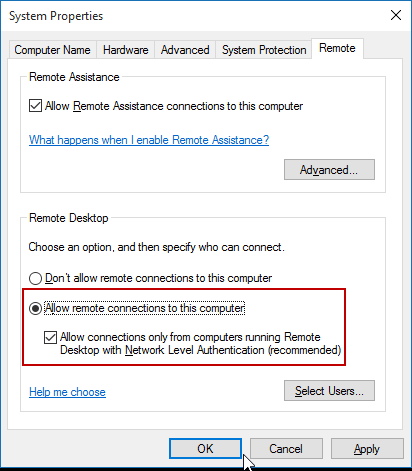
Cuối cùng click chọn OK. Lúc này Remote Desktop Protocol trên máy tính Windows 10 của bạn đã được kích hoạt.
Có rất nhiều cách để kết nối máy tính của bạn với một máy tính từ xa khác. Bạn có thể sử dụng các ứng dụng Remote Desktop truyền thống hoặc ứng dụng Remote Desktop universal. Bạn có thể tải ứng dụng này từ Store. Khi sử dụng ứng dụng Remote Desktop bạn có thể áp dụng trên cả nền tảng iOS và Android.
Dưới đây Quantrimang.com sẽ hướng dẫn bạn truy cập và điều khiển máy tính khác kết nối cùng một mạng. Nếu 2 máy kết nối khác mạng, hoặc bạn dùng máy tính ở nhà để điều khiển máy tính ở công ty thì phải sử dụng phần mềm như TeamViewer, VNC.
Bước 1: Bật Remote Desktop và cho phép truy cập từ xa trên cả 2 máy tính A và B. Giả sử A là máy truy cập, B là máy bị truy cập
Bước 2: Kết nối 2 máy A, B vào cùng một mạng LAN hoặc mạng Wifi.
Bước 3: Lấy tên hoặc xem IP của máy tính B cần kết nối, hoặc nếu đã biết tên máy tính B bạn có thể dùng cách xem IP máy tính trong cùng mạng LAN để lấy IP.
Lưu ý:
Nếu có nhiều máy tính và thiết bị trên Home Network, bạn có thể sử dụng tiện ích Advanced IP Scanner để tìm địa chỉ IP máy tính trên Home Network.
Bước 4: Nhập Remote Desktop Connection vào thanh tìm kiếm trên máy A để mở trình kết nối trên máy tính.
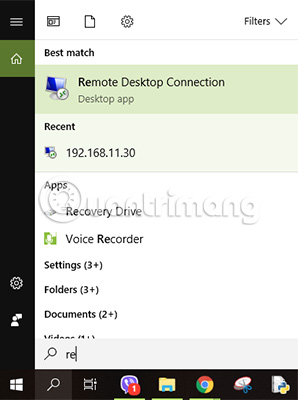
Bước 5: Nhập tên hoặc địa chỉ IP của máy tính B đã lấy ở bước 3.
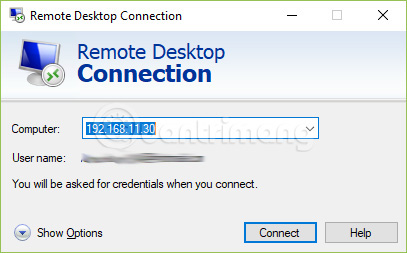
Bước 6: Máy tính A sẽ tìm máy tính B trên mạng
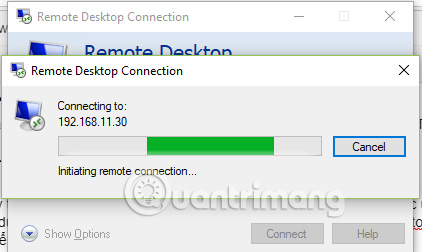
Nếu máy B có đặt mật khẩu, bạn sẽ phải nhập mật khẩu để truy cập vào máy B.
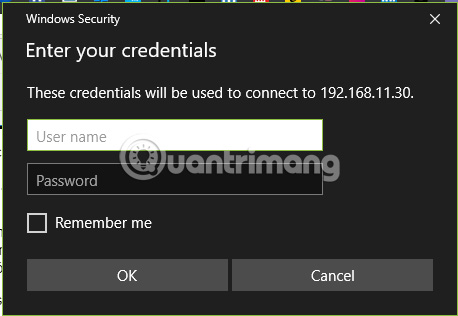
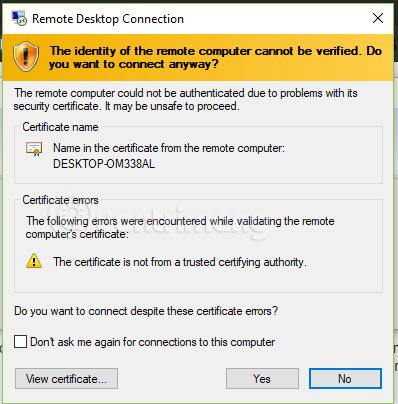
Bước 7: Một cảnh báo bảo mật hiện ra, bạn nhấn Yes để chấp thuận nếu tên máy đúng là thiết bị bạn đang kết nối tới.
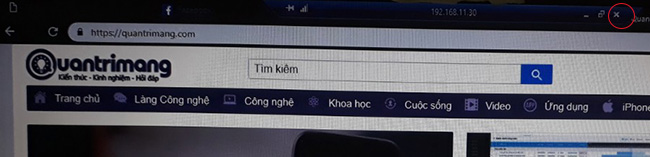
Bước 8: Khi kết nối hoàn thành, bạn sẽ thấy 1 cửa sổ, có địa chỉ IP/tên máy B ở trên cùng trên máy tính A, máy tính B sẽ bị tạm khóa. Khi muốn ngắt kết nối, bạn chỉ cần nhấn vào chữ x trên thanh màu xanh để tắt đi là được.
Quá trình kết nối sẽ diễn ra như video dưới đây:
Nguồn tin: Quantrimang.com:
Ý kiến bạn đọc
Những tin mới hơn
 Hàm xử lý DATE/TIME trong SQL - Phần 2 (29/08/2024)
  Đừng mua laptop Windows không có 5 tính năng này! (30/08/2024)
  Hướng dẫn chơi Minecraft miễn phí trên web (30/08/2024)
  Cách sửa lỗi bàn phím cơ không hoạt động (30/08/2024)
  Hàm DATEPART trong SQL Server (31/08/2024)
  Foreign Key với Cascade Delete trong SQL Server (31/08/2024)
  Khởi động lại router và modem sao cho đúng? (31/08/2024)
  35+ hình nền truyền động lực và niềm tin cho cuộc sống (31/08/2024)
  Xóa Cache Windows 10 update để giải phóng không gian bộ nhớ (31/08/2024)
  Hướng dẫn vẽ khung quanh văn bản bằng Snipping Tool (04/09/2024)
 Những tin cũ hơn
 PowerPoint 2016: Quản lý các slide trong PowerPoint (29/08/2024)
  Top 20+ cách chụp màn hình máy tính nhanh nhất (29/08/2024)
  5 cách cơ bản để update, cập nhật driver cho máy tính (28/08/2024)
  Cách sửa lỗi Excel chạy chậm trên Windows (28/08/2024)
  Cách in Excel trên 1 trang giấy A4 (28/08/2024)
  Điểm số ẩn này cho biết máy tính chạy Windows tốt như thế nào (28/08/2024)
  Cách sử dụng ProNotes: Extension giúp tăng cường ứng dụng Notes trên máy Mac (28/08/2024)
  Hướng dẫn chèn ghi chú ở chân trang trong Word (27/08/2024)
  Cách tắt Bitlocker trên Windows 11 (27/08/2024)
  Cách stream gameplay PS5 sang Discord (sử dụng PS Remote Play) (27/08/2024)
  Cách dùng Meta-Prompting để ChatGPT tự nâng cấp câu lệnh của bạn
 Kết nối các công cụ an toàn với Claude for Small Business
 15 workflow trong Claude for Small Business : Lựa chọn 4 quy trình cốt lõi
 Cách xử lý khi ChatGPT phản hồi chậm
 TOP công cụ tạo video AI cho Instagram Reels
 TOP website AI chỉnh sửa video trực tuyến, làm video online
 Workflow tài chính trong Claude for Small Business: Trả lương và chốt sổ cuối tháng
 Cách chỉnh sửa ảnh bằng AI trong Google Slides
 Cách tạo tài khoản ChatGPT trên điện thoại, máy tính
Workflow thúc đẩy tăng trưởng: Các chiến dịch và quy trình nhắc nợ thanh toán
Cách tạo tài khoản ChatGPT trên điện thoại, máy tính
Workflow thúc đẩy tăng trưởng: Các chiến dịch và quy trình nhắc nợ thanh toán
 TOP công cụ AI tạo hội thoại cho video giáo dục
 Hướng dẫn chỉnh sửa ảnh bằng Canva ngay trên Gemini
 Hướng dẫn xóa bộ nhớ Claude
 Khoảng trắng Play Together, đặt tên khoảng trống Play Together
 Phân tích dữ liệu & tạo báo cáo bằng ChatGPT cho doanh nghiệp
 Custom GPT & Workflow ChatGPT cho doanh nghiệp
 4 nguồn gây hao hụt token ngầm khi sử dụng Claude Code
 Tìm hiểu về Google Pics: Công cụ tạo và chỉnh sửa hình ảnh dễ dàng trong Google Workspace
 Hướng dẫn tóm tắt slide Google Slides bằng Gemini
 TOP ứng dụng diệt virus có tích hợp AI cho điện thoại Android