Thông tin liên hệ
- 036.686.3943
- admin@nguoicodonvn2008.info


Minecraft là tựa game hoàn toàn không còn xa lạ gì so với những ai ưa thích tựa game sáng tạo. Người chơi có thể tham gia chơi Minecraft cùng bạn bè trên nền tảng PC và di động, và giờ đây là phiên bản đặc biệt trên trình duyệt web.
Đây là phiên bản kỷ niệm 10 năm ra đời của tựa game Minecraft. Mojang đã phát hành phiên bản Minecraft Classis web. Với Minecraft web, bạn không cần phải tải xuống bất cứ thứ gì mà chỉ cần truy cập vào link Minecraft web để chơi.
Tuy nhiên, phiên bản Minecraft Classic này không phải là phiên bản Minecraft năm 2019. Mà đây là phiên bản Minecraft cũ đã ra mắt từ năm 2009 và bạn sẽ phải sử dụng giao diện chơi đầu tiên của Minecraft trên web. Dưới đây là cách chơi Minecraft trên web
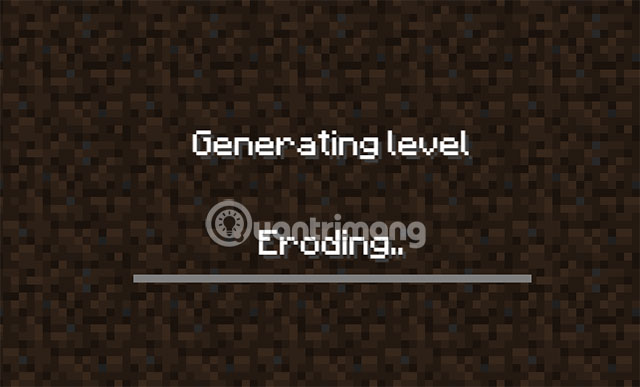
Bước 1: Đầu tiên để chơi Minecraft web, bạn hãy bấm vào đây: https://classic.minecraft.net/ sau đó chờ cho game tải về. Thời gian tải sẽ tùy thuộc vào cấu hình máy và tốc độ tải mạng.
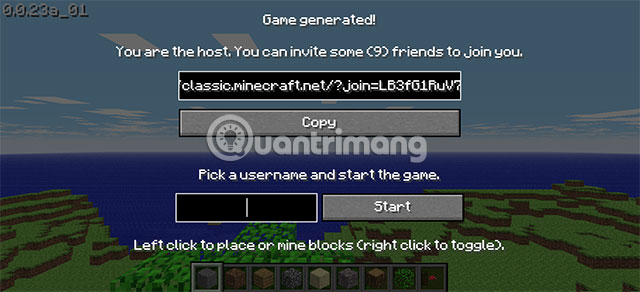
Khi Minecraft web đã tải xong, bạn sẽ thấy một đường link mà bạn có thể chia sẻ với bạn bè của mình để họ cùng chơi với mình. Bấm Copy và dán đường link đó cho bạn bè của mình, bạn bè của bạn chỉ cần nhập đường link này vào trình duyệt và truy cập vào đó.
Còn giờ để bắt đầu game thì bạn chỉ cần nhập tên vào khung cạnh ô Start và bấm vào nút đó để bắt đầu chơi Minecraft trên web.
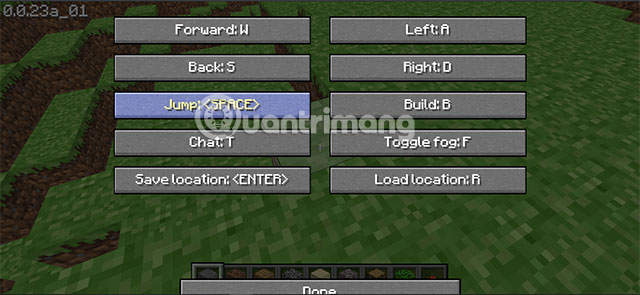
Chơi Minecraft Classic cực kỳ dễ dàng. Các chức năng điều khiển rất đơn giản: Chỉ cần nhấp chuột trái để đặt hoặc khai thác các block, sử dụng nhấp chuột phải để chuyển đổi giữa hai block.
Thao tác di chuyển cơ bản vẫn là các phím như WSAD và Space, còn để mở menu vật phẩm bạn hãy bấm phím B. Để bật cửa số Chat bạn hãy bấm phím T, ở đây bạn còn có một phím đặc biệt đó là phím F.
Đây là phím công cụ sẽ giúp bạn thêm từng lớp sương mù trong game, còn phím đặc biệt khác là phím R và Enter sẽ giúp bạn lưu lại vị trí của mình. Để lưu lại vị trí của mình bạn hãy bấm Enter, lúc đó nhân vật của bạn sẽ ngồi và đứng dậy luôn. Sau đó bạn có đi bất cứ đâu mà muốn trở lại vị trí đã lưu thì chỉ cần bấm R mà thôi.
Phím B là mở hòm đồ của mình, vì là phiên bản Minecraft đời đầu cho nên bạn sẽ chỉ thấy một số vật phẩm và block của phiên bản đầu tiên mà thôi.
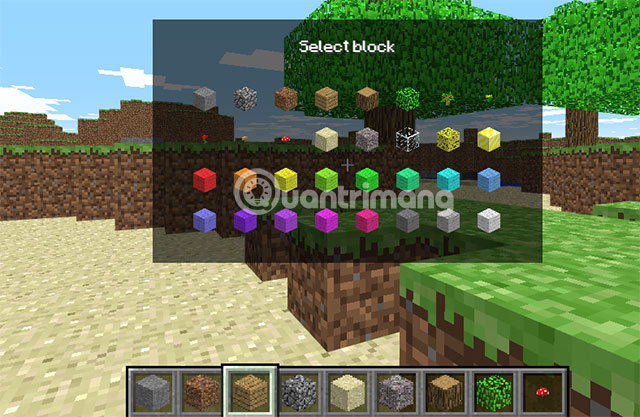
Việc đặt block trong Minecraft web sẽ khác so với cả hai phiên bản Minecraft PC và di động. Đầu tiên hãy chọn một khối vật phẩm mà bạn dùng để xây dựng, sau đó hãy bấm chuột phải.
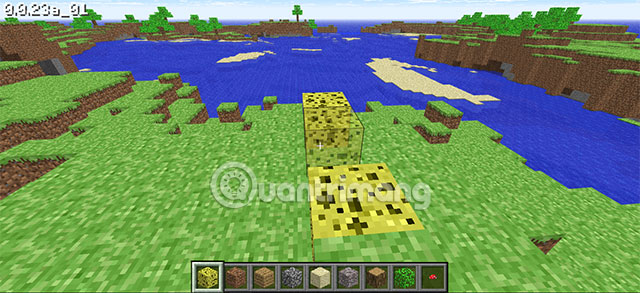
Tiếp theo bạn sẽ thấy khối đó hiện lên nhưng nhìn sẽ hơi mờ và chúng nhấp nháy, dấu hiệu này sẽ giúp bạn biết trước được vị trí mà bạn sắp đặt khối đó. Bấm tiếp chuột trái để tiến hành đặt khối đó.
Bạn có thể nhấn phím Escape bất cứ lúc nào để hiển thị Game Menu. Tại đây, bạn có thể tạo cấp độ mới hoặc sao chép liên kết đến cấp độ hiện có. Nhấp vào Options cho phép bạn bật hoặc tắt các cài đặt khác nhau và tự nhắc mình về những chức năng điều khiển.
Đúng như tên gọi, Minecraft Classic không phải là Minecraft hiện đại và cập nhật nhất mà hầu hết mọi người đang chơi ngày nay. Thay vào đó, đây là game giống như năm 2009. Điều này có nghĩa là bạn sẽ phải sử dụng một giao diện người dùng cồng kềnh, chỉ có 32 block để xây dựng và nhiều lỗi hơn so với rainforest thông thường.
Minecraft Classic chỉ cho phép bạn chơi ở chế độ Creative, vì vậy không có chế độ Survival để chống lại kẻ thù. Cũng không có cách nào để lưu game của bạn. Tuy nhiên, như đã đề cập ở trên, bạn có thể mời tối đa 9 người bạn tham gia game của mình. Và chơi Minecraft với bạn bè khiến game trở nên thú vị hơn nhiều.
Rõ ràng, Minecraft Classic không thể cạnh tranh với phiên bản hiện tại của game. Tuy nhiên, nó miễn phí và có thể chơi ngay trong trình duyệt web một cách nhanh chóng. Vì vậy, bạn có thể tận dụng cơ hội để trải nghiệm.
Đó là những hướng dẫn chơi cơ bản mà bạn cần phải lưu ý trong Minecraft web, nếu bạn là một fan của Minecraft mà muốn trải nghiệm phiên bản đầu tiên của game thì hãy làm theo hướng dẫn trên đây để tải Minecraft web và chơi trên trình duyệt của mình nhé.
Nguồn tin: Quantrimang.com:
Ý kiến bạn đọc
Những tin mới hơn
 Cách sửa lỗi bàn phím cơ không hoạt động (30/08/2024)
  Hàm DATEPART trong SQL Server (31/08/2024)
  Foreign Key với Cascade Delete trong SQL Server (31/08/2024)
  Khởi động lại router và modem sao cho đúng? (31/08/2024)
  35+ hình nền truyền động lực và niềm tin cho cuộc sống (31/08/2024)
  Xóa Cache Windows 10 update để giải phóng không gian bộ nhớ (31/08/2024)
 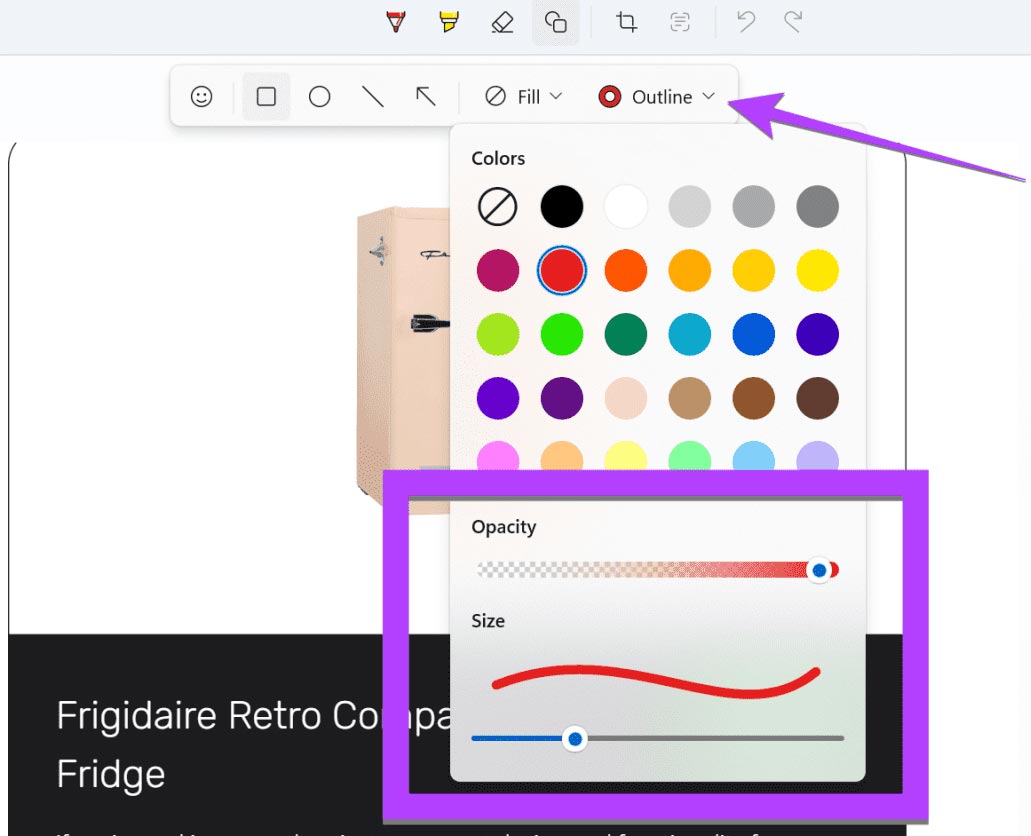 Hướng dẫn vẽ khung quanh văn bản bằng Snipping Tool (04/09/2024)
  Cách tạo hình nền máy tính bằng AI (04/09/2024)
 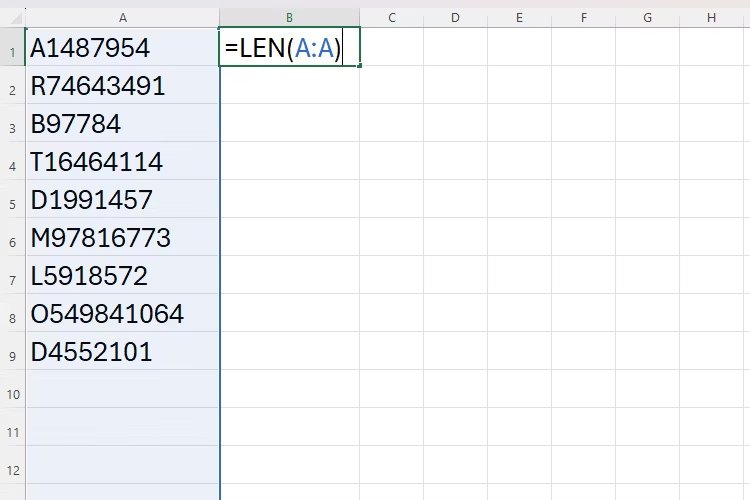 Hướng dẫn dùng hàm TRIMRANGE dọn dẹp bảng Excel (04/09/2024)
  Cách xây dựng bản đồ tư duy trong Microsoft Word (04/09/2024)
 Những tin cũ hơn
 Đừng mua laptop Windows không có 5 tính năng này! (30/08/2024)
  Hàm xử lý DATE/TIME trong SQL - Phần 2 (29/08/2024)
  Hướng dẫn kích hoạt và sử dụng Remote Desktop trên máy tính Windows 10 (29/08/2024)
  PowerPoint 2016: Quản lý các slide trong PowerPoint (29/08/2024)
  Top 20+ cách chụp màn hình máy tính nhanh nhất (29/08/2024)
  5 cách cơ bản để update, cập nhật driver cho máy tính (28/08/2024)
  Cách sửa lỗi Excel chạy chậm trên Windows (28/08/2024)
  Cách in Excel trên 1 trang giấy A4 (28/08/2024)
  Điểm số ẩn này cho biết máy tính chạy Windows tốt như thế nào (28/08/2024)
  Cách sử dụng ProNotes: Extension giúp tăng cường ứng dụng Notes trên máy Mac (28/08/2024)
  TOP nền tảng quản lý chi phí AI và Cloud tốt nhất
 Cách tạo công cụ lập kế hoạch tương tác bằng ChatGPT
 Tìm hiểu về Vane: Phiên bản thay thế mã nguồn mở cho Perplexity
 Câu hỏi dạng điểm số trong OpenAI Decisions API: Đánh giá dựa trên thang điểm do bạn tự xác định
 Hướng dẫn tạo công cụ quản lý tài chính với ChatGPT Intelligent UI
 Công cụ Voicemail detection trong ElevenAgents
 8 công cụ tạo logo AI tốt nhất bạn không nên bỏ lỡ
 TOP công cụ AI tạo ảnh chụp màn hình ứng dụng đẹp, dễ chỉnh sửa
 Hướng dẫn kết nối Claude với Figma thiết kế giao diện website
 Hướng dẫn sử dụng bảng trắng Miro trong Claude
 Hình nền Halloween cho điện thoại
 MCP (Model Context Protocol) là gì?
 OpenAI Decisions API là gì?
 Biến ảnh tĩnh thành GIF ngay trong Gemini
 Câu hỏi xác định trạng thái trong OpenAI Decisions API: Quyết định đầu tiên trong 15 phút
 Top 6 AI extension cho Gmail giúp tăng năng suất
 Câu hỏi xác định trạng thái trong OpenAI Decisions API: Quyết định đầu tiên trong 15 phút
 Hướng dẫn chuyển âm thanh thành văn bản trong ChatGPT
 TOP AI Agent cho FinOps tốt nhất
 TOP trợ lý AI hỗ trợ cuộc họp tốt nhất
 Hướng dẫn cài đặt và sử dụng n8n trên Windows 11
 Cách lập trình chuyên nghiệp hơn, dễ dàng hơn với tính năng Tệp trên Grok
 Công thức tính diện tích hình Elip
 Hướng dẫn ngắt kết nối ứng dụng trên ChatGPT
 Hướng dẫn tạo đoạn hội thoại cho topic trên Twee
 Bức tranh tổng quan về hỗ trợ khách hàng tích hợp AI
 Đừng chia sẻ ảnh cho đến khi bạn chạy kiểm tra siêu dữ liệu này!
 6 cách mở Computer/System Properties trong Windows 10
 Cách sửa lỗi There Are Currently No Power Options Available Windows
 Hướng dẫn 8 cách mở bàn phím ảo trên Windows 10