Thông tin liên hệ
- 036.686.3943
- admin@nguoicodonvn2008.info

Bàn phím ảo (OSK) không chỉ giúp bạn chữa cháy khi liệt phím mà còn là lớp bảo vệ hoàn hảo trước lũ "Keylogger" gian ác khi bạn nhập mật khẩu ngân hàng. Thử ngay các cách sau:
Nhấn đồng thời Windows + Ctrl + O. Đây là cách "vô đối" về tốc độ để triệu hồi bàn phím ảo ngay lập tức mà không cần di chuyển chuột quá nhiều.
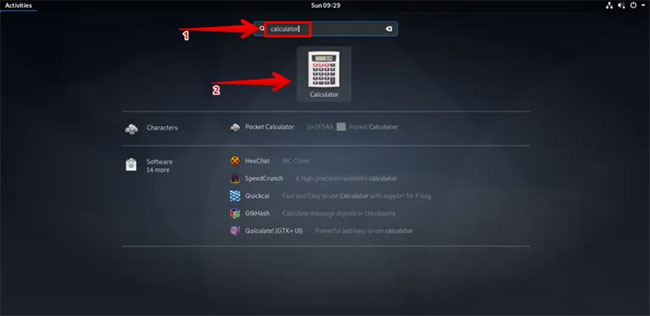
Nhấp vào thanh tìm kiếm (hoặc nhấn nút Win), gõ "OSK" hoặc "On-Screen Keyboard" và nhấn Enter. Nếu phím hỏng, hãy dùng chuột copy chữ này từ website và dán vào.
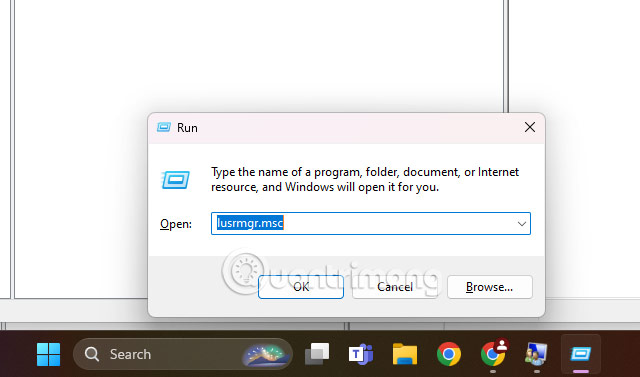
Nhấn Windows + R, sau đó nhập lệnh "osk" vào ô trống và nhấn OK. Cách này cực kỳ hiệu quả cho những ai thích sự gọn gàng và chuyên nghiệp của các dòng lệnh.
Mở CMD hoặc PowerShell, gõ duy nhất 3 chữ cái "osk" rồi nhấn Enter. Ngay lập tức, bàn phím ảo sẽ hiện ra như một phép màu từ các "pháp sư" công nghệ.
Vào Settings > Ease of Access > Keyboard. Tại mục Use the On-Screen Keyboard, gạt công tắc sang On. Đây cũng là nơi bạn cấu hình các tính năng nâng cao cho bàn phím.
Vào Control Panel > Ease of Access > Ease of Access Center. Nhấn vào dòng Start On-Screen Keyboard. Cách này hơi dài dòng nhưng lại vô cùng tin cậy trên mọi phiên bản Windows.
Chuột phải vào Taskbar, chọn Show touch keyboard button. Một biểu tượng bàn phím nhỏ sẽ hiện gần đồng hồ hệ thống, rất phù hợp cho máy tính bảng hoặc dùng kèm Sticker.
Trong Ease of Access Centre, chọn Use the computer without a mouse or keyboard, sau đó tích vào Use On-Screen Keyboard. Từ nay, OSK sẽ luôn sẵn sàng mỗi khi bạn bật máy.
Nguồn tin: Quantrimang.com
Ý kiến bạn đọc
Những tin mới hơn
 Vì sao ClipShelf là lựa chọn tốt hơn Windows Clipboard? (25/12/2025)
  Hướng dẫn vô hiệu hóa Command Prompt trên Windows 11 (25/12/2025)
  Vì sao nên dùng OnlyOffice thay cho LibreOffice? (25/12/2025)
  Linux là hệ thống hoàn hảo cho việc tạo nội dung quy mô lớn (25/12/2025)
  Microsoft lý giải tại sao Windows 11 không cho di chuyển taskbar như Windows 10? (25/12/2025)
  Hướng dẫn reset Task Manager Windows 11 (25/12/2025)
  Hướng dẫn kiểm tra máy tính có DirectStorage không (25/12/2025)
  Hướng dẫn chuyển ứng dụng đã cài đặt sang ổ đĩa khác Windows 11 (25/12/2025)
  Lý do nên dùng trình quản lý tác vụ dòng lệnh Taskwarrior (26/12/2025)
  Vì sao UniGetUI là trình quản lý gói tốt nhất cho Windows? (26/12/2025)
 Những tin cũ hơn
 Cách tự động hóa toàn bộ Linux desktop mà không cần động đến Terminal (23/12/2025)
  Cách tắt thông báo khởi động lại để cập nhật Windows 11 (23/12/2025)
  5 cách Excel có thể phá hỏng một ngày của bạn (23/12/2025)
  Lỗi thư mục Personal Vault OneDrive không có tập tin (23/12/2025)
  Hướng dẫn cài đặt SQL Server 2022 (23/12/2025)
  Tại sao nên thay thế CCleaner bằng Microsoft PC Manager? (23/12/2025)
  Cách đổi mã PIN trên Windows 11 (23/12/2025)
  6 thiết lập biến OneDrive thành một công cụ sao lưu thực thụ (23/12/2025)
  4 lựa chọn mã nguồn mở thay thế Adobe Creative Cloud (17/12/2025)
  Hướng dẫn chia đôi đôi màn hình trên Microsoft Edge (17/12/2025)
  Cách tạo video chuyển cảnh giữa 2 ảnh trên Google Flow
 Những điều cơ bản về viết câu lệnh (prompt) AI
 Các kỹ thuật tạo prompt AI nâng cao
 4 kỹ năng quan trọng giúp bạn "thành thạo AI"
 TOP công cụ AI tạo bài hát tốt nhất để sáng tác những bản nhạc ấn tượng
 Chuyển đổi danh sách sản phẩm thành dashboard hàng tồn kho trực tuyến bằng Google Sheets Canvas
 Tinh chỉnh bằng các prompt bổ sung trong Google Sheets Canvas
 Cách xuất phản hồi AI Mode sang Docs trên Google Search
 So sánh các gói Higgsfield - Nên lựa chọn gói nào để tạo video AI
 Chia sẻ an toàn: Quyền hạn, quyền riêng tư và những gì được giữ riêng tư trong Google Sheets Canvas
 Gemini vs Claude: Đâu là trợ lý AI tốt hơn?
 ChatGPT Work là gì? Sử dụng ChatGPT Work như thế nào?
 Lựa chọn ứng dụng doanh nghiệp đầu tiên để thực hiện bằng Google Sheets Canvas
 Cách chuyển phản hồi Google AI Mode thành email
 Claude vs Perplexity: Đâu là công cụ AI tốt hơn?
 4 phần mềm mã Morse miễn phí để gửi tin nhắn được mã hóa
 Tự xây dựng ứng dụng doanh nghiệp của riêng bạn bằng Google Sheets Canvas
 Cách đổi kích thước ảnh trên ChatGPT không cần prompt
 Cách sử dụng Claude Projects: Hướng dẫn thực tế
 Cách đánh dấu vùng cần sửa ảnh trên ChatGPT
 Cách lập trình chuyên nghiệp hơn, dễ dàng hơn với tính năng Tệp trên Grok
 Hướng dẫn cài đặt và sử dụng n8n trên Windows 11
 Công thức tính diện tích hình Elip
 Hướng dẫn ngắt kết nối ứng dụng trên ChatGPT
 Hướng dẫn tạo đoạn hội thoại cho topic trên Twee
 8 ứng dụng Microsoft Store miễn phí giúp Windows tốt hơ
 Bức tranh tổng quan về hỗ trợ khách hàng tích hợp AI
 6 cách mở Computer/System Properties trong Windows 10
 Đừng chia sẻ ảnh cho đến khi bạn chạy kiểm tra siêu dữ liệu này!
 Cách sửa lỗi There Are Currently No Power Options Available Windows