Thông tin liên hệ
- 036.686.3943
- admin@nguoicodonvn2008.info

Trên máy tính Windows 10, chúng ta có rất nhiều lựa chọn để đọc tập tin PDF như đọc tập tin PDF bằng trình duyệt Microsoft Edge, hoặc sử dụng các phần mềm đọc PDF khác trên máy tính. Windows 10 sẽ mặc định trình đọc PDF trên máy tính và người dùng có thể thay đổi lại trình đọc PDF mà mình muốn. Dưới đây là hướng dẫn đổi trình đọc PDF trên Windows 10.
Bước 1:
Tại giao diện trên máy tính Windows bạn nhấn tổ hợp phím Windows + I để mở Settings sau đó nhấn vào mục Apps.
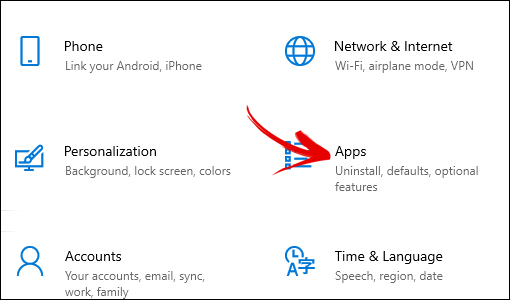
Bước 2:
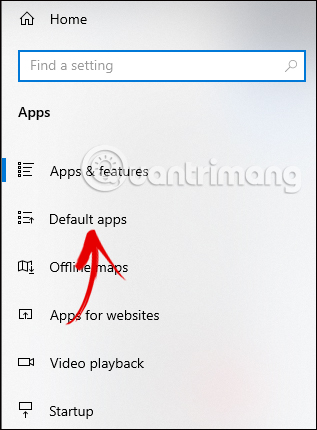
Chuyển sang giao diện mới, người dùng nhấn tiếp tục vào mục Default Apps.
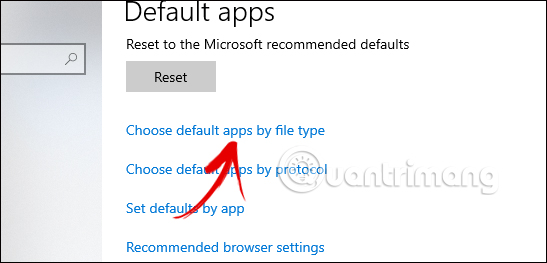
Sau đó bạn nhìn sang nội dung bên cạnh kéo xuống bên dưới rồi nhấn vào Choose Default App by File Type.
Bước 3:
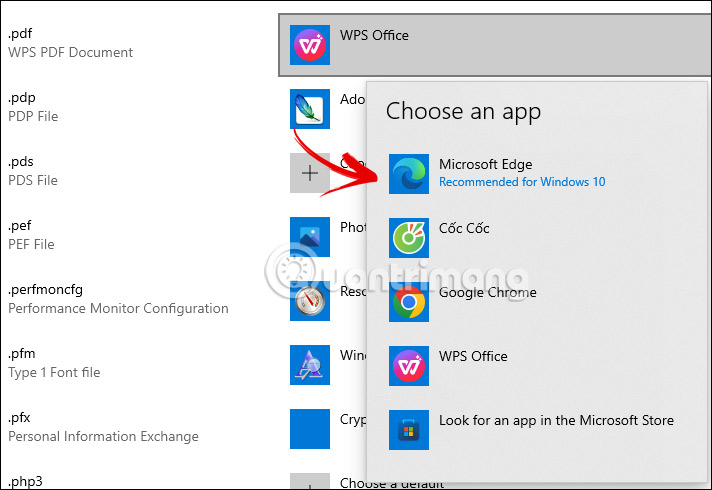
Lúc này bạn sẽ thấy giao diện chọn lựa phần mềm mở các tập tin trên máy tính, bạn kéo xuống tập tin PDF rồi nhấn vào trình đọc PDF hiện tại để thay đổi.
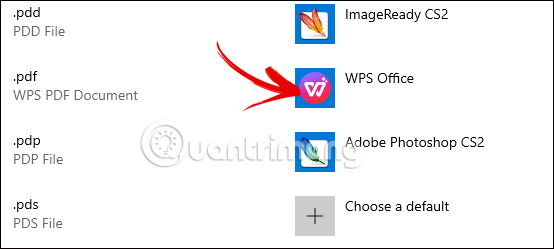
Kết quả bạn sẽ nhìn thấy các tùy chọn đọc file PDF trên máy tính mà bạn có thể đổi theo ý mình. Nhấn vào trình đọc file PDF mới mà bạn muốn sử dụng.
Bước 1:
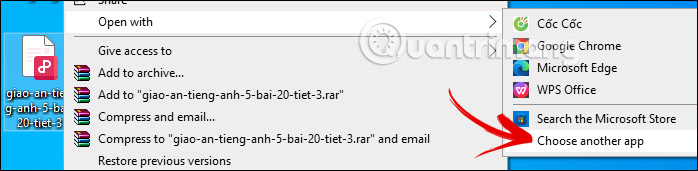
Tại tập tin PDF, bạn nhấn chuột phải vào tập tin rồi chọn Open with > Choose another app.
Bước 2:
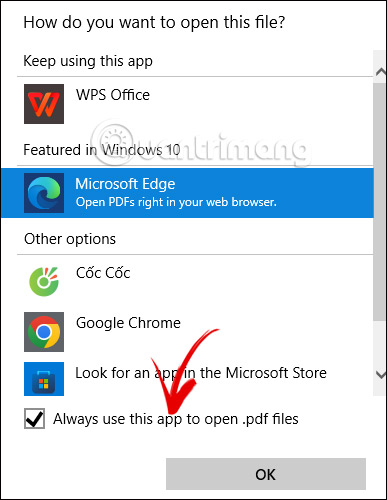
Hiển thị giao diện lựa chọn trình đọc tập tin PDF để bạn thay đổi. Bạn nhấn vào trình đọc PDF mà mình muốn sau đó nhấn vào Always use this app to open .pdf files để chọn ứng dụng này là trình đọc PDF mặc định trên máy tính.
Bước 1:
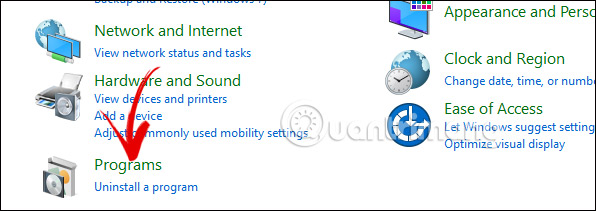
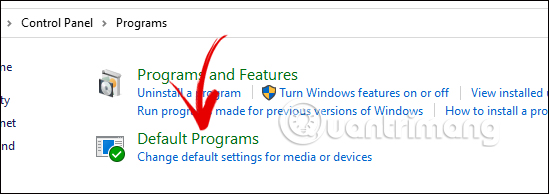
Đầu tiên bạn truy cập vào Control Panel rồi chọn vào Programs để thay đổi lại ứng dụng.
Bước 2:
Chuyển sang giao diện mới, người dùng nhấn chọn vào mục Default Programs để thay đổi lại trình đọc PDF mặc định trên máy tính.
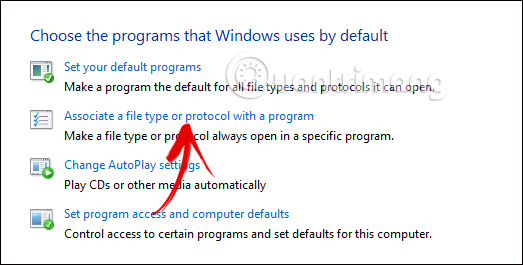
Bạn tiếp tục nhấn vào mục Associate a file type or protocol with a program. Ngay sau đó cũng hiển thị giao diện Default Programs như phần 1 để bạn thực hiện tiếp.
Nguồn tin: Quantrimang.com::
Ý kiến bạn đọc
Những tin mới hơn
 Hướng dẫn toàn tập Word 2016 (Phần 27): Cách sử dụng Style (13/07/2024)
  Cách sửa lỗi "We Couldn't Create a New Partition" trong Windows 10 (13/07/2024)
 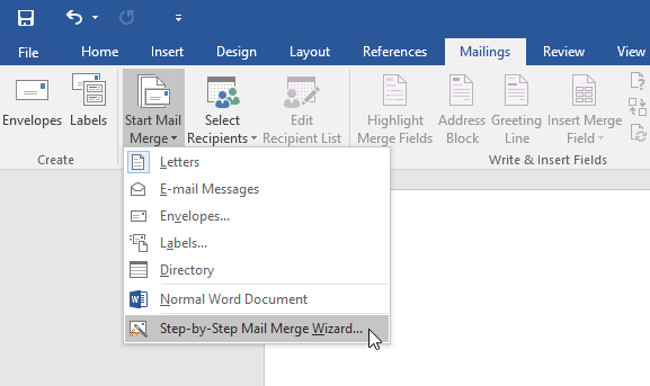 Hướng dẫn toàn tập Word 2016 (Phần 28): Cách trộn văn bản, trộn thư Mail Merge (13/07/2024)
 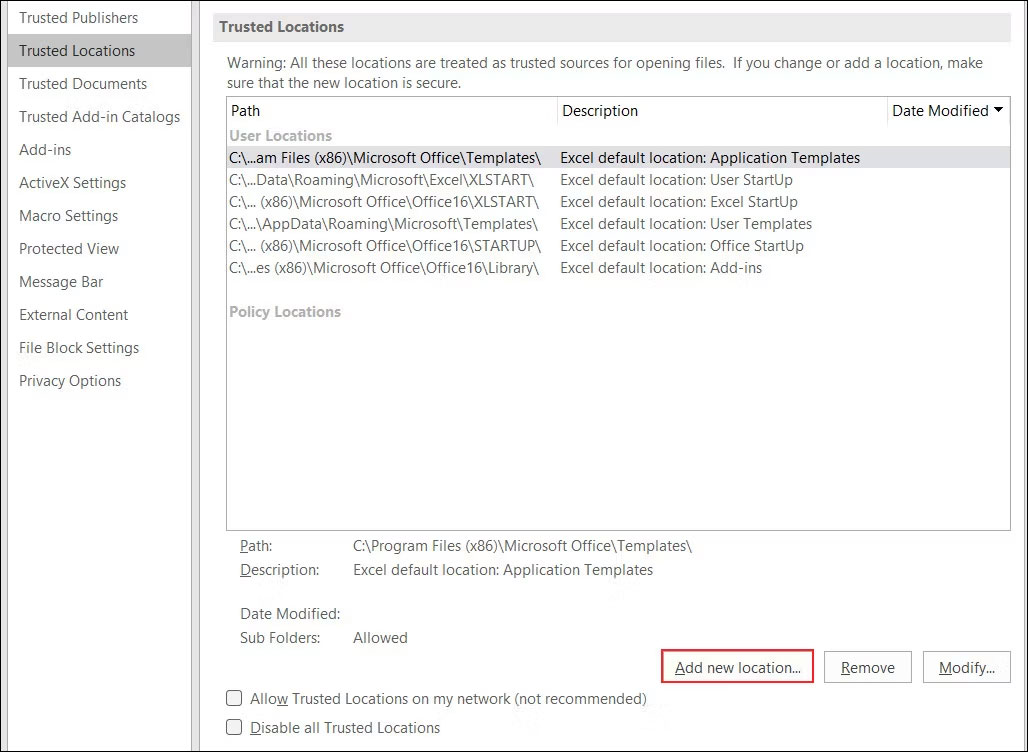 Cách khắc phục sự cố macro trong Excel không hoạt động (13/07/2024)
  Nếu thường xuyên nói 12 câu này thì xin chúc mừng: Bạn là người có EQ cao! (14/07/2024)
 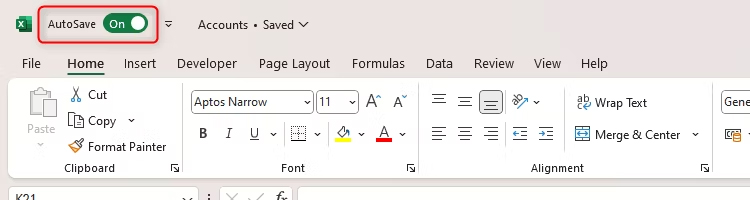 6 truy cập nhanh nên có trên Quick Access Toolbar Excel (14/07/2024)
 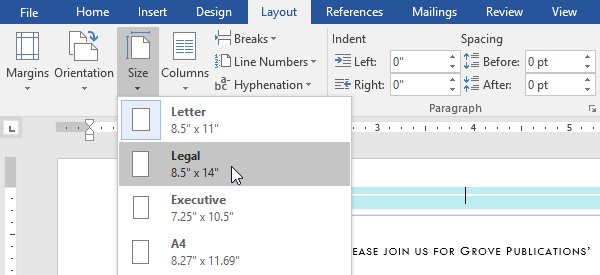 Hướng dẫn toàn tập Word 2016 (Phần 10): Bố cục trang (16/07/2024)
 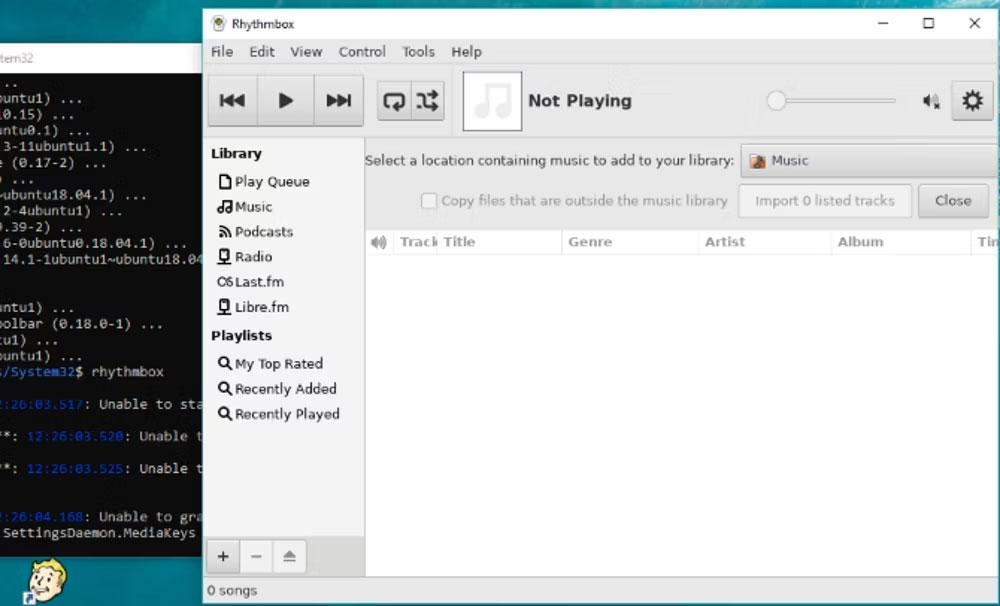 Cách chạy desktop Linux bằng Windows Subsystem for Linux (16/07/2024)
  Hàm range() trong Python (16/07/2024)
 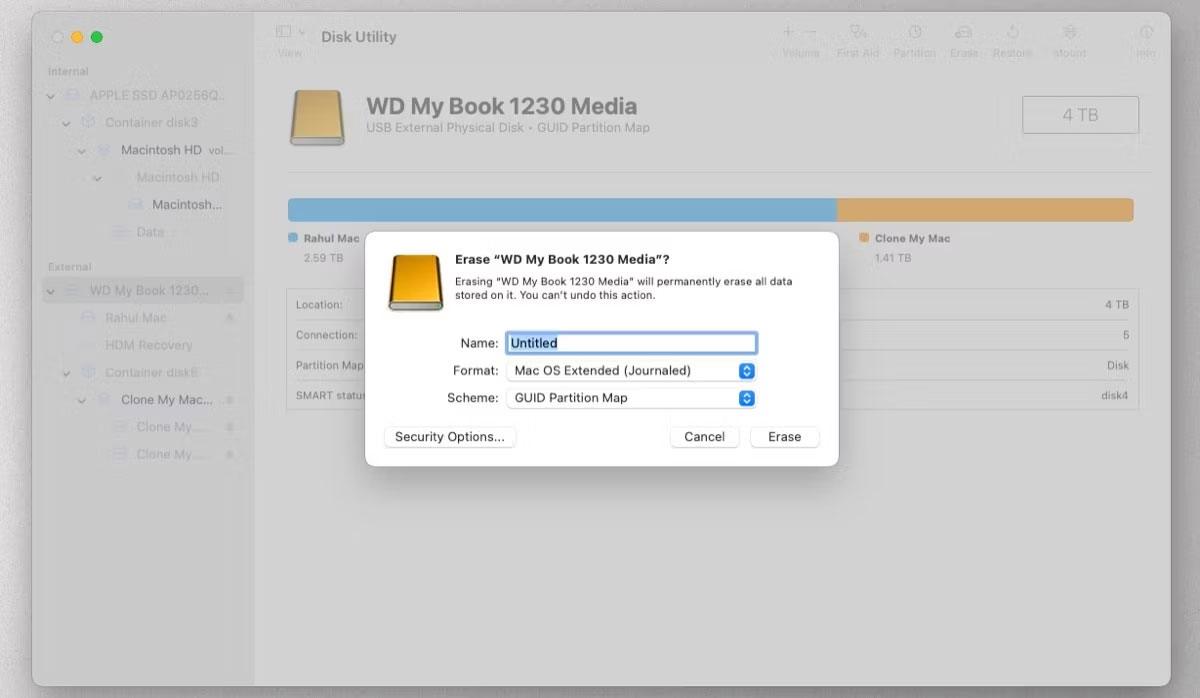 Cách unlock và format ổ cứng ngoài cho máy Mac (16/07/2024)
 Những tin cũ hơn
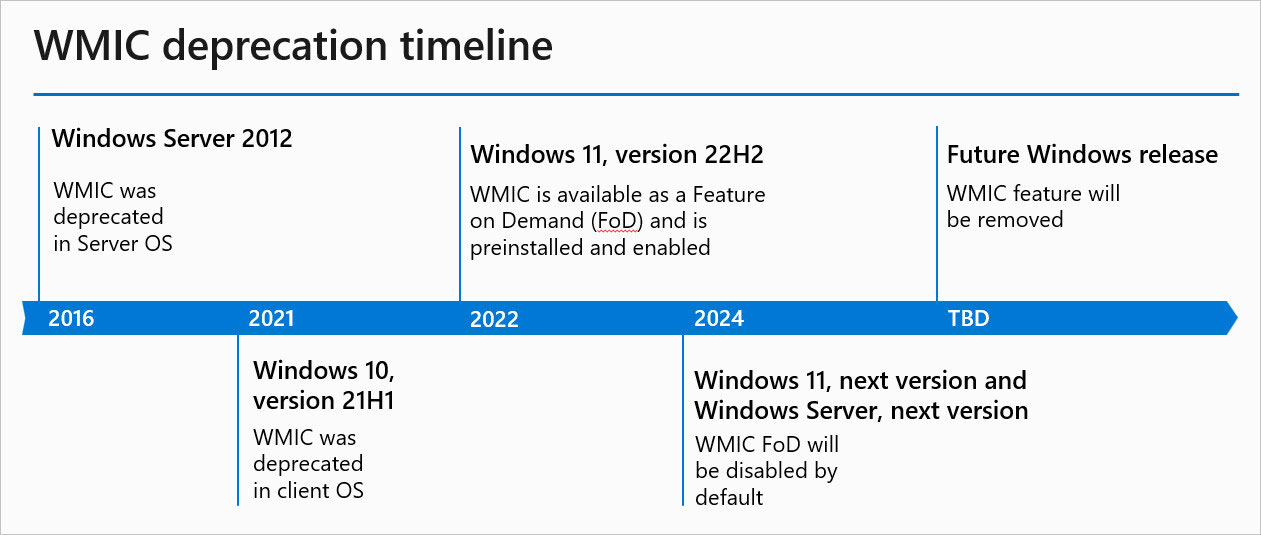 Microsoft giải thích cách cài đặt WMIC trên Windows 11 trước khi gỡ bỏ (13/07/2024)
 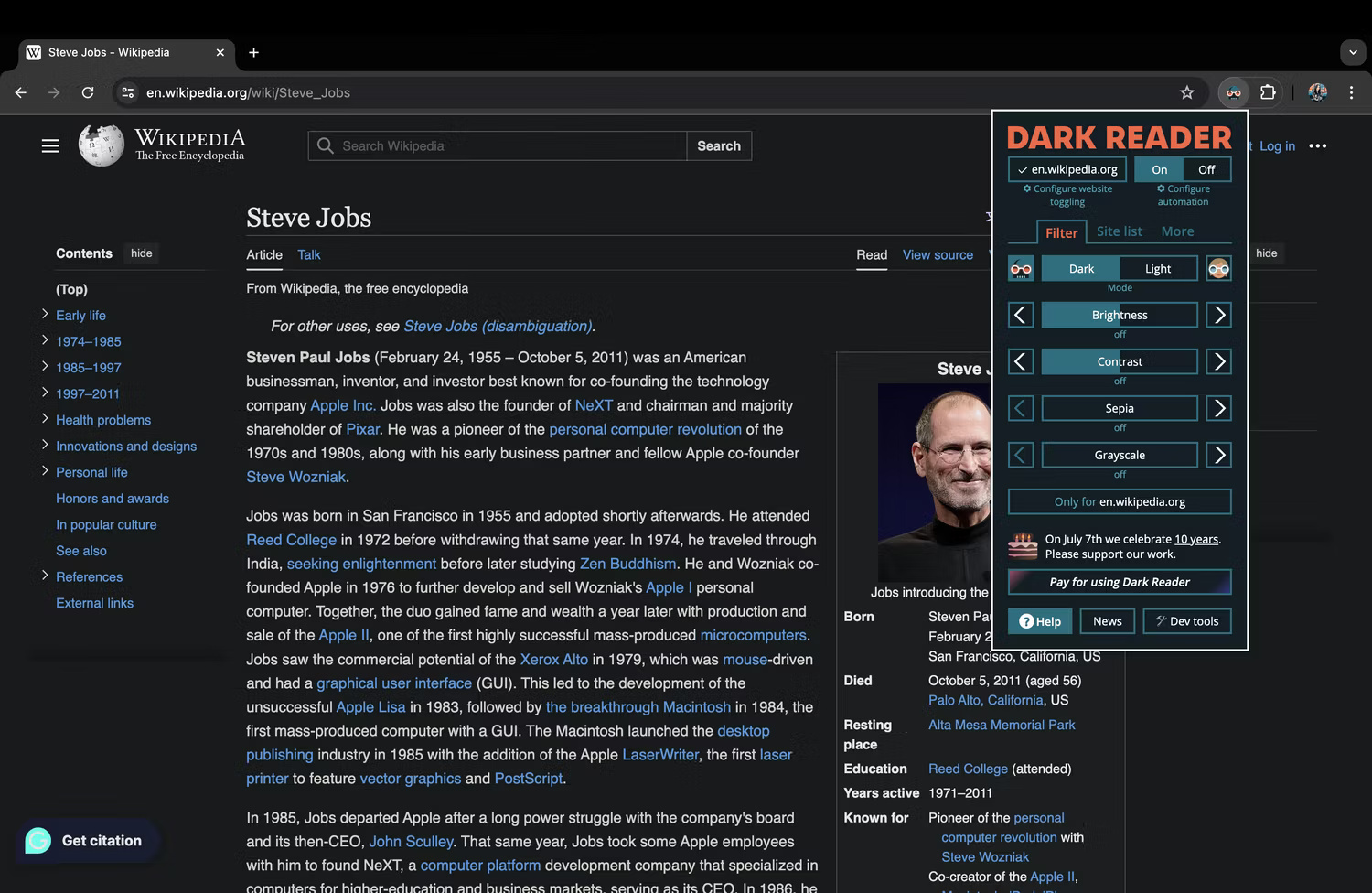 5 Chrome extension miễn phí phải có cho học sinh, sinh viên (13/07/2024)
  Cách định vị và quản lý nội dung tải xuống trong Chrome (13/07/2024)
  Cách thoát khỏi quảng cáo trên thiết bị Windows 11 (13/07/2024)
  Ta đi rồi về (13/07/2024)
  3 cách đổi địa chỉ IP trong Windows 10 (12/07/2024)
  Hướng dẫn tìm và xóa Keylogger tận gốc khỏi máy tính của bạn (12/07/2024)
  Hướng dẫn cách tìm số serial của máy tính Windows (12/07/2024)
  Kiểm tra và sửa lỗi ổ cứng bằng lệnh chkdsk trên Windows (12/07/2024)
  9 cách kích hoạt File Explorer trong Windows 10 (12/07/2024)
  150+ mã lệnh biến Claude thành trợ lý cho mọi công việc
 Cách dùng Copilot tạo nhắc nhở và sự kiện lịch
 Hướng dẫn chỉnh sửa ảnh bằng Canva ngay trên Gemini
 Cách dùng Meta-Prompting để ChatGPT tự nâng cấp câu lệnh của bạn
 Kết nối các công cụ an toàn với Claude for Small Business
 15 workflow trong Claude for Small Business : Lựa chọn 4 quy trình cốt lõi
 Cách xử lý khi ChatGPT phản hồi chậm
 TOP công cụ tạo video AI cho Instagram Reels
 TOP website AI chỉnh sửa video trực tuyến, làm video online
 Workflow tài chính trong Claude for Small Business: Trả lương và chốt sổ cuối tháng
 Cách chỉnh sửa ảnh bằng AI trong Google Slides
 Cách tạo tài khoản ChatGPT trên điện thoại, máy tính
Workflow thúc đẩy tăng trưởng: Các chiến dịch và quy trình nhắc nợ thanh toán
Cách tạo tài khoản ChatGPT trên điện thoại, máy tính
Workflow thúc đẩy tăng trưởng: Các chiến dịch và quy trình nhắc nợ thanh toán
 TOP công cụ AI tạo hội thoại cho video giáo dục
Hướng dẫn chỉnh sửa ảnh bằng Canva ngay trên Gemini
TOP công cụ AI tạo hội thoại cho video giáo dục
Hướng dẫn chỉnh sửa ảnh bằng Canva ngay trên Gemini
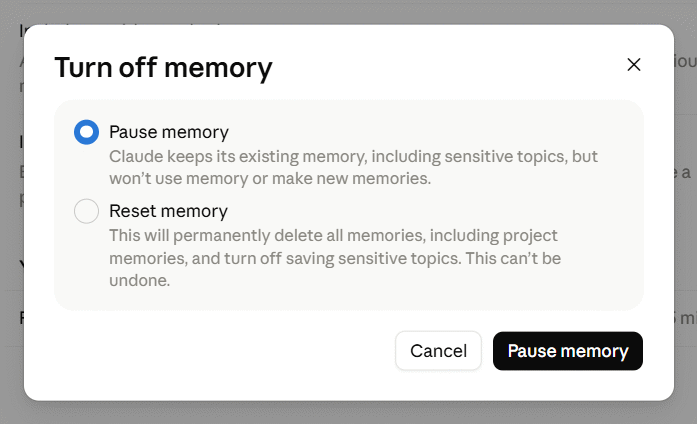 Hướng dẫn xóa bộ nhớ Claude
 Khoảng trắng Play Together, đặt tên khoảng trống Play Together
 Phân tích dữ liệu & tạo báo cáo bằng ChatGPT cho doanh nghiệp
 Custom GPT & Workflow ChatGPT cho doanh nghiệp
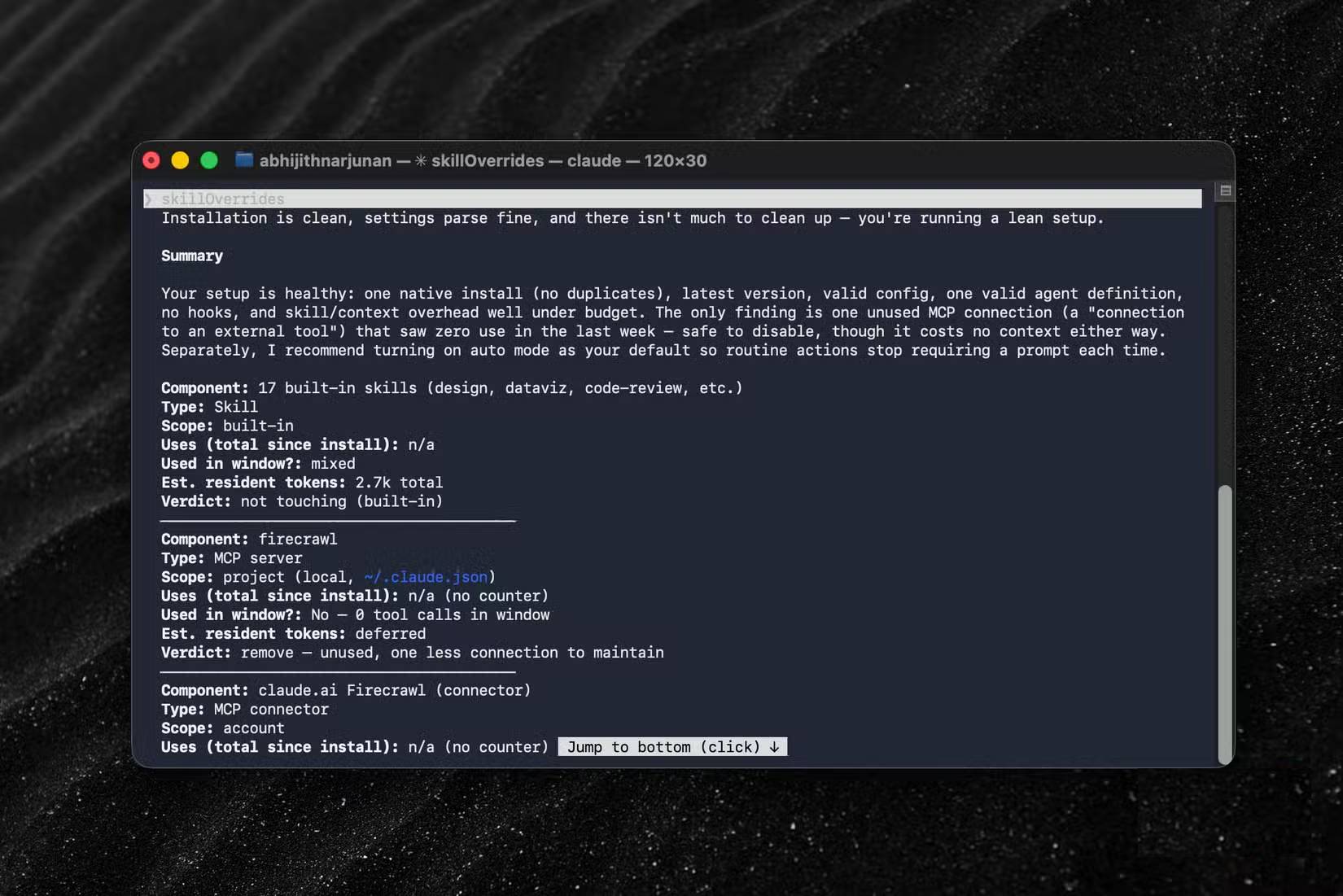 4 nguồn gây hao hụt token ngầm khi sử dụng Claude Code