Thông tin liên hệ
- 036.686.3943
- admin@nguoicodonvn2008.info

File Explorer là công cụ quản lý dữ liệu được tích hợp trong Windows đi kèm rất nhiều cải tiến so với các phiên bản Windows trước đây. Nhưng ít ai biết được có đến 9 cách để kích hoạt công cụ File Explorer trong Windows 10/11 và dưới đây là cách thực hiện.
Theo mặc định hệ điều hành Windows cung cấp rất nhiều tổ hợp phím để người dùng có thể thao tác nhanh, bao gồm cả tổ hợp phím để kích hoạt nhanh File Explorer. Tất cả chỉ cần nhấn tổ hợp phím Windows + E và File Explorer sẽ được kích hoạt ngay lập tức.
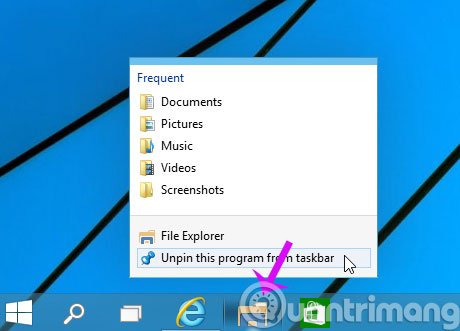
Theo mặc định, Windows cũng tích hợp một shortcut để người dùng có thể kích hoạt nhanh File Explorer trên thanh taskbar. Nó có biểu tượng giống như một thư mục và khi bạn bấm vào biểu tượng này, File Explorer sẽ được mở ra.
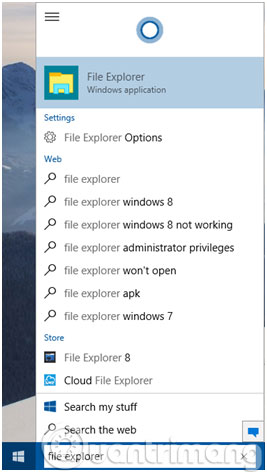
Ngay cạnh nút menu Start kiểu mới trên Windows 10, bạn sẽ thấy trợ lý tìm kiếm Cortana với hộp tìm kiếm Search the web and Windows. Bên trong hộp tìm kiếm này, bạn chỉ cần nhập từ khoá "file explorer". Lập tức kết quả tìm kiếm sẽ hiển thị với tất cả các từ khoá có liên quan, nhấn Enter hoặc bấm chọn File Explorer trong kết quả tìm kiếm.
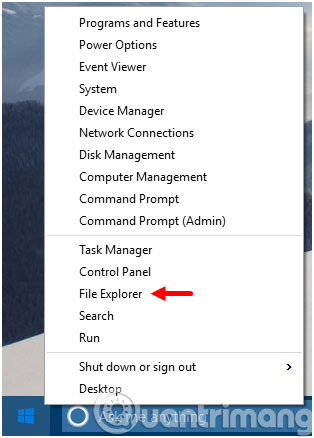
Giống như trên Windows 8, phiên bản Windows 10 mặc dù đã đưa menu Start trở lại nhưng vẫn còn trình đơn WinX, người dùng có thể truy cập nhanh trình đơn này bằng cách nhấn tổ hợp phím Windows + X trên bàn phím. Từ trình đơn hiển thị, bạn sẽ thấy tính năng File Explorer hiển thị ở đây và có thể kích hoạt nhanh chỉ với một cú kích chuột.
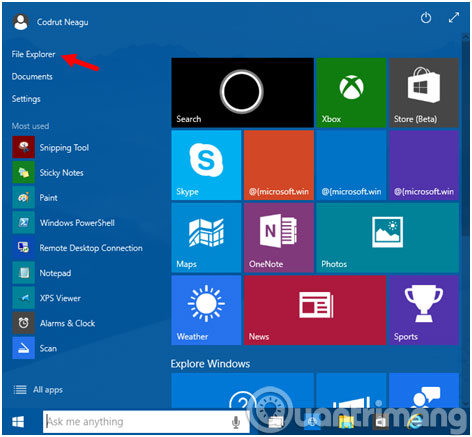
Từ desktop, bạn truy cập vào menu Start. Ở phía trên cùng bên trái menu, bạn sẽ tìm thấy shortcut của File Explorer. Kích chọn vào File Explorer để kích hoạt công cụ quản lý tập tin của Windows 10.
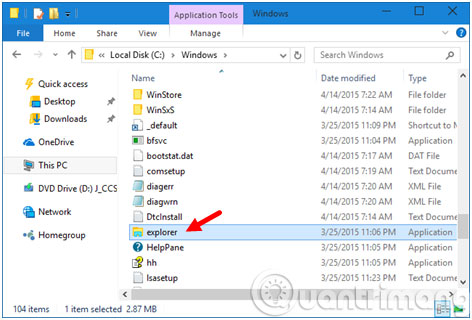
Giống như các phiên bản Windows trước đây, trên Windows 10, tập tin thực thi của File Explorer vẫn là explorer.exe. Bạn sẽ tìm thấy tập tin này trong thư mục C:\Windows. Bằng cách kích đúp vào tập tin này để kích hoạt File Explorer trên hệ thống
Bạn luôn có thể tạo một shortcut cho File Explorer và ghim nó ra ngoài desktop để truy cập nhanh chỉ với một cú kích chuột.
Trên desktop, kích chuột phải và chọn New -> Shortcut từ menu hiển thị. Trong hộp thoại hiển thị, bấm nút Browse để duyệt đến tập tin explorer.exe nằm bên trong thư mục C:\Windows. Sau khi chọn xong, bấm nút Next, rồi đặt tên cho shortcut và bấm Finish để kết thúc. Như vậy, từ giờ để kích hoạt nhanh File Explorer , bạn chỉ cần kích đúp vào shortcut này là xong
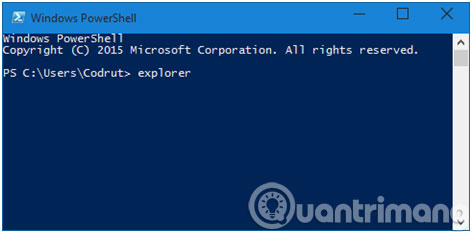
Nếu bạn đang làm việc với công cụ dòng lệnh Command Prompt hoặc Powershell thì hoàn toàn có thể sử dụng lệnh explore và nhấn Enter, để có thể kích hoạt ngay File Explorer trên hệ thống.
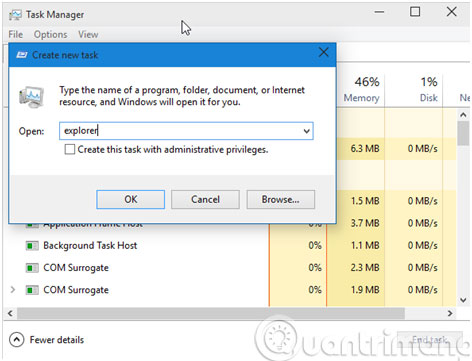
Cách cuối cùng để kích hoạt File Explorer là sử dụng Task Manager. Sau khi kích hoạt Task Manager, chuyển sang thẻ More details, chọn tiếp menu File và sau đó nhấp chuột hoặc gõ vào Run new task. Bên trong cửa sổ Create new task, nhập từ khoá explorer và nhấn Enter hoặc OK
Nguồn tin: Quantrimang.com:
Ý kiến bạn đọc
Những tin mới hơn
 Kiểm tra và sửa lỗi ổ cứng bằng lệnh chkdsk trên Windows (12/07/2024)
  Hướng dẫn cách tìm số serial của máy tính Windows (12/07/2024)
  Hướng dẫn tìm và xóa Keylogger tận gốc khỏi máy tính của bạn (12/07/2024)
  3 cách đổi địa chỉ IP trong Windows 10 (12/07/2024)
  Ta đi rồi về (13/07/2024)
  Cách thoát khỏi quảng cáo trên thiết bị Windows 11 (13/07/2024)
  Cách định vị và quản lý nội dung tải xuống trong Chrome (13/07/2024)
  5 Chrome extension miễn phí phải có cho học sinh, sinh viên (13/07/2024)
  Microsoft giải thích cách cài đặt WMIC trên Windows 11 trước khi gỡ bỏ (13/07/2024)
  Hướng dẫn đổi trình đọc PDF mặc định trên Windows 10 (13/07/2024)
 Những tin cũ hơn
 Hiện đã có thể tạo bản ghi trong game trên Steam! (12/07/2024)
  Cách khôi phục cài đặt gốc cho MacBook hoặc iMac (11/07/2024)
  Cách mở và chạy cmd với quyền Admin trên Windows (11/07/2024)
  3 cách đơn giản để reset thiết lập BIOS (11/07/2024)
  Cách phóng to thu nhỏ văn bản Word (11/07/2024)
  Hàm DATEDIFF trong SQL Server (11/07/2024)
  Hướng dẫn tùy chỉnh thanh Quick Access trên Excel (11/07/2024)
  Chúng ta chỉ có một lần tuổi trẻ (11/07/2024)
  Cách dùng hàm LOOKUP trong Excel (07/07/2024)
  Cách thay đổi hệ thống ngôn ngữ trong Windows 10 (07/07/2024)
  Cách dùng Copilot tạo nhắc nhở và sự kiện lịch
 Hướng dẫn chỉnh sửa ảnh bằng Canva ngay trên Gemini
 Cách dùng Meta-Prompting để ChatGPT tự nâng cấp câu lệnh của bạn
 Kết nối các công cụ an toàn với Claude for Small Business
 15 workflow trong Claude for Small Business : Lựa chọn 4 quy trình cốt lõi
 Cách xử lý khi ChatGPT phản hồi chậm
 TOP công cụ tạo video AI cho Instagram Reels
 TOP website AI chỉnh sửa video trực tuyến, làm video online
 Workflow tài chính trong Claude for Small Business: Trả lương và chốt sổ cuối tháng
 Cách chỉnh sửa ảnh bằng AI trong Google Slides
 Cách tạo tài khoản ChatGPT trên điện thoại, máy tính
Workflow thúc đẩy tăng trưởng: Các chiến dịch và quy trình nhắc nợ thanh toán
Cách tạo tài khoản ChatGPT trên điện thoại, máy tính
Workflow thúc đẩy tăng trưởng: Các chiến dịch và quy trình nhắc nợ thanh toán
 TOP công cụ AI tạo hội thoại cho video giáo dục
Hướng dẫn chỉnh sửa ảnh bằng Canva ngay trên Gemini
TOP công cụ AI tạo hội thoại cho video giáo dục
Hướng dẫn chỉnh sửa ảnh bằng Canva ngay trên Gemini
 Hướng dẫn xóa bộ nhớ Claude
 Khoảng trắng Play Together, đặt tên khoảng trống Play Together
 Phân tích dữ liệu & tạo báo cáo bằng ChatGPT cho doanh nghiệp
 Custom GPT & Workflow ChatGPT cho doanh nghiệp
 4 nguồn gây hao hụt token ngầm khi sử dụng Claude Code
 Tìm hiểu về Google Pics: Công cụ tạo và chỉnh sửa hình ảnh dễ dàng trong Google Workspace