Thông tin liên hệ
- 036.686.3943
- admin@nguoicodonvn2008.info

Công cụ Programs and Features hiển thị cho bạn danh sách đầy đủ các ứng dụng được cài đặt trên PC của bạn. Nó giúp bạn thay đổi, sửa chữa hoặc gỡ cài đặt các chương trình phần mềm chỉ trong một vài cú nhấp chuột đơn giản. Nhưng một số cách để truy cập nhanh chóng và dễ dàng tính năng tiện dụng này là gì?
Để trả lời điều đó, bài viết sau đây sẽ đề cập đến các phương pháp khác nhau để mở công cụ Programs and Features của Windows.
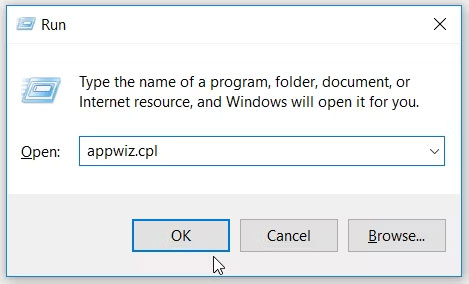
Bạn có thể truy cập nhiều chương trình Windows bằng cách sử dụng hộp thoại lệnh Run. Tất cả những gì bạn cần làm là nhập các lệnh chính xác và bạn đã sẵn sàng.
Bây giờ, đây là cách bạn có thể mở cửa sổ Programs and Features bằng hộp thoại lệnh Run:
Menu Quick Access của Windows giúp bạn dễ dàng truy cập hầu hết các ứng dụng quan trọng trên thiết bị của mình. Dưới đây là cách menu này có thể giúp bạn mở công cụ Programs and Features:
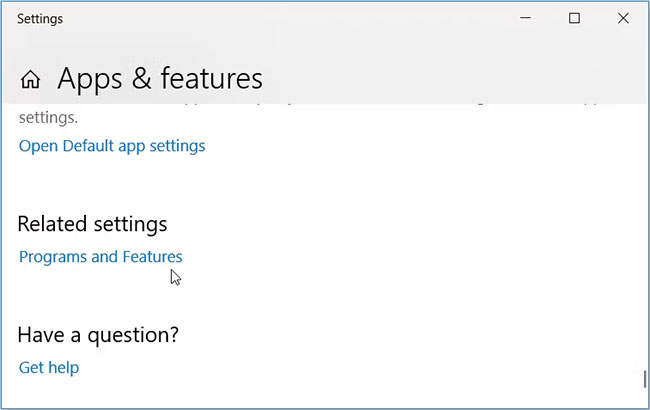
Thanh tìm kiếm của Windows giúp bạn dễ dàng tìm thấy bất kỳ thứ gì trên thiết bị Windows của mình. Đây là cách bạn có thể sử dụng nó để mở công cụ Programs and Features:
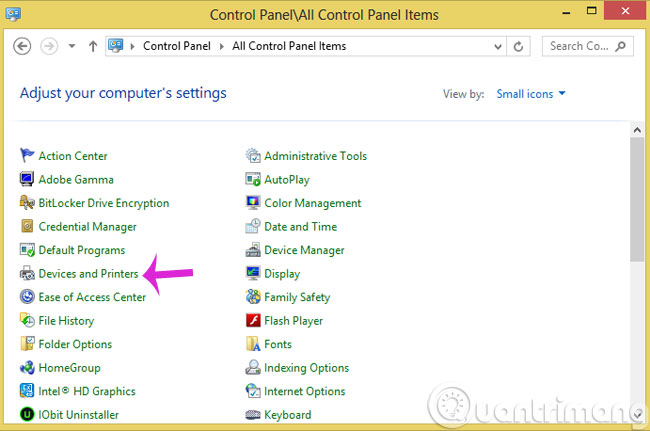
Nếu bạn muốn dễ dàng mở công cụ Programs and Features, hãy thử sử dụng Control Panel. Đây là các bước đơn giản để thực hiện:
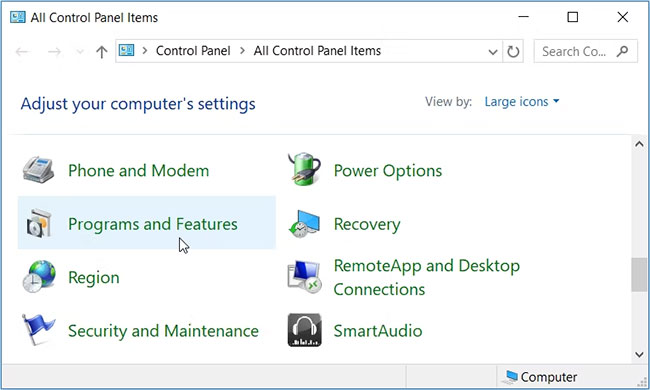
Command Prompt và PowerShell có thể hữu ích trong một số trường hợp, chẳng hạn như khắc phục sự cố hệ thống. Những công cụ này cũng có thể giúp bạn mở các chương trình khác nhau trên thiết bị Windows của mình.
Hãy cùng khám phá cách bạn có thể mở cửa sổ Programs and Features bằng Command Prompt hoặc PowerShell. Để bắt đầu, hãy xem Command Prompt có thể trợ giúp như thế nào:
Ngoài ra, hãy thử sử dụng PowerShell bằng cách làm theo các bước sau:
Bạn cũng có thể truy cập công cụ Programs and Features bằng File Explorer. Đây là cách thực hiện:
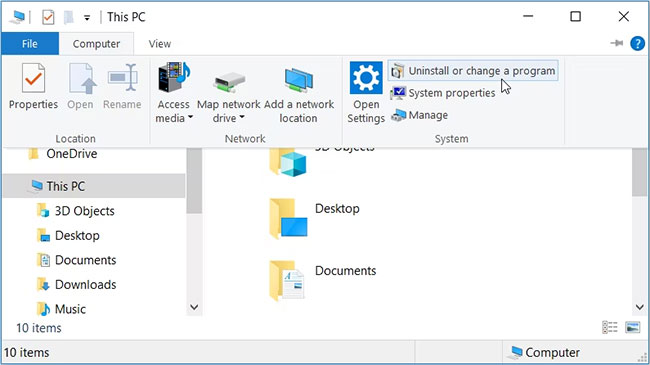
Cài đặt hệ thống luôn có ích khi bạn gặp một số vấn đề liên quan đến hệ thống. Nhưng trong trường hợp này, bài viết sẽ chỉ cho bạn cách những cài đặt này có thể giúp bạn mở công cụ Programs and Features.
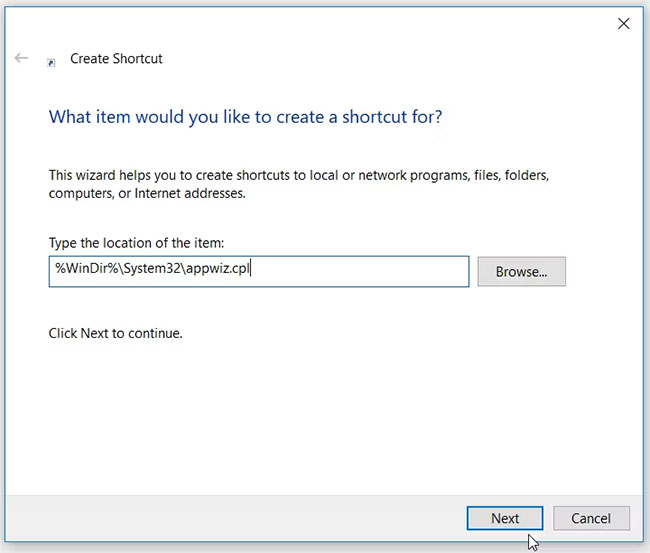
Bạn cũng có thể tạo shortcut giúp bạn nhanh chóng truy cập vào công cụ Programs and Features. Để bắt đầu, hãy làm theo các bước đơn giản sau:
Bạn muốn một cách đơn giản để hiển thị danh sách đầy đủ các ứng dụng trên thiết bị Windows của mình? Hay bạn cần một trong những phương pháp đơn giản nhất để xóa các chương trình không mong muốn trên Windows? Nếu vậy, hãy thử sử dụng công cụ Programs and Features.
Và nếu bạn đang băn khoăn về cách mở công cụ này, hãy thử bất kỳ mẹo nào mà bài viết đã đề cập ở trên.
Nguồn tin: Quantrimang.com
Ý kiến bạn đọc
Những tin mới hơn
 Cách chụp màn hình máy tính Dell bạn cần biết (17/09/2022)
  Lệnh CS 1.1, mã Half Life trên máy tính (17/09/2022)
  Cách cài đặt và sử dụng PhotoPrism trên Raspberry Pi (19/09/2022)
  Cách xóa nhanh siêu dữ liệu khỏi file trên Linux (20/09/2022)
  Cách chỉnh sửa và cải thiện ảnh trên di động với Photoshop Touch (20/09/2022)
  6 điều cần cân nhắc trước khi mua PS5 (21/09/2022)
  3 cách chạy ứng dụng với tư cách người dùng khác trên Windows 11 (22/09/2022)
  Tính năng kiểm tra chính tả nâng cao trên Chrome, Edge thu thập cả mật khẩu của bạn (22/09/2022)
  7 cách khắc phục lỗi “No Battery Is Detected” trên Windows (22/09/2022)
  WPS Office 600.1027 (23/09/2022)
 Những tin cũ hơn
 Cách cài đặt Epic Games Launcher để chơi game trên Linux (16/09/2022)
  Có thể sử dụng 2 router trên cùng một mạng gia đình không? (15/09/2022)
  Hướng dẫn tách ảnh ra khỏi nền bằng Photoshop (15/09/2022)
  Cách khắc phục lỗi "Folder Cannot Be Shared" trong Windows (15/09/2022)
  Windows update liên tục, tại sao vậy? (14/09/2022)
  11 tính năng của Windows 11 mà người dùng nên trải nghiệm (14/09/2022)
  5 cách khởi chạy nhanh chương trình trên Windows (13/09/2022)
  8 ứng dụng tạo NFT tốt nhất trên Windows (13/09/2022)
  Không phải tất cả SSD PCIe 5.0 NVMe đều giống nhau, người mua cần lưu ý! (12/09/2022)
  Chúng ta năm đó đã từng có nhau (12/09/2022)
  TOP những dịch vụ thư điện tử tích hợp AI
 TOP lựa chọn thay thế Google Flow tốt nhất
 TOP công cụ AI thiết kế đồ họa trên trình duyệt web
 Hướng dẫn tạo và chia sẻ slide AI trên Gamma
 TOP ứng dụng AI chỉnh eo thon gọn đẹp nhất
 Cách thay đổi ngôn ngữ trong ChatGPT
 TOP công cụ AI pháp luật giúp tra cứu luật và giải đáp pháp lý
 Cursor là gì?
 Cách đồng bộ ngữ cảnh giữa ChatGPT, Claude, Gemini với ThreadPort
 Hướng dẫn dùng Gemini Live chat bằng giọng nói
 Hướng dẫn tạo ảnh thời khóa biểu chỉ bằng 1 câu lệnh
 TOP công cụ AI cải thiện chất lượng video
 Hướng dẫn chỉnh sửa video trong Google Flow
 5 lợi ích của Google AI Pro mà nhiều người chưa tận dụng
 7 ý tưởng prompt viết bài bằng AI giúp thúc đẩy quy trình sáng tạo nội dung
 5 cách sáng tạo để sử dụng LLM
 Tạo video AI đầu tiên của bạn trong 10 phút
 TOP công cụ hữu ích nên thử trên Quantrimang
 Prompt tạo poster nội quy lớp học các cấp
 Hướng dẫn lấy Gemini API Key và kết nối với n8n chi tiết