Thông tin liên hệ
- 036.686.3943
- admin@nguoicodonvn2008.info


Chơi game bằng tay cầm (Controller) luôn mang đến những trải nghiệm độc đáo, thú vị hơn hẳn so với chuột và bàn phím thông thường. Tất nhiên, bạn cũng không nhất thiết phải sử dụng console để có được trải nghiệm này. Trên thực tế, tay cầm của console hoàn toàn có thể kết nối được với PC như một thiết bị ngoại vi thông thường.
Dưới đây là cách kết nối tay cầm PlayStation 5 với PC Windows hoặc máy Mac qua cáp USB hoặc Bluetooth mà bạn có thể tham khảo.
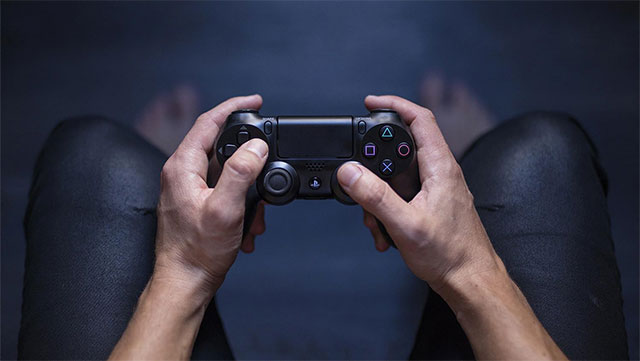
Tay cầm DualSense của PS5 là sự lựa chọn phổ biến của các game thủ vì sự thoải mái và các tính năng nâng cao. Bạn cũng có thể kết nối nó với PC bằng kết nối có dây hoặc không dây. Đây là cách thực hiện.
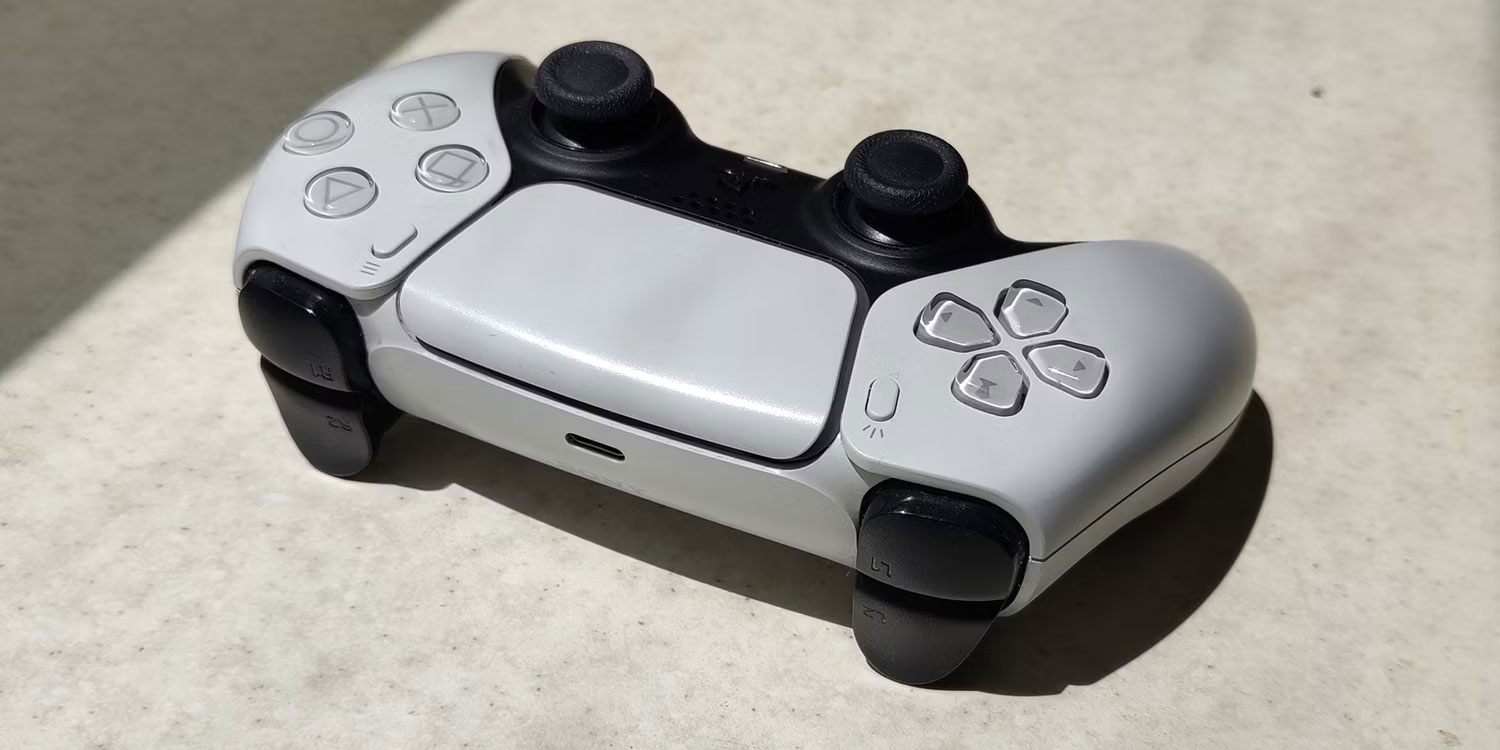
Cách dễ nhất để kết nối tay cầm PS5 với PC là bằng cáp USB. Rất may, Windows có thể tự động phát hiện tay cầm, do đó bạn sẽ không phải cài đặt driver cho nó theo cách thủ công.
Cần có cáp dữ liệu USB-C vì tay cầm PS5 có cổng USB-C. Đầu còn lại của cáp (USB-A hoặc USB-C) phụ thuộc vào cổng trên máy tính.
Quá trình ở đây rất đơn giản. Kết nối đầu USB-C của cáp với tay cầm PS5 và kết nối đầu còn lại với PC. Windows sẽ thông báo rằng tay cầm đã được kết nối và DualSense sẽ sáng lên.
Vậy là xong! Tay cầm hiện có thể sử dụng được và bạn có thể tiếp tục chơi video game. Sau khi khởi chạy video game có hỗ trợ tay cầm, tay cầm PS5 sẽ có ánh sáng trắng xung quanh touchpad.
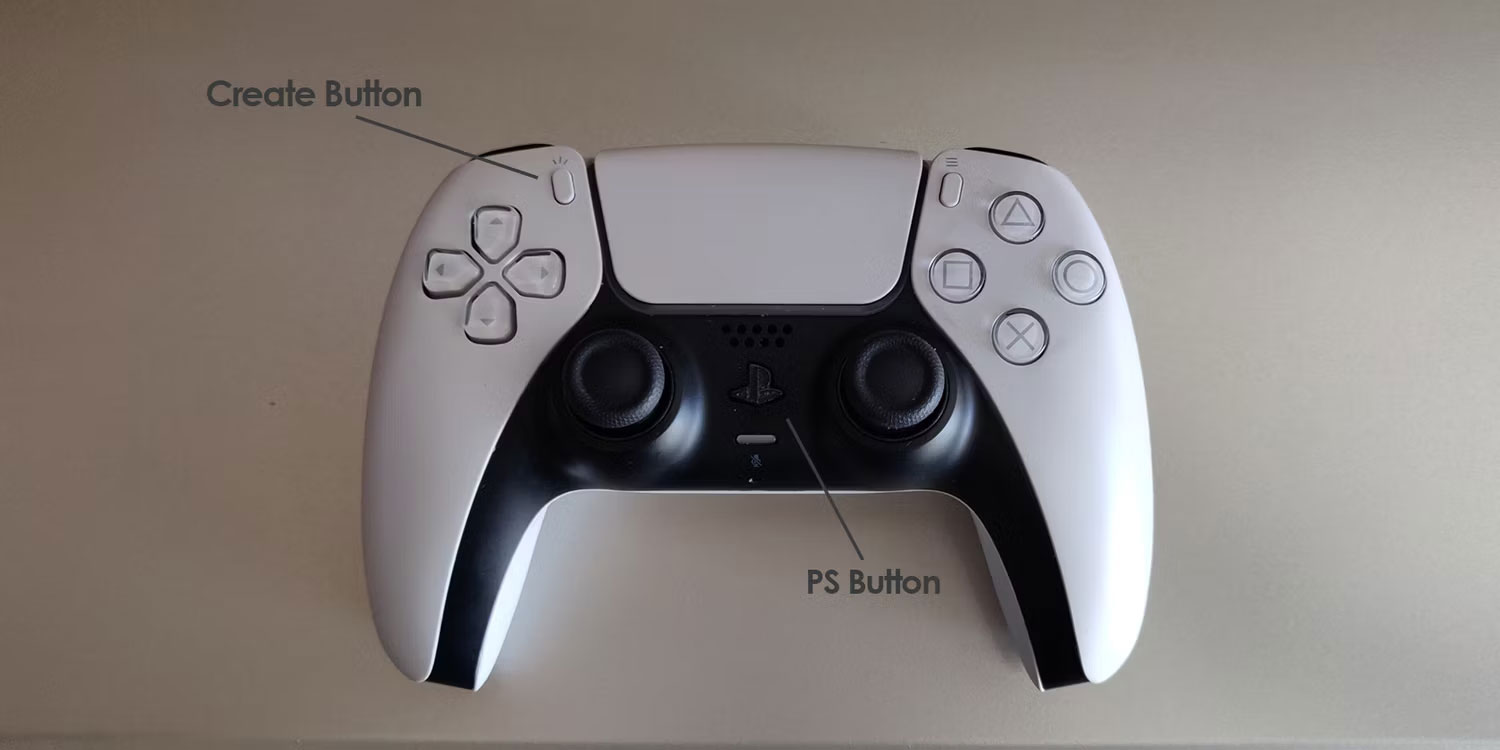
Nếu muốn chơi game trên PC mà không cần phải dây cáp, bạn có thể kết nối tay cầm PS5 với PC thông qua Bluetooth. Nếu PC không có Bluetooth tích hợp, có thể thêm Bluetooth vào PC với sự trợ giúp của Bluetooth adapter.
Để đặt tay cầm PS5 ở chế độ ghép nối Bluetooth, cần giữ đồng thời nút PS và Create. Nút Create giống như nút Share trên tay cầm DualShock 4.
Đây là cách để kết nối tay cầm PS5 với PC thông qua Bluetooth:
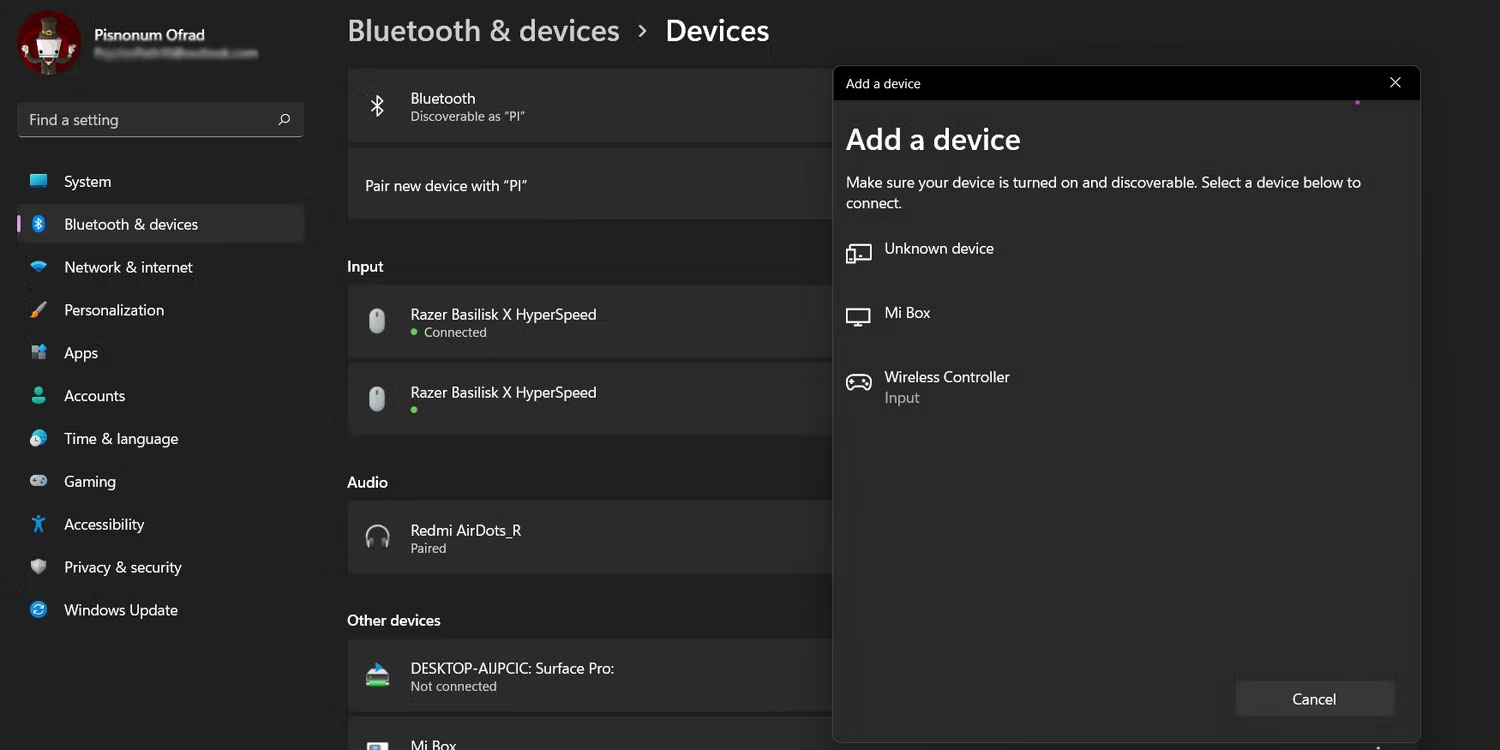
Rõ ràng, tay cầm PS5 sẽ tiêu tốn pin khi sử dụng không dây. Thỉnh thoảng bạn sẽ phải sạc pin để tiếp tục chơi. Ngược lại, chơi bằng kết nối có dây sẽ sạc luôn tay cầm khi đang chơi.
Cách kết nối và sử dụng tay cầm PS5 trên máy Mac cũng đơn giản hệt như trên PC Windows. Đây là những gì bạn cần làm:
Bước 1: Lấy bộ tay cầm PS5 DualSense ra khỏi hộp và thiết lập cáp chuyển đổi cổng kết đi kèm với nó.
Bước 2: Cắm tay cầm vào cổng USB dự phòng trên máy Mac của bạn.
Bước 3: MacOS sẽ tự nhận diện và thiết lập kết nối với tay cầm PS5 DualSense để bạn sử dụng ngay.
Mẹo: Giống như với PC Windows 10, bạn cũng có thể kết nối tay cầm PS5 với máy Mac của mình qua Bluetooth. Và tất nhiên sẽ vẫn phải cần đến bộ thu tín hiệu Bluetooth hoặc một dongle Bluetooth gắn rời.
Lưu ý: Nếu đang dùng MacBook Pro đời mới, bạn sẽ cần phải mua thêm bộ chuyển đổi USB-C thì mới kết nối được.
Có một số tính năng mà tay cầm PlayStation 5 có thể hoạt động tốt khi được kết nối với console của Sony, nhưng không hỗ trợ trên PC Windows hoặc Mac, bao gồm:
Steam là biểu tượng của game PC, nhưng điều đó không có nghĩa là Steam chỉ hỗ trợ bàn phím và chuột. Trên thực tế, Steam có hỗ trợ tay cầm gốc cho tất cả các video game được chơi trên đó. Có thể sử dụng tính năng này để hiệu chỉnh và tùy chỉnh tay cầm PS5 cho các game chơi trên Steam.
Điều này có nghĩa là ngay cả khi đang chơi một game không phải trên Steam, bạn vẫn có thể dễ dàng thêm game vào thư viện Steam của mình và tận hưởng sự hỗ trợ về tay cầm do Steam cung cấp. Điều này đặc biệt hữu ích cho các game chưa được tích hợp sẵn để hỗ trợ cho tay cầm DualSense.
Steam phát hiện và kích hoạt tay cầm PS5 theo mặc định, nhưng bạn có thể kiểm tra để đảm bảo tay cầm PS5 của mình được kết nối với Steam bằng cách làm theo các bước sau:
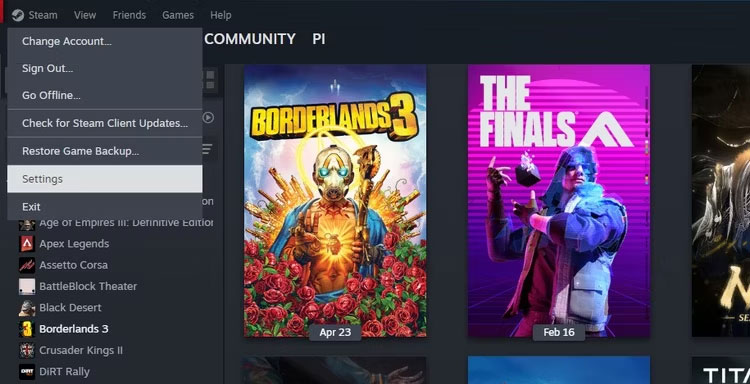
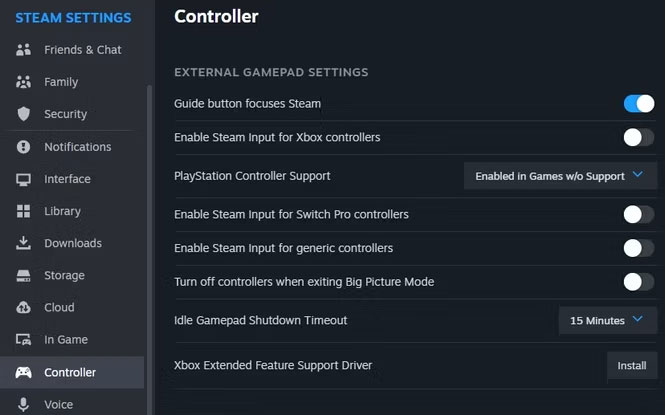
Bạn có thể truy cập nhiều cài đặt cho tay cầm PS5 của mình thông qua Steam, như đặt hẹn giờ tắt để tay cầm tắt sau một thời gian không hoạt động, tắt phản hồi lực và thay đổi màu đèn của tay cầm PS5.
Nguồn tin: Quantrimang.com
Ý kiến bạn đọc
Những tin mới hơn
 Hướng dẫn sử dụng hàm COS trong Excel (09/05/2024)
  5 thói quen khiến sự lo âu trở nên tồi tệ hơn (10/05/2024)
  Nên ở lại thành phố làm việc hay về quê làm việc (10/05/2024)
  Cách cài đặt VirtualBox trên máy Mac Apple Silicon (10/05/2024)
  Cách kích hoạt chế độ đọc trang web trên Safari (10/05/2024)
  Cách xem nội dung bài bị ẩn, bắt đăng ký thành viên trên website (10/05/2024)
  Cách thoát khỏi quảng cáo trên thiết bị Windows 11 (12/05/2024)
  Hỗ trợ Ubuntu 18.04 sắp chấm dứt: Đây là những việc cần làm! (13/05/2024)
  Cách truy cập ổ USB trên máy Mac (15/05/2024)
  Cách tạo trình theo dõi GPS với Ulogger trong Linux (15/05/2024)
 Những tin cũ hơn
 Cách bảo vệ mật khẩu Chrome bằng Windows Hello (09/05/2024)
  Hướng dẫn mở thư mục trên máy Mac bằng lệnh trong Terminal (09/05/2024)
  Khắc phục sự cố hiển thị thông báo “No Internet, Secured” trên Windows 10 (07/05/2024)
  Cách reset trình duyệt Edge trên Windows nhanh chóng (07/05/2024)
  Cách cài đặt Docker trong Linux (07/05/2024)
  Cách đóng các tab cùng tên miền trên Chrome bằng phím tắt (07/05/2024)
  NFC là gì? NFC hoạt động như thế nào? (07/05/2024)
  Hướng dẫn dùng công cụ phóng to ảnh trên Microsoft Edge (07/05/2024)
  So sánh Windows 11 Home và Pro: Đâu là phiên bản phù hơp dành cho bạn? (03/05/2024)
  11 text editor tốt nhất cho Windows (03/05/2024)
 ![[Video] Cách kết nối Plugin Notion trên ChatGPT và sử dụng cơ bản](https://st.quantrimang.com/photos/image/2026/10/22/Video-Huong-dan-kich-hoat-Notion-ChatGPT-1.png) [Video] Cách kết nối Plugin Notion trên ChatGPT và sử dụng cơ bản
[Video] Cách kết nối Plugin Notion trên ChatGPT và sử dụng cơ bản
 Tạo bản tóm tắt thiết kế trong OpenAI Decisions API
 Canvas trong Google Search: Viết, lập kế hoạch và lập trình ứng dụng
 Cách cá nhân hóa hành vi agent trong ElevenAgents
 TOP phần mềm quay màn hình có hỗ trợ AI
 Dùng AI để giao việc cho nhân viên: Nhập CSV vào Notion và ra lệnh bằng ChatGPT
 TOP nền tảng quản lý chi phí AI và Cloud tốt nhất
 Cách tạo công cụ lập kế hoạch tương tác bằng ChatGPT
 Tìm hiểu về Vane: Phiên bản thay thế mã nguồn mở cho Perplexity
 Câu hỏi dạng điểm số trong OpenAI Decisions API: Đánh giá dựa trên thang điểm do bạn tự xác định
 Hướng dẫn tạo công cụ quản lý tài chính với ChatGPT Intelligent UI
 Công cụ Voicemail detection trong ElevenAgents
 8 công cụ tạo logo AI tốt nhất bạn không nên bỏ lỡ
 TOP công cụ AI tạo ảnh chụp màn hình ứng dụng đẹp, dễ chỉnh sửa
 Hướng dẫn kết nối Claude với Figma thiết kế giao diện website
 Hướng dẫn sử dụng bảng trắng Miro trong Claude
 Hình nền Halloween cho điện thoại
 MCP (Model Context Protocol) là gì?
 OpenAI Decisions API là gì?
 Biến ảnh tĩnh thành GIF ngay trong Gemini
 Hướng dẫn cài đặt và sử dụng n8n trên Windows 11
 Cách lập trình chuyên nghiệp hơn, dễ dàng hơn với tính năng Tệp trên Grok
 Công thức tính diện tích hình Elip
 Hướng dẫn ngắt kết nối ứng dụng trên ChatGPT
 Hướng dẫn tạo đoạn hội thoại cho topic trên Twee
 Bức tranh tổng quan về hỗ trợ khách hàng tích hợp AI
 6 cách mở Computer/System Properties trong Windows 10
 Cách sửa lỗi There Are Currently No Power Options Available Windows
 Hướng dẫn 8 cách mở bàn phím ảo trên Windows 10
 Hướng dẫn tạo flashcard trên Canva AI