Việc ngắt kết nối ứng dụng trên ChatGPT không chỉ giúp người dùng kiểm soát tốt hơn các quyền truy cập dữ liệu mà còn hạn chế nguy cơ rò rỉ thông tin cá nhân hoặc tài liệu quan trọng. Bài viết dưới đây sẽ hướng dẫn bạn ngắt kết nối ứng dụng trên ChatGPT.
Cách ngắt kết nối ứng dụng trên ChatGPT
Bước 1:
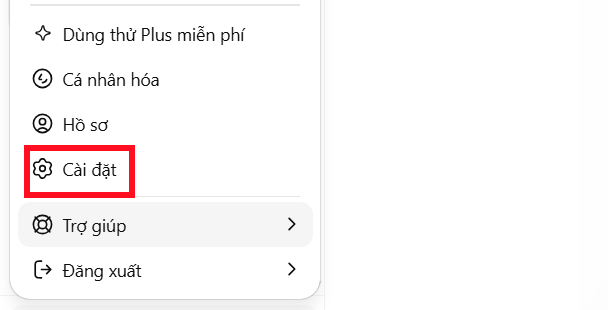
Tại giao diện trên ChatGPT bạn nhấn vào tên tài khoản, sau đó chọn Cài đặt trong danh sách hiển thị.
Bước 2:
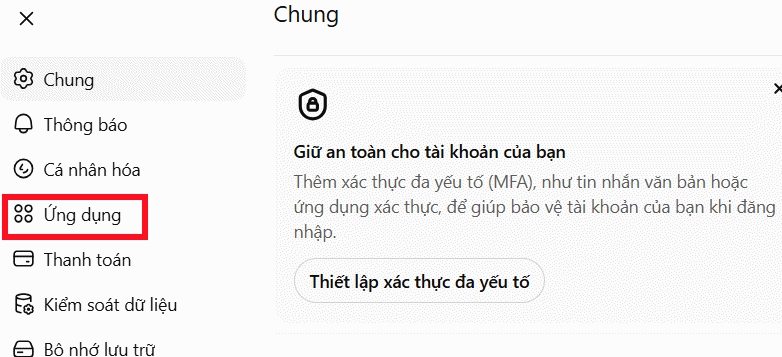
Chuyển sang giao diện mới, bạn nhấn vào mục Ứng dụng để quản lý các ứng dụng đã kết nối với tài khoản ChatGPT của bạn.
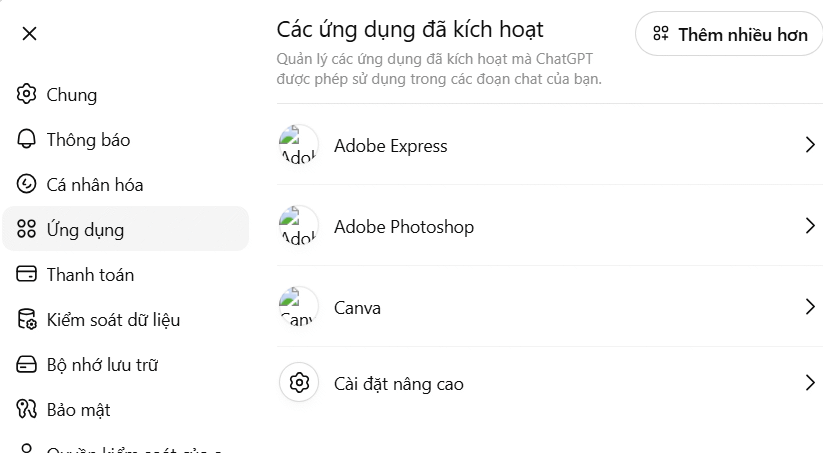
Chuyển sang giao diện bên cạnh bạn sẽ thấy danh sách các ứng dụng đã kết nối với tài khoản ChatGPT. Muốn ngắt ứng dụng nào với ChatGPT hãy nhấn vào tên ứng dụng đó.
Bước 3:
Trong giao diện chỉnh thiết lập ứng dụng kết nối trên ChatGPT, bạn nhấn vào nút Ngắt kết nối ở góc phải. Ngay sau đó quá trình ngắt kết nối ứng dụng với ChatGPT được thư hiện.
Kết quả bạn sẽ không thấy ứng dụng hiển thị trong danh sách kết nối với tài khoản ChatGPT nữa.

 Điều phối trong hệ thống AI multi-agent: Tuần tự, song song và phân cấp
 Các giao thức và giao tiếp agent
 Hướng dẫn tự lấy prompt hình ảnh bất kỳ
 Hướng dẫn cài đặt Tiện ích mở rộng trong Cursor
 Định tuyến sub-agent và chế độ Think-Max
 Giải thích những thuật ngữ ai phổ biến nhất hiện nay
 Hướng dẫn chuyển PPT/PDF thành video bằng HeyGen
 Hướng dẫn dùng thư viện quản lý tập tin trên ChatGPT
 Hướng dẫn nghiên cứu chuyên sâu với Gemini Deep Research
 Kể chuyện và truyền đạt dữ liệu doanh nghiệp với AI
 Prompt tạo thư chia tay học sinh cuối năm học
 Hướng dẫn viết phiếu đánh giá viên chức cuối năm
 Cách chỉnh ảnh đồ ăn ảo diệu ngay trên Canva
 Cách chỉnh ảnh đồ ăn ảo diệu ngay trên Canva
 Kỹ thuật tạo ngữ cảnh cho AI Agent
 Các mô hình kỹ thuật tạo ngữ cảnh trong thực tế
 5 cuốn sách hay nhất giúp xây dựng Agentic AI system trong năm 2026
 Google Gemini Omni: Biến mọi thứ thành video
 Hướng dẫn viết phiếu đánh giá viên chức cuối năm
 Cách tạo ảnh nam châm tủ lạnh cực hot với AI