Thư viện quản lý tập tin trên ChatGPT giúp người dùng lưu trữ, tìm kiếm và sử dụng lại toàn bộ tài nguyên đã tạo một cách nhanh chóng và khoa học. Từ hình ảnh, file Word, slide thuyết trình tạo trên ChatGPT đều tập trung trong một không gian duy nhất. Điều này giúp người dùng tiết kiệm thao tác tìm kiếm, nhanh chóng chỉnh sửa, cập nhật hoặc phát triển thêm các phiên bản thiết kế mới chỉ từ những tài nguyên đã lưu trước đó. Bài viết dưới đây sẽ hướng dẫn bạn sử dụng thư viện quản lý tập tin trên ChatGPT.
Cách dùng thư viện quản lý tập tin trên ChatGPT
Bước 1:
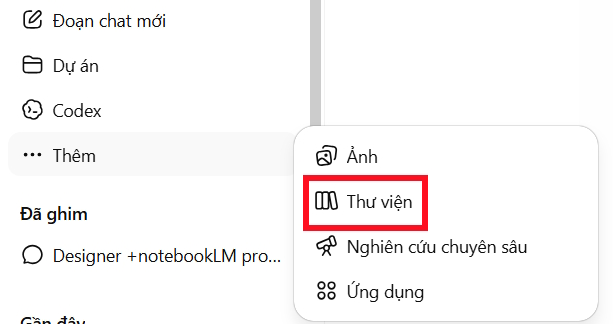
Bạn truy cập vào ChatGPT sau đó ở cạnh trái giao diện sau đó nhấn chọn vào mục Thêm, nhấn tiếp vào Thư viện.
Bước 2:
Chuyển sang giao diện mới bạn sẽ thấy Thư viên trên ChatGPT với đầy đủ các tập tin đã tải lên ChatGPT và được tạo bởi ChatGPT.
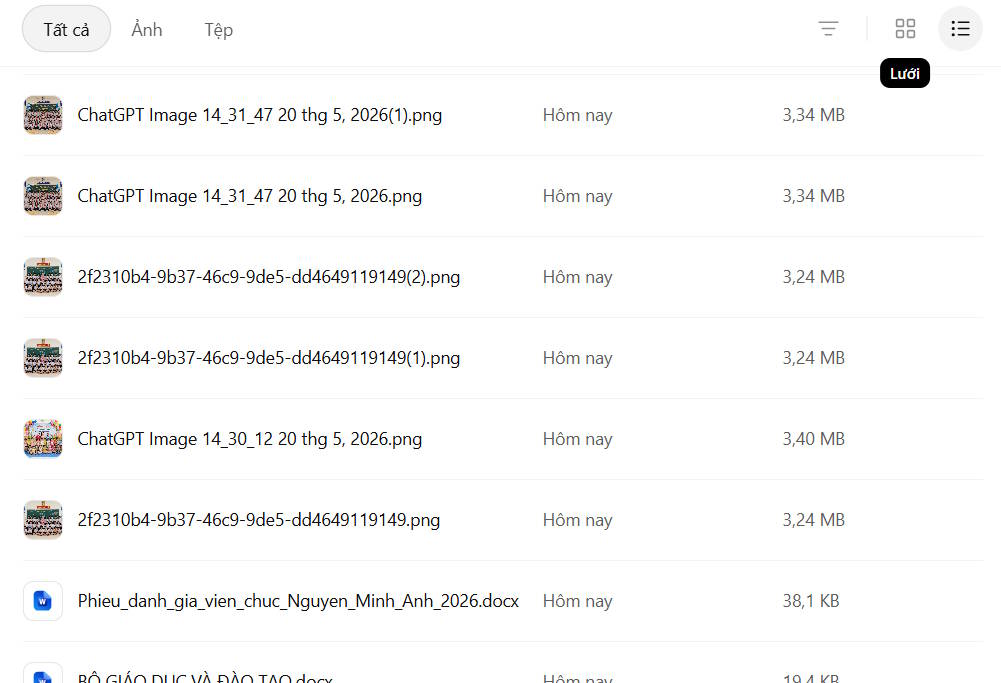
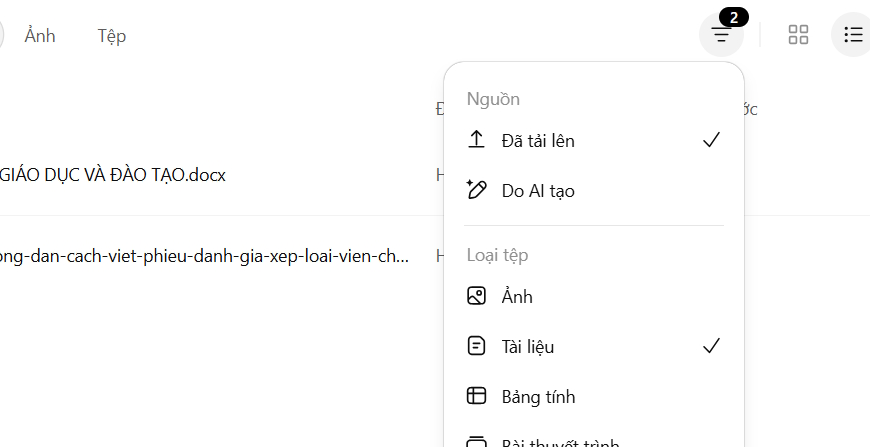
Ở cạnh bên phải chúng ta sẽ thấy biểu tượng sắp xếp các tập tin hiển thị trong Thư viện. Chúng ta có thể sử dụng danh sách này để hiển thị loại tập tin mà bạn muốn tìm kiếm.
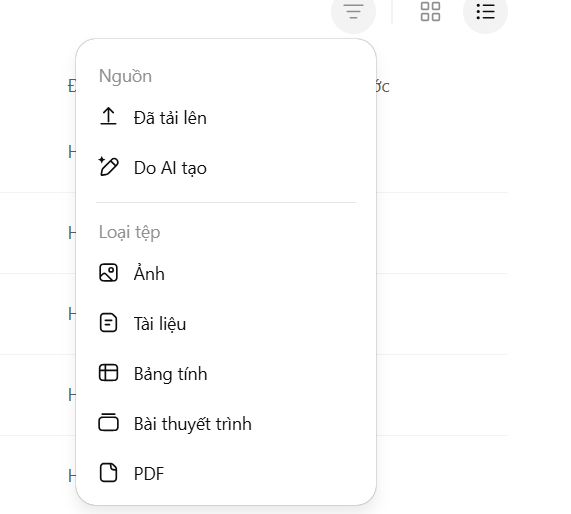
Chúng ta có thể kết hợp mục Nguồn và Loại tệp để hiện đúng loại tập tin mình cần.
Bước 3:
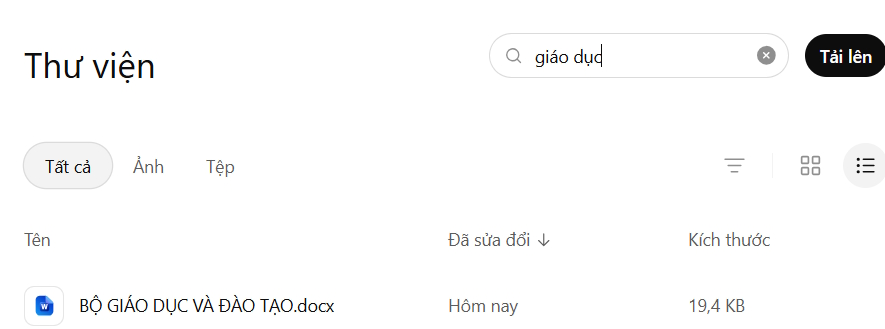
Ngoài ra bạn cũng có thể nhập từ khóa tập tin vào thanh tìm kiếm để tìm nhanh chóng tập tin. Nếu có tập tin sẽ hiển thị ở ngay ở bên dưới.
Bước 4:
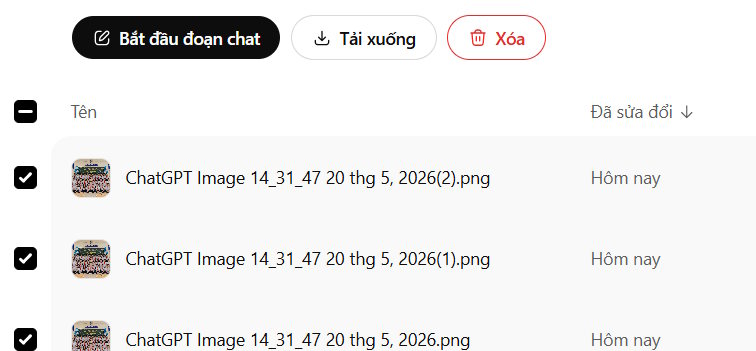
Khi tích chọn vào ô vuông trước tập tin bạn sẽ có một số tùy chọn như hình dưới đây.
 Hướng dẫn nghiên cứu chuyên sâu với Gemini Deep Research
 Kể chuyện và truyền đạt dữ liệu doanh nghiệp với AI
 Hướng dẫn tạo video tóm tắt kiến thức trên Gemini
 Các tiện ích Chrome tốt nhất cho Agentic AI
 Xây dựng dashboard hỗ trợ ra quyết định cho doanh nghiệp với AI
 ChatGPT và khả năng phân tích file Excel
 Cách thiết kế bản đồ giả tưởng trên Canva AI
 Hướng dẫn chỉnh sửa chi tiết trong ảnh trên ChatGPT
 Cơ sở tri thức và AI tự phục vụ
 Phân loại và định tuyến yêu cầu hỗ trợ khách hàng bằng AI
 Hướng dẫn chuyển PPT/PDF thành video bằng HeyGen
 Giải thích những thuật ngữ ai phổ biến nhất hiện nay
 Định tuyến sub-agent và chế độ Think-Max
 Hướng dẫn cài đặt Tiện ích mở rộng trong Cursor
 Hướng dẫn tự lấy prompt hình ảnh bất kỳ
 Các giao thức và giao tiếp agent
 Điều phối trong hệ thống AI multi-agent: Tuần tự, song song và phân cấp
 Hướng dẫn ngắt kết nối ứng dụng trên ChatGPT
 Prompt tạo thư chia tay học sinh cuối năm học
 Hướng dẫn viết phiếu đánh giá viên chức cuối năm