Thông tin liên hệ
- 036.686.3943
- admin@nguoicodonvn2008.info

Cursor IDE đang trở thành một trong những môi trường phát triển mã nguồn được yêu cầu nhiều nhất hiện nay nhờ tích hợp trí tuệ nhân tạo thông minh. Để phục vụ tốt hơn cho nhu cầu lập trình chuyên biệt, việc bổ sung các tiện ích mở rộng (Extensions) là điều vô cùng cần thiết. Do được phát triển dựa trên nền tảng VS Code, Cursor cho phép bạn tiếp cận kho tiện ích khổng lồ một cách dễ dàng.
Bài viết này sẽ hướng dẫn bạn từng bước cách tìm kiếm, cài đặt và kích hoạt bất kỳ tiện ích nào trên Cursor IDE.
Mặc dù Cursor đã sở hữu sẵn các tính năng AI mạnh mẽ, việc cài đặt thêm các tiện ích từ bên thứ ba sẽ giúp bạn:
Mở rộng ngôn ngữ: Bổ sung các bộ hỗ trợ cú pháp (Syntax Highlighting), Snippets cho các ngôn ngữ hoặc Framework chuyên biệt.
Tích hợp công cụ quản lý: Kết nối trực tiếp với các Git Client, Docker, cơ sở dữ liệu hoặc các công cụ tự động hóa quy trình.
Tùy biến giao diện: Thay đổi linh hoạt các bộ Theme màu sắc, bộ Icon giúp tăng cảm hứng làm việc và giảm mỏi mắt.
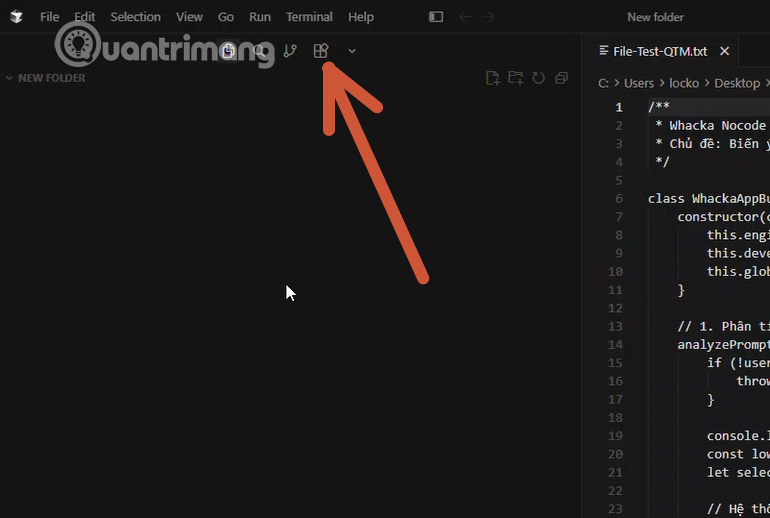
Tại giao diện làm việc chính của Cursor IDE, bạn hãy nhìn lên thanh công cụ nằm ở cạnh trên hoặc thanh Sidebar. Tìm và nhấn vào biểu tượng Extensions (hình bốn ô vuông nhỏ xếp cạnh nhau) để mở cửa sổ Chợ tiện ích (Marketplace).
Khi thanh tìm kiếm hiển thị ở góc trên cùng bên trái, bạn hãy nhập tên tiện ích hoặc tính năng mà mình mong muốn vào ô trống.
(Ví dụ: tên một công cụ bổ trợ lập trình, hệ quản trị cơ sở dữ liệu, hoặc bộ công cụ AI bổ sung). Hệ thống Marketplace sẽ ngay lập tức lọc và hiển thị danh sách các tiện ích phù hợp ở ngay bên dưới, ví dụ ở dưới là Augment AI.
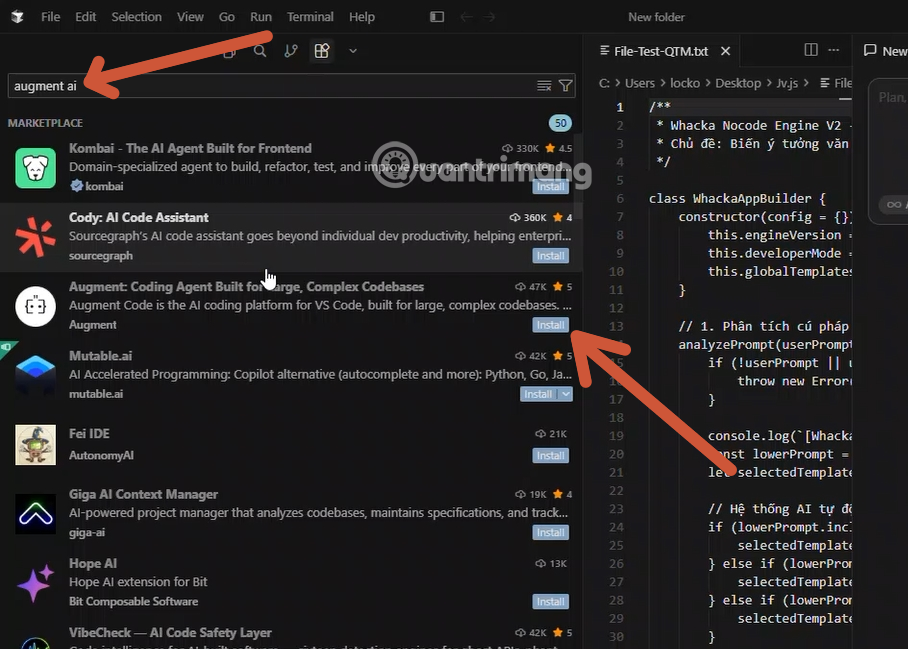
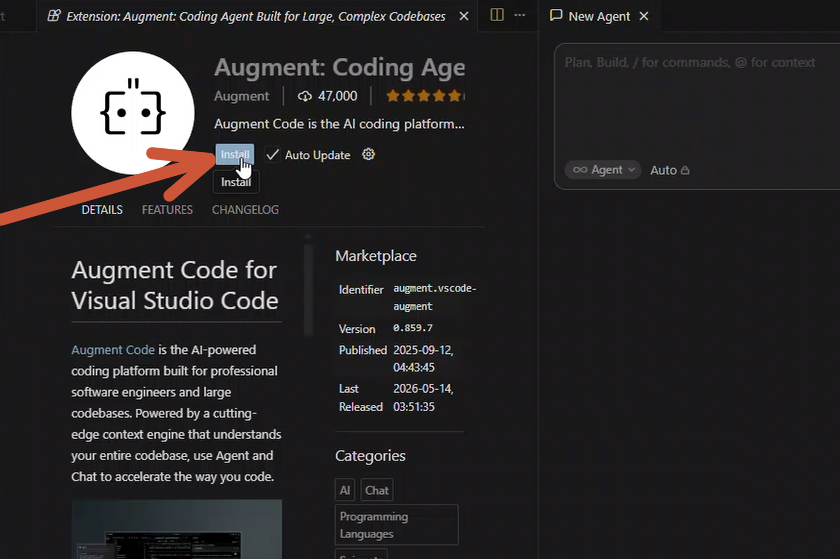
Hoặc bạn có thể click thẳng vào tên tiện ích để xem trang thông tin chi tiết (bao gồm tính năng, phiên bản, nhà phát triển) rồi nhấn nút Install ở giao diện chính.
Đối với một số tiện ích đặc thù hoặc chưa được xác thực chính thức trên hệ thống, Cursor sẽ hiển thị một hộp thoại cảnh báo an toàn kèm câu hỏi: "Do you trust the publisher...?" (Bạn có tin tưởng nhà phát triển này không?).
Để tiếp tục tiến trình, hãy nhấn vào nút Trust Publisher & Install.
Một số tiện ích mở rộng nâng cao yêu cầu đồng bộ đám mây hoặc liên kết tài khoản định danh riêng biệt. Khi đó, hệ thống sẽ hiện thông báo hỏi bạn có muốn mở trang web bên ngoài để xác thực hay không (Do you want Cursor to open the external website?).
Bạn nhấn vào nút Sign In ở bảng bổ trợ, sau đó chọn Open tại hộp thoại xác nhận.
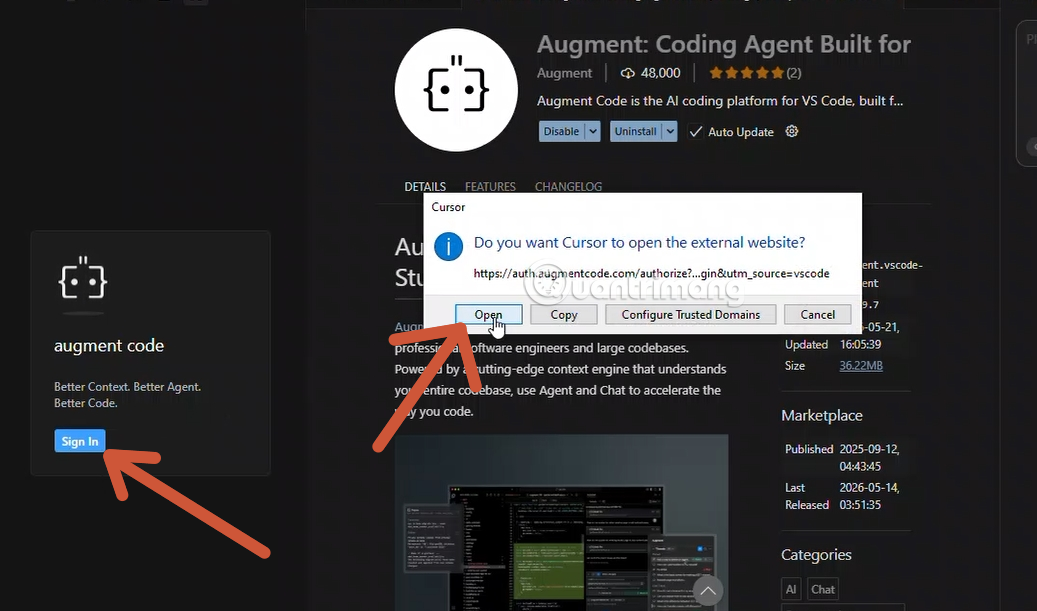
Hệ thống sẽ mở trình duyệt web mặc định của bạn dẫn tới trang đăng nhập của dịch vụ đó. Bạn có thể chọn đăng nhập nhanh bằng các tài khoản liên kết có sẵn như Google, Microsoft, hoặc GitHub. Sau khi đăng nhập thành công trên trình duyệt, tiện ích sẽ chính thức được kích hoạt và sẵn sàng hoạt động đồng bộ ngay bên trong Cursor IDE.
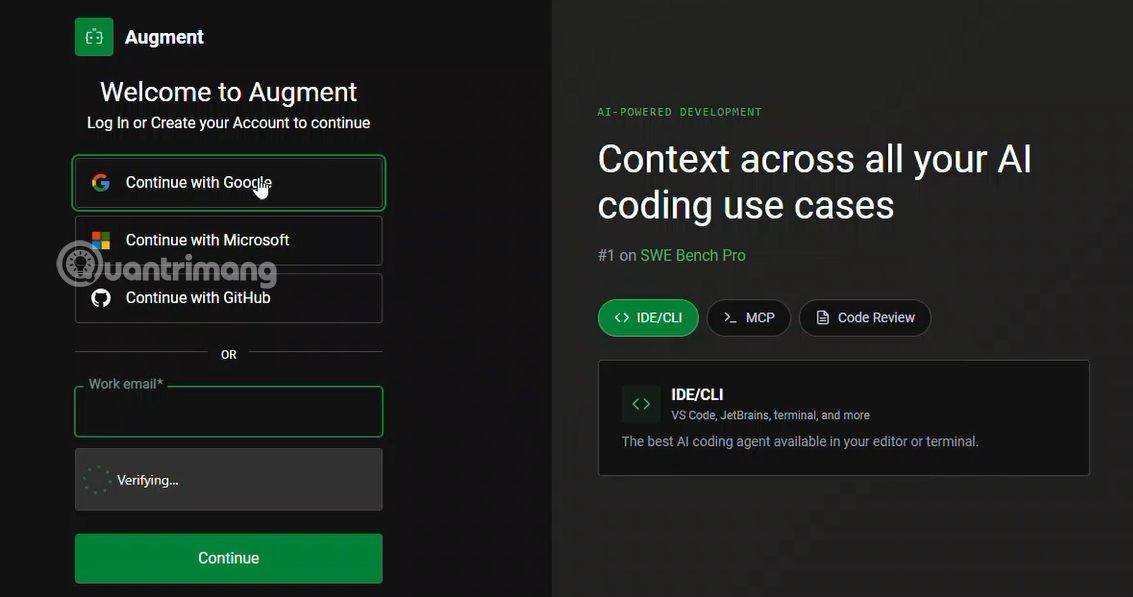
Nếu sau một thời gian trải nghiệm, bạn thấy tiện ích không còn phù hợp hoặc làm nặng máy, việc quản lý và gỡ bỏ vô cùng đơn giản:
Quay lại kho Extensions (Phím tắt Ctrl + Shift + X hoặc Cmd + Shift + X).
Tìm tiện ích cần xử lý trong danh sách đã cài đặt.
Nhấn vào biểu tượng bánh răng cưa bên cạnh tiện ích đó, hoặc bấm trực tiếp vào:
Disable: Tạm thời vô hiệu hóa tiện ích (có thể bật lại bất cứ lúc nào không cần tải lại).
Uninstall: Gỡ bỏ hoàn toàn tiện ích ra khỏi bộ nhớ của Cursor IDE.
Việc làm chủ cách thêm và bớt các Extensions giúp bạn tùy biến Cursor trở thành một "vũ khí" lập trình tối thượng, phục vụ chính xác cho từng dự án của riêng mình. Chúc các bạn cài đặt thành công và có những trải nghiệm lập trình mượt mà!
Nguồn tin: Quantrimang.com
Ý kiến bạn đọc
Những tin mới hơn
 Định tuyến sub-agent và chế độ Think-Max (22/05/2026)
  Giải thích những thuật ngữ ai phổ biến nhất hiện nay (22/05/2026)
  Hướng dẫn chuyển PPT/PDF thành video bằng HeyGen (22/05/2026)
  Hướng dẫn dùng thư viện quản lý tập tin trên ChatGPT (22/05/2026)
  Hướng dẫn nghiên cứu chuyên sâu với Gemini Deep Research (25/05/2026)
  Kể chuyện và truyền đạt dữ liệu doanh nghiệp với AI (25/05/2026)
  Hướng dẫn tạo video tóm tắt kiến thức trên Gemini (25/05/2026)
  Các tiện ích Chrome tốt nhất cho Agentic AI (25/05/2026)
  Xây dựng dashboard hỗ trợ ra quyết định cho doanh nghiệp với AI (25/05/2026)
  ChatGPT và khả năng phân tích file Excel (25/05/2026)
 Những tin cũ hơn
 Hướng dẫn tự lấy prompt hình ảnh bất kỳ (22/05/2026)
  Các giao thức và giao tiếp agent (21/05/2026)
  Điều phối trong hệ thống AI multi-agent: Tuần tự, song song và phân cấp (21/05/2026)
  Hướng dẫn ngắt kết nối ứng dụng trên ChatGPT (21/05/2026)
  Prompt tạo thư chia tay học sinh cuối năm học (21/05/2026)
  Hướng dẫn viết phiếu đánh giá viên chức cuối năm (21/05/2026)
  Cách chỉnh ảnh đồ ăn ảo diệu ngay trên Canva (21/05/2026)
  Cách chỉnh ảnh đồ ăn ảo diệu ngay trên Canva (21/05/2026)
  Kỹ thuật tạo ngữ cảnh cho AI Agent (21/05/2026)
  Các mô hình kỹ thuật tạo ngữ cảnh trong thực tế (21/05/2026)
  Agent hỗ trợ nhiều giọng nói trong ElevenAgents
 Kết hợp các kỹ thuật tạo prompt để thực hiện dự án thực tế
 Xây dựng agent dựa trên flow, an toàn cho môi trường Production
 Tạo kế hoạch vận hành Bot có giám sát trong Grok Bot
 Cách cấu hình agent để giao tiếp bằng nhiều ngôn ngữ trong ElevenAgents
 Hướng dẫn dùng Claude Haiku 5.5 làm trợ lý phân loại trong Claude Code
 Cách thiết kế giọng nói sống động, lôi cuốn cho ElevenLabs Agents
 Cách kết nối Google Drive với Gemini Spark đọc và xử lý tài liệu
 Chế độ Sinh viên trong Gemini: Không gian học tập có lộ trình
 Cách biến ý tưởng thành thiết kế bằng MagicPath trong ChatGPT
 TOP công cụ AI tạo workflow tốt nhất
 TOP trình duyệt web AI tốt nhất
 Cách cung cấp kiến thức phù hợp cho agent trong Microsoft Copilot Studio
 Thiết lập cơ sở kiến thức cho ElevenAgents
 15 prompt AI thú vị cho ngày lễ Halloween
 Hướng dẫn chat bằng giọng nói trên Dola AI
 Top công cụ AI tốt nhất cho Digital Marketing
 Hướng dẫn tạo giọng nói cá nhân trên Dola AI
 tOP plugin ChatGPT tốt nhất để lên kế hoạch du lịch
 Trình tự đảm bảo tính an toàn cho quy trình tự động hóa trong Grok Bot
 Cách lập trình chuyên nghiệp hơn, dễ dàng hơn với tính năng Tệp trên Grok
 Hướng dẫn cài đặt và sử dụng n8n trên Windows 11
 Công thức tính diện tích hình Elip
Hướng dẫn ngắt kết nối ứng dụng trên ChatGPT
Công thức tính diện tích hình Elip
Hướng dẫn ngắt kết nối ứng dụng trên ChatGPT
 Hướng dẫn tạo đoạn hội thoại cho topic trên Twee
 6 cách mở Computer/System Properties trong Windows 10
 Đừng chia sẻ ảnh cho đến khi bạn chạy kiểm tra siêu dữ liệu này!
 Bức tranh tổng quan về hỗ trợ khách hàng tích hợp AI
 Cách sửa lỗi There Are Currently No Power Options Available Windows
 Hướng dẫn 8 cách mở bàn phím ảo trên Windows 10