Thông tin liên hệ
- 036.686.3943
- admin@nguoicodonvn2008.info

Truy cập các trang web an toàn là thói quen Internet cần thiết để bảo vệ dữ liệu cá nhân của bạn khỏi nội dung xấu. Bạn có thể thực hiện thao tác này trong Microsoft Edge bằng cách bật tính năng HTTPS tự động. Khi kích hoạt thiết lập này, Microsoft ưu tiên tải các trang web bằng giao thức HTTPS an toàn hơn so với HTTP. Dưới đây là cách bật HTTPS tự động trên Edge.
Bước 1:
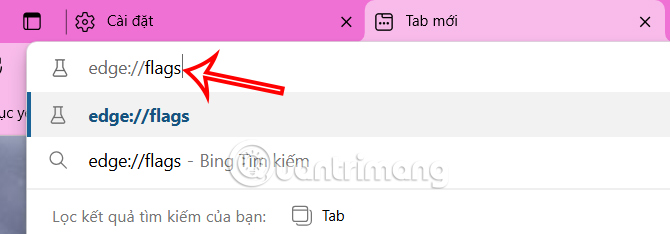
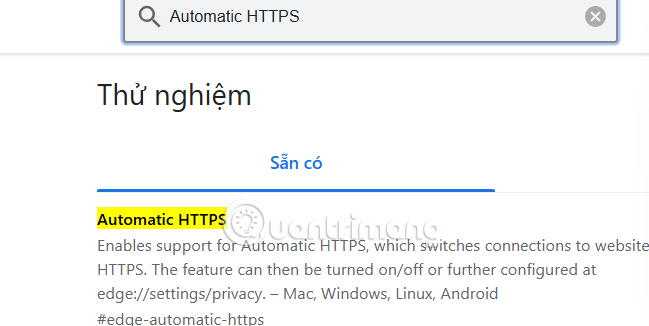
Tại giao diện trên trình duyệt Edge, bạn nhập edge://flags vào thanh truy cập trên trình duyệt để tiến hành tùy chỉnh lại.
Bước 2:
Chuyển vào giao diện mới, người dùng nhập từ khóa flag Automatic HTTPS vào thanh tìm kiếm và sau đó sẽ nhìn thấy flag ở kết quả bên dưới.
Bước 3:
Lúc này người dùng cần chuyển sang chế độ Enabled để kích hoạt HTTPS tự động trên Edge.
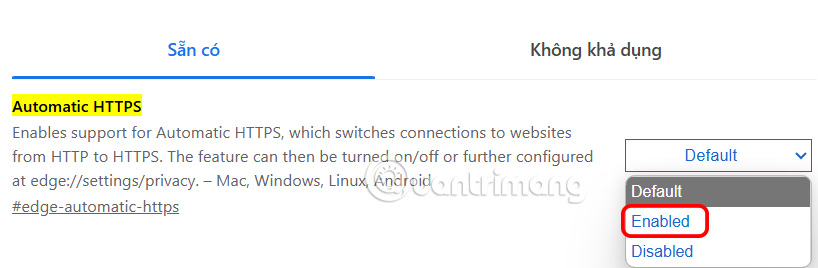
Cuối cùng bạn nhấn Khởi động lại để bật lại trình duyệt Edge và áp dụng những thay đổi mới.

Như vậy trình duyệt Edge tự động chuyển phần HTTP của URL sang HTTPS để kết nối đến trang web an toàn hơn.
Nguồn tin: Quantrimang.com:
Ý kiến bạn đọc
Những tin mới hơn
 6 tính năng bảo mật Microsoft Edge cần thiết khi duyệt web (16/12/2024)
  9 cách khắc phục độ trễ khi nhập bằng bàn phím trên Windows 10/11 (16/12/2024)
  6 cách xóa file vĩnh viễn trên Windows (16/12/2024)
  Cách kích hoạt tính năng Ransomware Protection trên Windows (16/12/2024)
  Cách dùng ảnh làm cột biểu đồ Excel (17/12/2024)
  Cách xóa lịch sử trong Ubuntu (17/12/2024)
  Cách sao lưu Raspberry Pi (17/12/2024)
  Cách dùng bản Notepad cũ trên Windows 11 (17/12/2024)
  Hướng dẫn tự động đóng tab cũ Safari (17/12/2024)
  Cách dễ dàng giải phóng dung lượng lưu trữ OneDrive (17/12/2024)
 Những tin cũ hơn
 Cách xây dựng công cụ tạo từ ngẫu nhiên bằng Bash trong Linux (15/12/2024)
  Cách thêm Recycle Bin vào File Explorer (15/12/2024)
  Hướng dẫn vào Deep Web cho người mới (15/12/2024)
  Tại sao phải quét virus thường xuyên? (13/12/2024)
  Cách thay đổi ảnh đại diện tài khoản người dùng mặc định trong Windows (13/12/2024)
  Có thể tin cậy VPN miễn phí không? (13/12/2024)
  Hướng dẫn đổi icon thư mục trên Windows (13/12/2024)
  10 mẹo định dạng bảng hữu ích trong Microsoft Word (13/12/2024) Cách thêm Recycle Bin vào File Explorer (12/12/2024)
  Hướng dẫn bật nhóm tab trong Firefox (12/12/2024)
  Hướng dẫn sử dụng Canva Grow tạo quảng cáo với AI
 TOP phần mềm quay màn hình có hỗ trợ AI
 Khóa chat trong ChatGPT: cách bật mã PIN, mở khóa và những giới hạn cần biết
 4 lầm tưởng về AI trong công việc và cách kiểm chứng
 Mẹo giao việc nhiều bước cho ChatGPT Agent và kịch bản bạn có thể thử
 Những lời chúc đầu tuần hay cho cả 7 ngày may mắn
 ChatGPT Dots là gì? Cách hoạt động, giá và những điều cần cân nhắc
 Karaoke Khóc (Midi)
 TOP công cụ AI viết truyện ma, truyện kinh dị hay nhất
 Hướng dẫn kết nối Claude với ElevenLabs xây dựng trợ lý giọng nói
 Cách sử dụng tiện ích ChatGPT trên Chrome hiệu quả
 Dùng tiện ích ChatGPT trong Chrome để so sánh bảng giá và gom tab
 So sánh Gemini CLI và Claude Code: Nên sử dụng CLI hỗ trợ lập trình bằng AI nào?
 Các biến động (Dynamic variable) trong ElevenAgents
 Cách khắc phục sự cố click chuột trái trên Windows
 Cách sử dụng Adobe trong Claude tạo thiết kế
 Hướng dẫn kết nối Google Docs với Claude phân tích tài liệu
 Hướng dẫn ngắt kết nối ứng dụng trên Canva AI
 10 nền tảng Agentic AI tốt nhất cho doanh nghiệp năm 2026
 Canvas trong Google Search: Viết, lập kế hoạch và lập trình ứng dụng
 Hướng dẫn cài đặt và sử dụng n8n trên Windows 11
 Cách lập trình chuyên nghiệp hơn, dễ dàng hơn với tính năng Tệp trên Grok
 Công thức tính diện tích hình Elip
 Hướng dẫn ngắt kết nối ứng dụng trên ChatGPT
 Hướng dẫn tạo đoạn hội thoại cho topic trên Twee
 Bức tranh tổng quan về hỗ trợ khách hàng tích hợp AI
 Cách sửa lỗi There Are Currently No Power Options Available Windows
 Hướng dẫn 8 cách mở bàn phím ảo trên Windows 10
 Claude Code thực sự có giá bao nhiêu?
 Hướng dẫn tạo flashcard trên Canva AI