Thông tin liên hệ
- 036.686.3943
- admin@nguoicodonvn2008.info

Khi chèn ảnh dưới chữ trong PowerPoint đôi khi để văn bản với màu sắc gốc sẽ khá rối mắt. Nếu vậy người dùng có thể điều chỉnh về độ trong suốt của văn bản trong PowerPoint. Chỉnh độ trong suốt chữ trong PowerPoint thông qua việc chỉnh hiệu ứng của văn bản trong slide, chỉnh độ mờ văn bản tới khi phù hợp. Dưới đây là hướng dẫn tạo kiểu chữ trong suốt trong PowerPoint.
Bước 1:
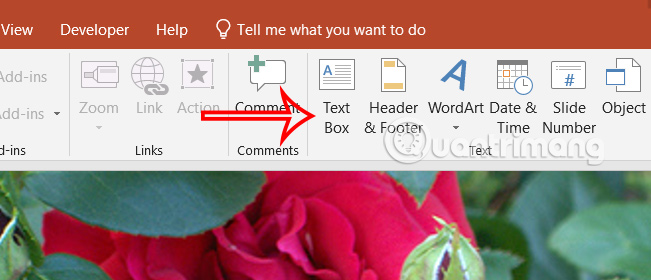
Chúng ta chèn hình ảnh vào trong slide PowerPoint như bình thường. Tiếp đến nhấn vào Insert > Text Box để tạo khung chèn văn bản vào hình ảnh.
Bước 2:
Bạn kẻ khung vào trong hình ảnh rồi nhập nội dung vào khung như bình thường. Chúng ta chọn font chữ, chọn màu sắc cho chữ.... như bình thường.
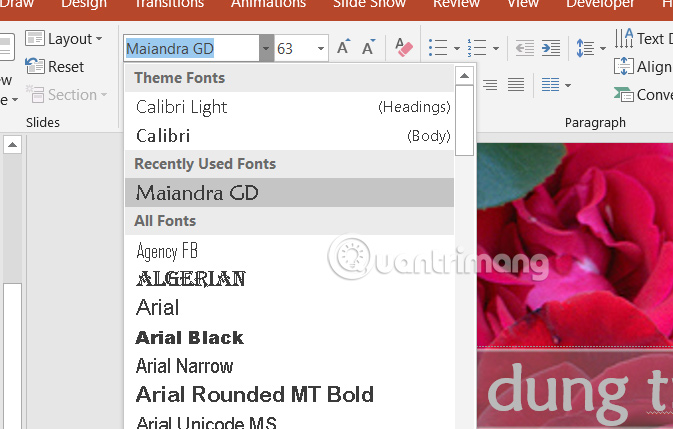
Bước 3:
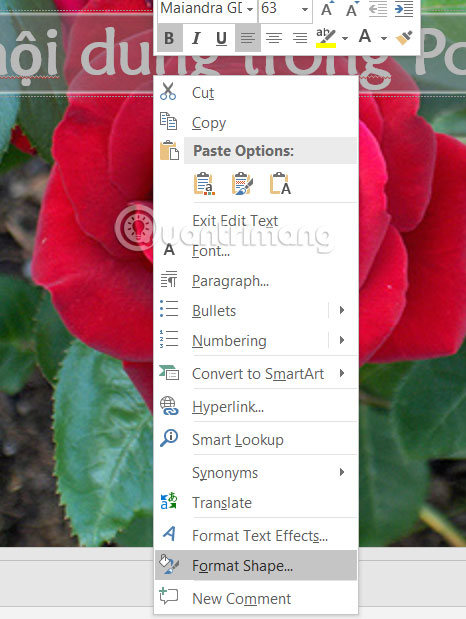
Tiếp đến chúng ta nhấn chuột phải vào phần văn bản rồi chọn Format Shape để điều chỉnh.
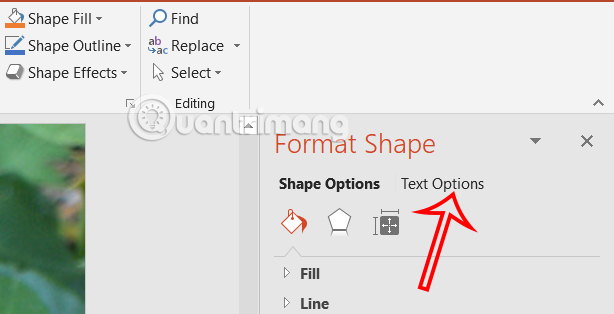
Hiển thị ở cạnh phải giao diện trên PowerPoint, bạn sẽ nhìn thấy mục chỉnh sửa, nhấn vào Text Options để điều chỉnh chữ đang chọn trong slide.
Bước 4:
Nhấn vào mục Text Fill sau đó nhấn tiếp vào Transparency ở bên dưới để điều chỉnh độ trong suốt của chữ trong slide. Càng tăng % thì chữ càng mờ dần trong slide.
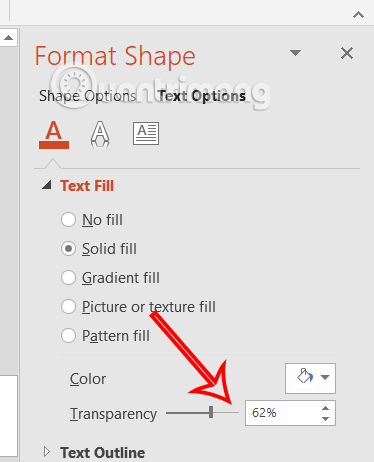
Ngoài ra bạn cũng có thể chỉnh viền chữ trong slide để tạo điểm nhấn cho chữ trong suốt trong slide PowerPoint trong mục Text Outline với các mục điều chỉnh như hình.
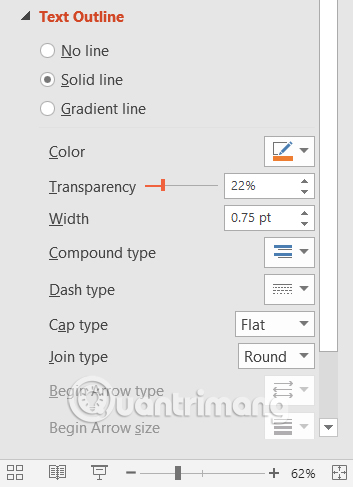
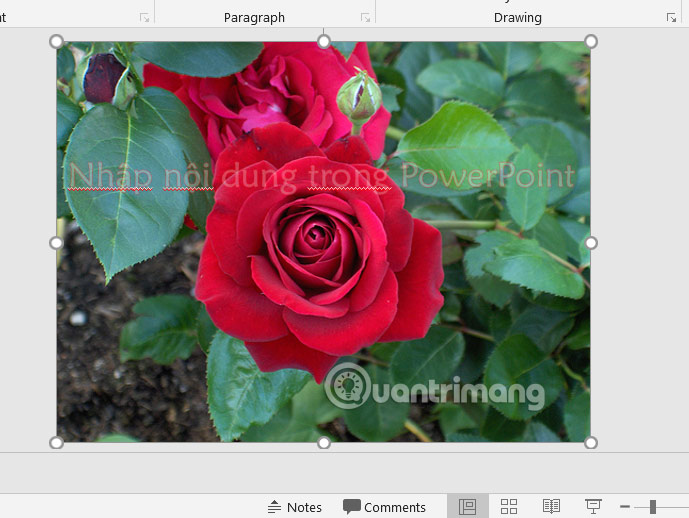
Cuối cùng chúng ta được chữ trong suốt trong PowerPoint như hình dưới đây
Nguồn tin: Quantrimang.com:
Ý kiến bạn đọc
Những tin mới hơn
 Cách căn lề trong Word cực chuẩn chỉ (28/10/2024)
  Hướng dẫn đổi trình đọc PDF mặc định trên Windows 10 (28/10/2024)
  Cách xóa cache DNS trên Linux (28/10/2024)
  Chuyển ảnh đen trắng thành ảnh màu trong nháy mắt (28/10/2024)
  4 tính năng router Wi-Fi giúp có được hiệu suất tốt nhất (28/10/2024)
  Cách dùng VPN Gate fake IP ổn định Internet (28/10/2024)
  Viết chương trình tính căn bậc hai của một số bằng Python (28/10/2024)
  Cách xóa công thức nhanh trên Excel (30/10/2024)
  Hướng dẫn thêm tiêu đề slide PowerPoint (30/10/2024)
  Cách tạo họa tiết chấm halftone trong Photoshop (30/10/2024)
 Những tin cũ hơn
 Cách cài Ubuntu song song với Windows bằng USB (28/10/2024)
  Hàm COUNTIFS, cách dùng hàm đếm ô theo nhiều điều kiện trong Excel (28/10/2024)
  Cách cài đặt Ubuntu 22.04 LTS trên PC hoặc laptop (28/10/2024)
  PING là gì? Test PING như thế nào? (28/10/2024)
  Cách tắt kiểm tra chính tả trong Word (28/10/2024)
  Cách lấy dữ liệu từ ảnh vào Excel không lỗi font (28/10/2024)
  Ưu và nhược điểm của việc bật VPN ở cấp độ router (26/10/2024)
  Hướng dẫn tạo poster trong PowerPoint (26/10/2024)
  Câu nói hay về thứ 7, stt thứ 7 vui vẻ, chào thứ 7 (26/10/2024)
  Cách mở Internet Options trong Windows 11 (26/10/2024)
  Xây dựng MCP server đầu tiên
 Phân tích chuyên sâu về các công cụ MCP: Những hàm mà AI có thể gọi
 Resources và Prompts: Hai yếu tố cơ bản còn lại trong MCP
 Những tài nguyên miễn phí tốt nhất để học AI trong năm 2026
 MCP server thực tế: Database, API và file
 Hướng dẫn bật phụ đề AI gọi video trên Zalo
 Bảo mật, xác thực và triển khai MCP
Xây dựng và triển khai MCP server đa công cụ
Bảo mật, xác thực và triển khai MCP
Xây dựng và triển khai MCP server đa công cụ
 Cách quản lý hiệu quả nhiều Claude Code session chạy song song
 Promp thiết kế nhãn vở trên ChatGPT
 Tư duy phân tích có sự hỗ trợ của AI
 Đặt câu hỏi tốt hơn khi phân tích dữ liệu bằng AI
 Hướng dẫn tạo video quảng cáo sản phẩm trên Flow
 Hướng dẫn kết nối YouTube trên n8n
 Khám phá dữ liệu nhanh chóng khi phân tích bằng AI
 Hướng dẫn thiết kế trò chơi trên Educaplay bằng câu lệnh
 Cách tạo hội thoại ôn tập tiếng Anh trên Educaplay
 Mẫu prompt tạo kịch bản review sản phẩm dạng video ngắn
 Vibe Coding là gì?
 Lựa chọn công cụ Vibe Coding phù hợp