
Thông tin liên hệ
- 036.686.3943
- admin@nguoicodonvn2008.info

Trong những ngày mạng Internet gặp vấn đề trục trặc, như đứt cáp quang khiến tốc độ kết nối Internet giảm xuống đáng kể, chắc chắn công việc của bạn sẽ ảnh hưởng khá nhiều. Chúng ta không thể kết nối nhanh tới bất cứ trang web nào, hay liên tục bị ngắt kết nối. Nếu như bạn đọc đang rơi vào "thảm cảnh" như vậy thì có thể sử dụng phần mềm VPN Gate.
VPN Gate là phần mềm hỗ trợ người dùng bảo mật kết nối Internet, thiết lập ẩn địa chỉ IP từ đó có thể fake IP từ Việt Nam sang các quốc gia khác, hoặc IP từ các quốc gia khác về Việt Nam để sử dụng dễ dàng và đơn giản hơn. Điều đó sẽ giúp cho tốc độ Internet đạt độ ổn định cao hơn, tránh các tình trạng kết nối chậm hoặc không thể kết nối, đặc biệt với trường hợp đứt cáp quang. Trong bài viết dưới đây, Quản trị mạng sẽ hướng dẫn tới bạn đọc cách sử dụng VPN Gate để fake địa chỉ IP.
Trước hết, chúng ta sẽ tải phần mềm theo đường link dưới đây:
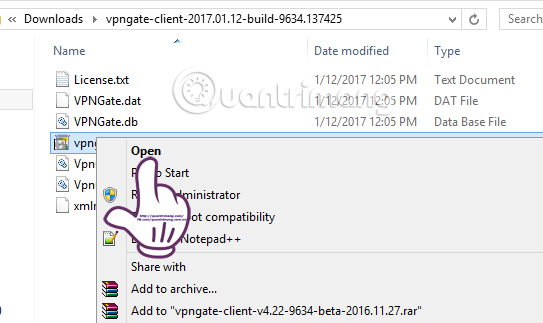
Tiếp theo sau khi đã tải file VPN Gate về máy tính, chúng ta tiến hành giải nén và click vào file VPN Gate để cài đặt phần mềm nhé.
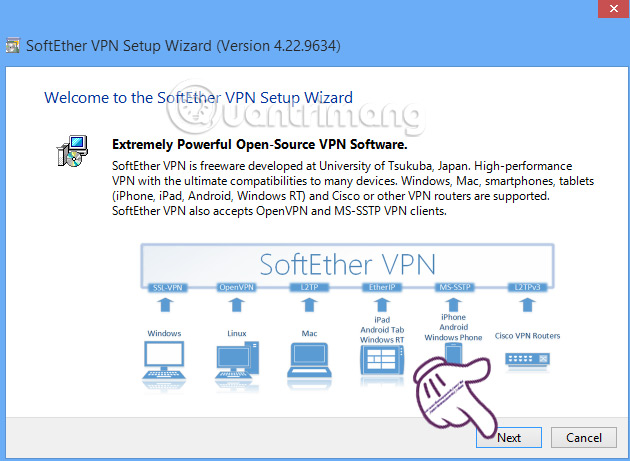
Quá trình cài đặt tương đối đơn giản nên người dùng chỉ nhần Next ở giao diện hộp thoại ngay sau đó.
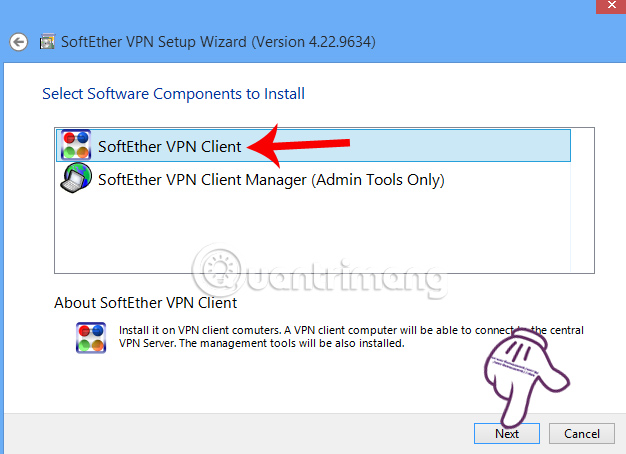
Tiếp đến, chúng ta sẽ chọn SoftEther VPN Client rồi nhấn Next để tiếp tục.
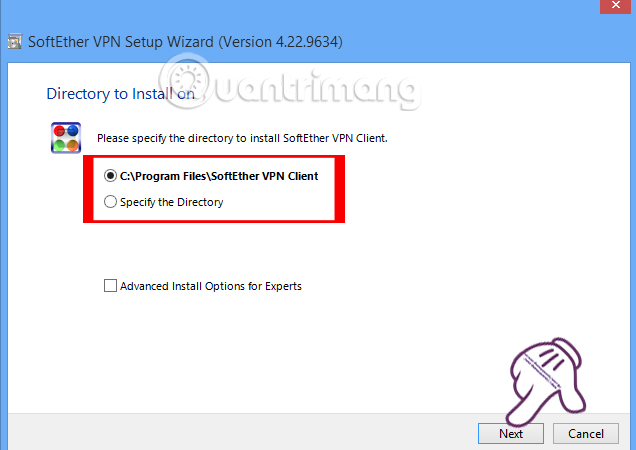
Kế tiếp, bạn hãy đồng ý với những điều khoản của VPN Gate để có thể cài đặt được chương trình. Chọn thư mục cài đặt cho chương trình VPN Gate. Ở đây sẽ mặc định là ổ C, hoặc chúng ta có thể lựa chọn 1 ổ bất kỳ khi tích chọn vào Specify the Directory. Nhấn Next để sang bước tiếp theo.
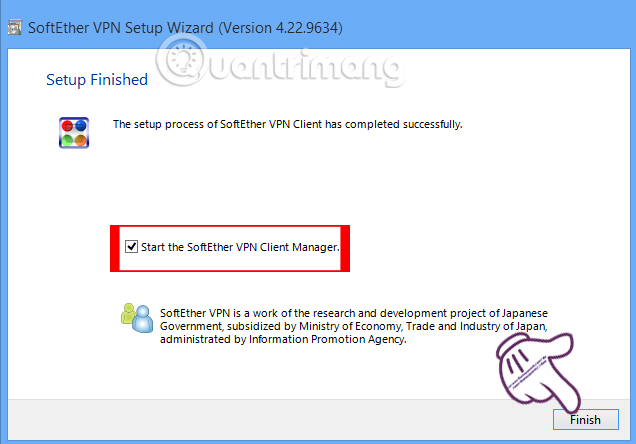
Chờ chương trình hoàn thành quá trình cài đặt trên thiết bị rồi bạn nhấn Finish để khởi động chương trình là xong nhé.
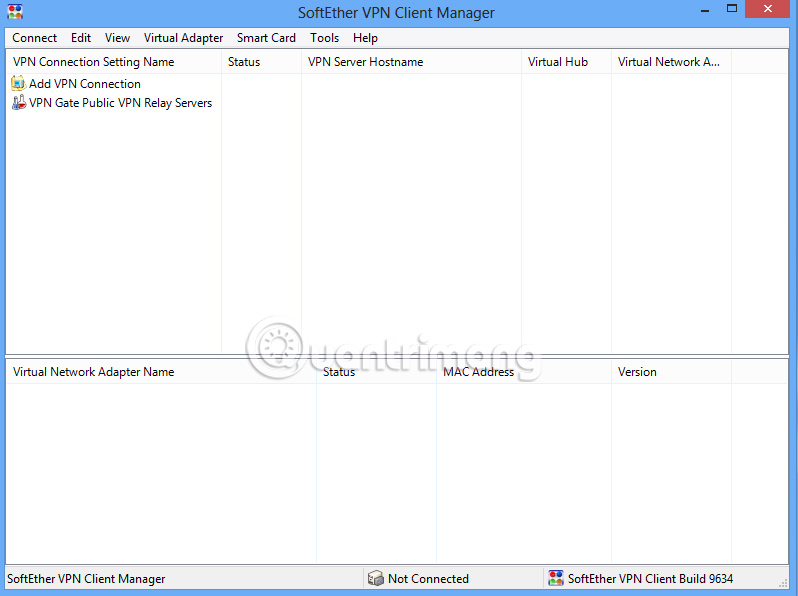
Ngay sau đó, chúng ta sẽ nhìn thấy giao diện hộp thoại của VPN Gate như hình dưới, với tên gọi là SoftEther VPN Client Manager.
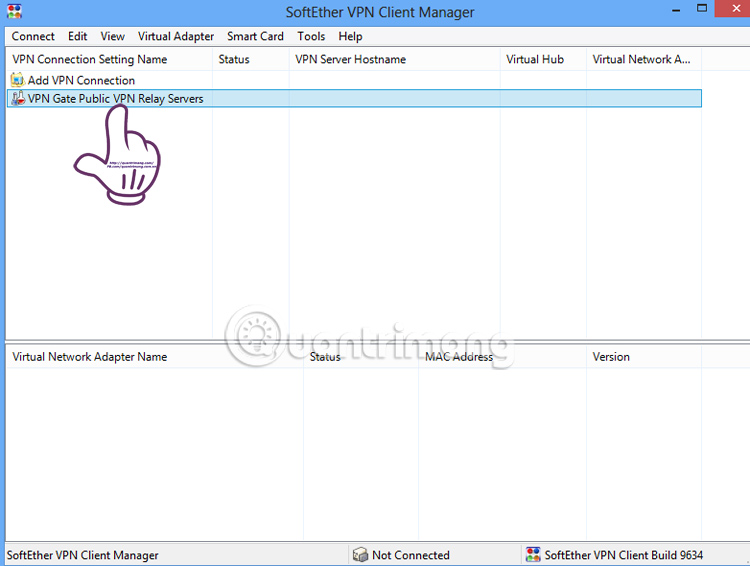
Tại giao diện này bạn sẽ nhìn thấy dòng thứ 2 VPN Gate Public VPN Relay Server. Đây là các danh sách các server bên ngoài để tạo kết nối VPN. Để xem danh sách đó, chúng ta sẽ click đúp chuột trái vào dòng VPN Gate Public VPN Relay Server.
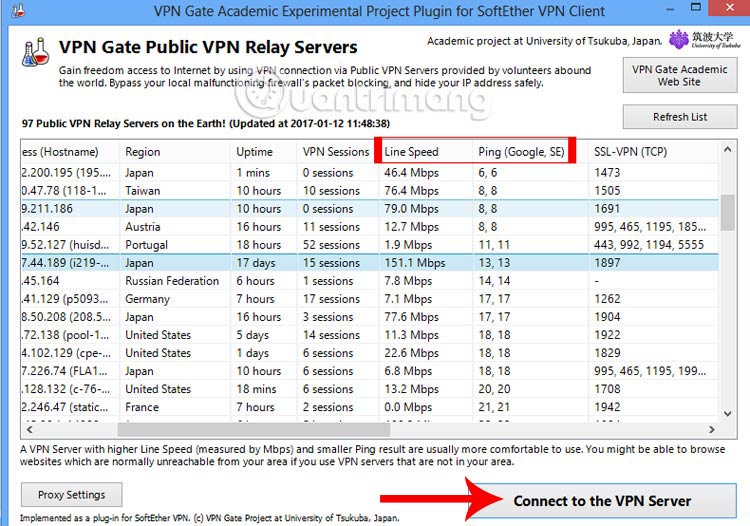
Ngay sau đó sẽ xuất hiện giao diện hộp thoại hoàn toàn mới với danh sách các server VPN như hình dưới đây.
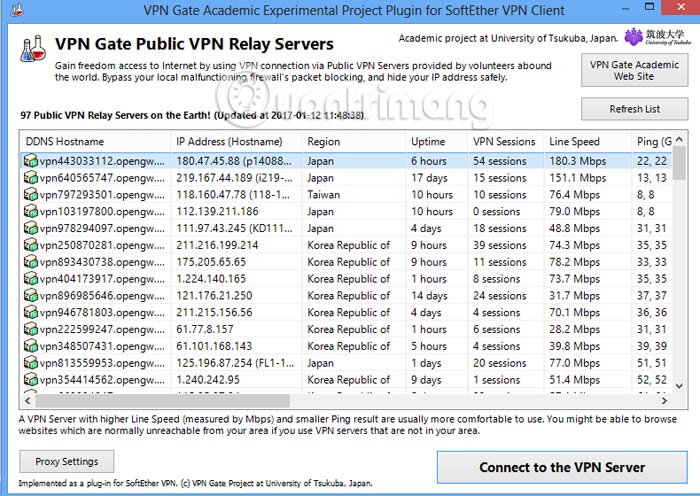
Tại danh sách đó, chúng ta sẽ kéo sang bên phải giao diện và nhấn chọn vào mục Ping (Google, SE) để sắp xếp theo số Ping thấp nhất và số Line Speed cao nhất nhé. Với những server chỉ số Ping cao và Line Speed thấp sẽ đảm bảo độ ổn định khi tạo VPN.
Ví dụ như hình dưới chúng ta sẽ thử với server ở Nhật Bản nhé. Để kết nối chúng ta sẽ click vào nút Connect to the VPN Server ở dưới giao diện hộp thoại.
Ngay sau đó xuất hiện giao diện hộp thoại thông báo, bạn nhấn chọn Agree để thực hiện tiếp tục nhé.

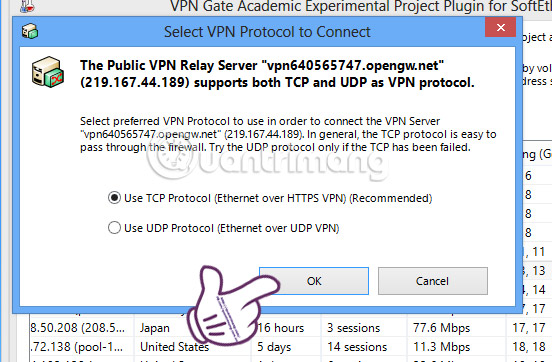
Tiếp đến, chương trình sẽ tạo card mạng ảo và gán địa chỉ IP tương ứng cho kết nối mà chúng ta đã chọn. Nhấn OK để đồng ý.
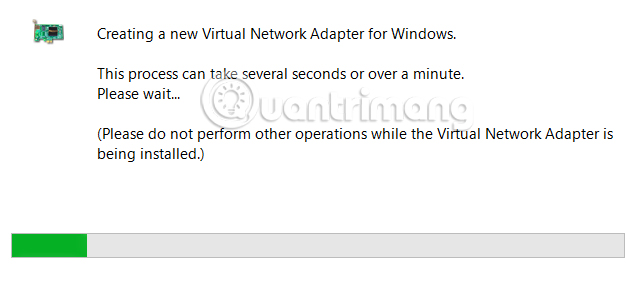
Nếu thiết bị của bạn không có card mạng ảo thì sẽ xuất hiện giao diện như hình dưới. Bạn cứ để quá trình chạy hoàn tất nhé.
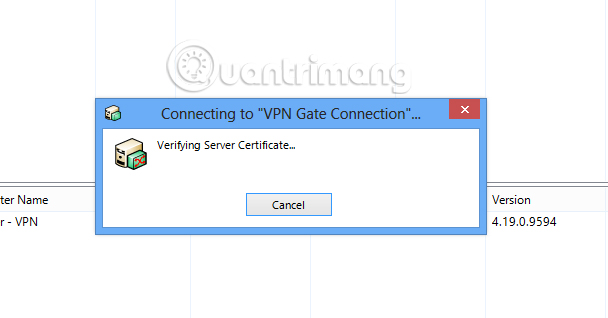
Ngay sau đó chương trình sẽ kết nối với VPN Server đó.
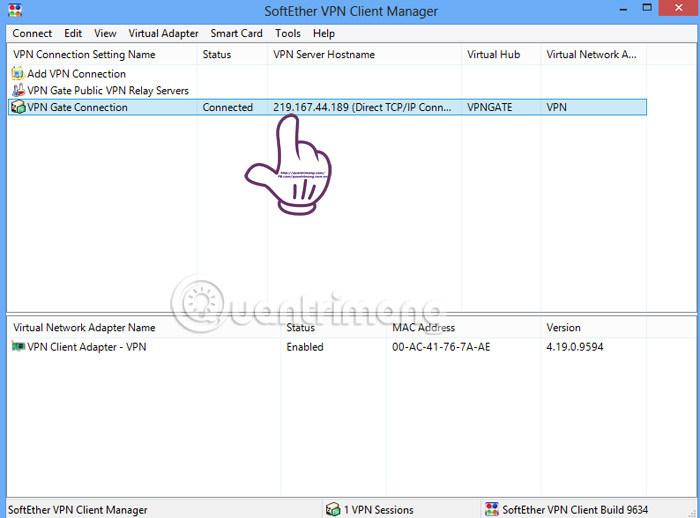
Khi đã hoàn thành xong, bạn sẽ nhìn thấy dòng VPN Gate Connection ở trạng thái Connected đã kết nối thành công với địa chỉ IP cụ thể. Ngay bên dưới là card mạng ảo đã được tạo.
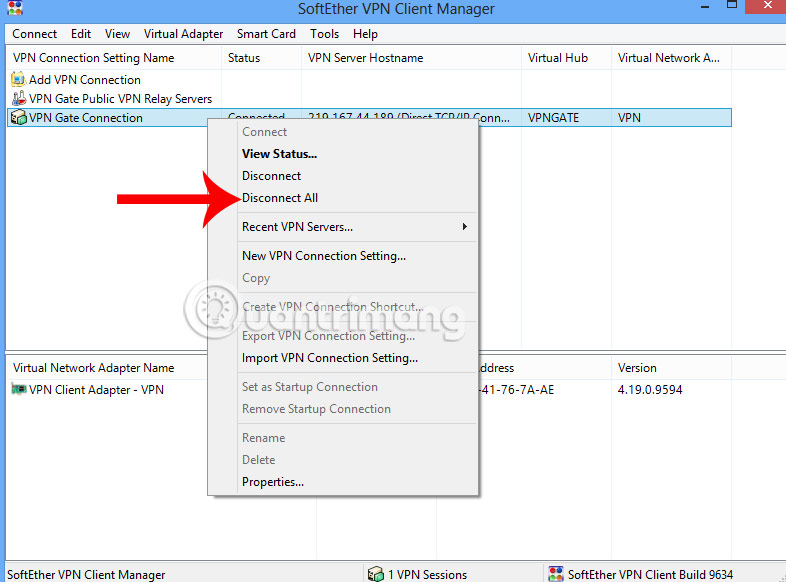
Khi không muốn dùng VPN nữa, chúng ta click chuột phải vào VPN đó và chọn Disconnect All.
Trên đây là bài hướng dẫn sử dụng VPN Gate để fake địa chỉ IP, sử dụng địa chỉ IP của nước ngoài, tạo độ ổn định khi kết nối với mạng Internet. Để hiểu rõ hơn về từng bước thực hiện, bạn đọc có thể kết hợp khi xem video dưới đây nhé.
Chúc các bạn thực hiện thành công!
Nguồn tin: Quantrimang.com::
Ý kiến bạn đọc
Những tin mới hơn
 Viết chương trình tính căn bậc hai của một số bằng Python (28/10/2024)
 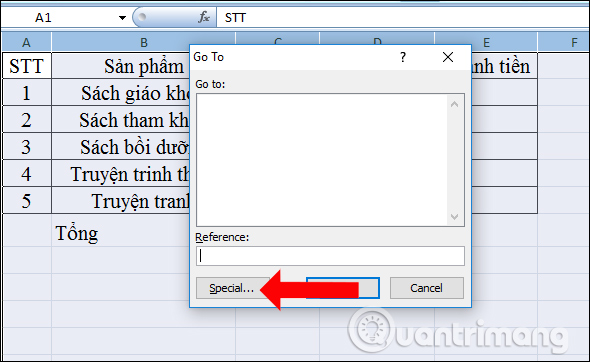 Cách xóa công thức nhanh trên Excel (30/10/2024)
 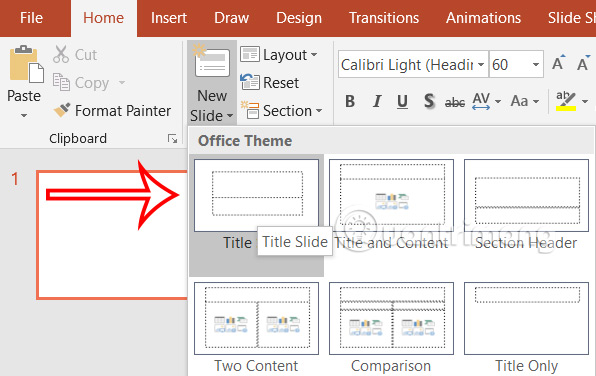 Hướng dẫn thêm tiêu đề slide PowerPoint (30/10/2024)
  Cách tạo họa tiết chấm halftone trong Photoshop (30/10/2024)
  Cách đổi mật khẩu Wifi, đổi pass wifi VNPT, FPT, Tenda, TP-Link, Viettel trên máy tính, điện thoại (30/10/2024)
  6 cách đánh số trang trong Excel cực nhanh và dễ (30/10/2024)
  Hàm filter() trong Python (30/10/2024)
  3 cách hiển thị mật khẩu *** trên trình duyệt vô cùng đơn giản (30/10/2024)
  Lý do VPN đang bị phát hiện nhiều hơn bao giờ hết (30/10/2024)
  Cách xóa công thức nhanh trên Excel (30/10/2024)
 Những tin cũ hơn
 4 tính năng router Wi-Fi giúp có được hiệu suất tốt nhất (28/10/2024)
  Chuyển ảnh đen trắng thành ảnh màu trong nháy mắt (28/10/2024)
  Cách xóa cache DNS trên Linux (28/10/2024)
  Hướng dẫn đổi trình đọc PDF mặc định trên Windows 10 (28/10/2024)
  Cách căn lề trong Word cực chuẩn chỉ (28/10/2024)
  Hướng dẫn tạo kiểu chữ trong suốt PowerPoint (28/10/2024)
  Cách cài Ubuntu song song với Windows bằng USB (28/10/2024)
  Hàm COUNTIFS, cách dùng hàm đếm ô theo nhiều điều kiện trong Excel (28/10/2024)
  Cách cài đặt Ubuntu 22.04 LTS trên PC hoặc laptop (28/10/2024)
  PING là gì? Test PING như thế nào? (28/10/2024)
  7 công cụ AI mã nguồn mở có thể thay thế các gói đăng ký trả phí
 Hướng dẫn tìm địa điểm bằng bản đồ trên Gemini
 Cách dùng plugin Gmail trong ChatGPT để chuẩn bị nháp email
 13 công cụ AI tốt nhất để tạo tác phẩm nghệ thuật từ một bức ảnh chụp
 Hướng dẫn dọn dẹp và quản lý Gmail bằng Gemini
 TOP công cụ AI chỉnh sửa ảnh theo từng nhu cầu
 5 cách khai thác Gemini với Google Workspace và NotebookLM
 TOP Claude Connector tốt nhất cho hoạt động bán hàng
 4 lựa chọn thay thế tốt nhất cho Midjourney
 Hướng dẫn tạo bài thuyết trình bằng AI trên NoteGPT
 8 mẹo hạn chế Claude vượt quá giới hạn lượt dùng
 8 mẹo hạn chế Claude vượt quá giới hạn lượt dùng
 Cách sử dụng công cụ chỉnh sửa ảnh ưu việt trên ChatGPT
 Cách dùng AI Agent Consensus tóm tắt tài liệu dài trên ChatGPT
 Cách tạo tài liệu bằng AI trên NoteGPT
 10 công cụ tạo website AI tốt nhất năm 2026
 Ứng dụng Copilot trong Excel
 10 mô hình Hugging Face đáng tìm hiểu vào năm 2026
 Hướng dẫn tạo dashboard dữ liệu bằng Claude Dashboards
 Cách dùng Claude Motion biến ý tưởng thành video chuyển động
 Hướng dẫn cài đặt và sử dụng n8n trên Windows 11
 Cách lập trình chuyên nghiệp hơn, dễ dàng hơn với tính năng Tệp trên Grok
 Công thức tính diện tích hình Elip
 Hướng dẫn ngắt kết nối ứng dụng trên ChatGPT
 Hướng dẫn tạo đoạn hội thoại cho topic trên Twee
 Bức tranh tổng quan về hỗ trợ khách hàng tích hợp AI
 Đừng chia sẻ ảnh cho đến khi bạn chạy kiểm tra siêu dữ liệu này!
 6 cách mở Computer/System Properties trong Windows 10
 Cách sửa lỗi There Are Currently No Power Options Available Windows
 Hướng dẫn 8 cách mở bàn phím ảo trên Windows 10






















