Thông tin liên hệ
- 036.686.3943
- admin@nguoicodonvn2008.info

Kiểm tra hiệu suất RAM trên máy tính liên quan đến hai khía cạnh của bộ nhớ hệ thống: Tốc độ và độ ổn định. Tốc độ cho bạn biết RAM của bạn có thể truy cập và truyền dữ liệu giữa CPU và các thành phần khác nhanh như thế nào. Độ ổn định xác định mức độ đáng tin cậy của RAM có thể hoạt động mà không gặp lỗi, sự cố hoặc đóng băng. Hướng dẫn này sẽ khám phá cách kiểm tra hiệu suất RAM trên PC Windows của bạn bằng cả công cụ tích hợp và phương pháp bên ngoài.
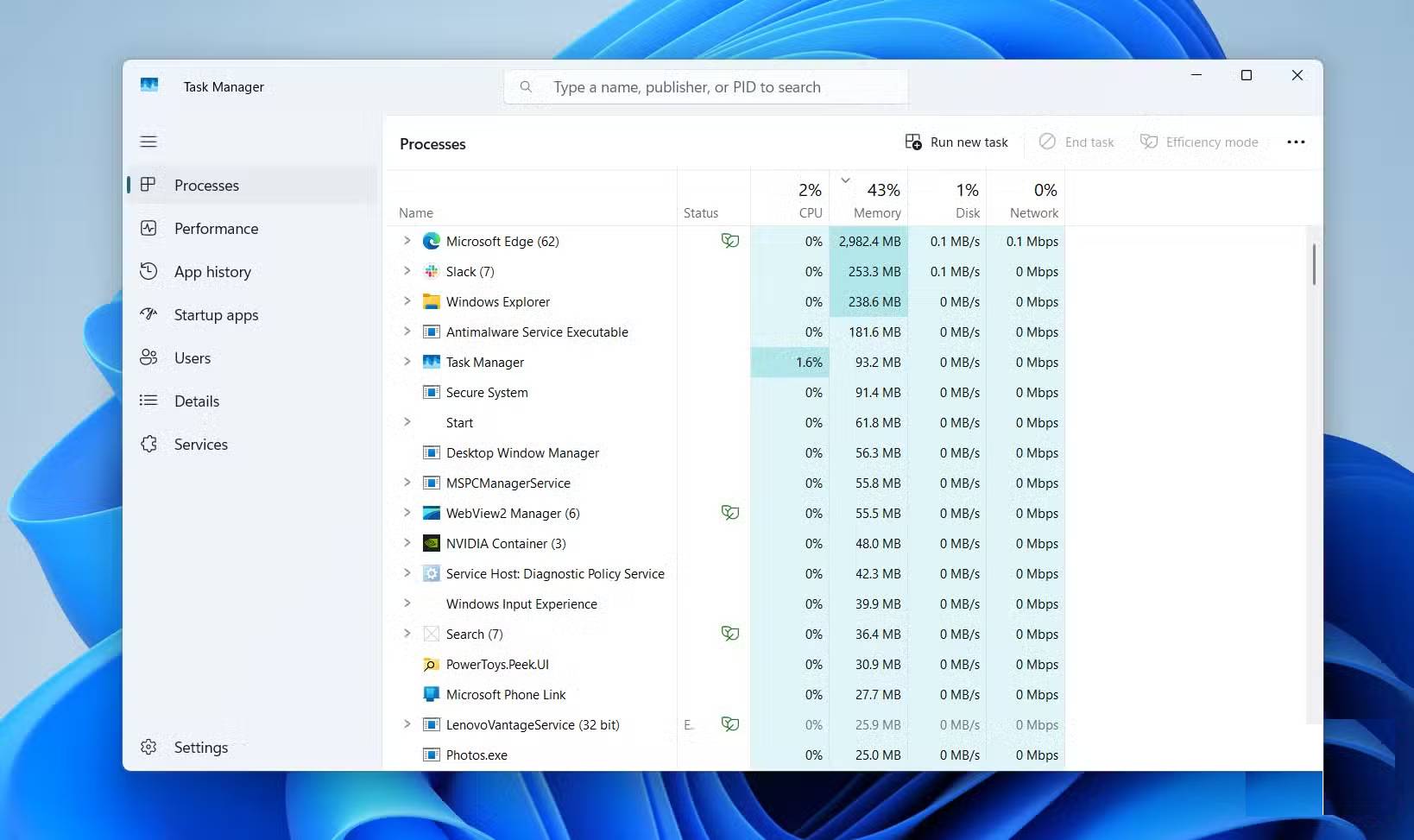
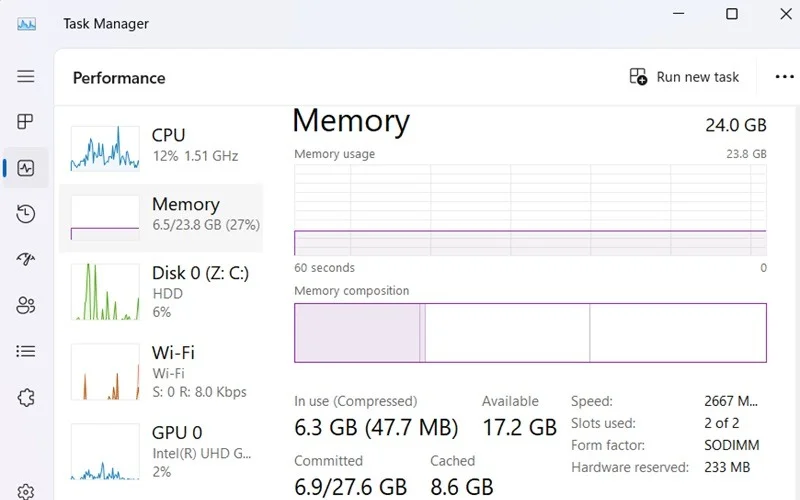
Rất dễ dàng để kiểm tra mức sử dụng RAM trong Windows bằng Task Manager. Mở nó từ Taskbar hoặc sử dụng Ctrl + Shift + Esc. Đi tới Performance > Memory, nơi bạn có thể tìm thấy tất cả số liệu thống kê có liên quan đến hiệu suất RAM của mình. Kiểm tra lượt theo dõi:
Windows cung cấp một công cụ tích hợp có tên là Windows Memory Diagnostic, nằm trong thư mục System32. Công cụ này có thể xác định các vấn đề về bộ nhớ và đánh giá hiệu suất RAM. Mở nó trực tiếp từ tìm kiếm Windows hoặc bằng cách gõ lệnh mdsched trong Cmd.
Trong cả hai trường hợp, hệ thống sẽ ngay lập tức nhắc bạn khởi động lại máy tính. Nó đưa ra hai tùy chọn: Restart now và Check for problems the next time I start my computer.
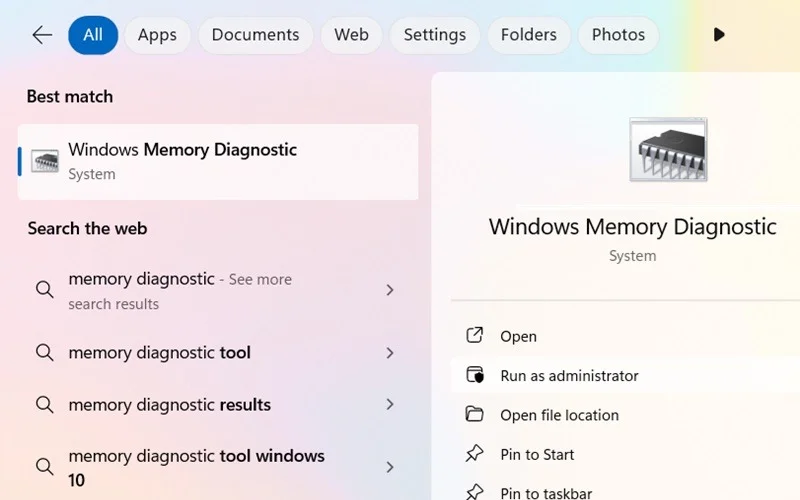
Khi PC khởi động lại, nó sẽ thực hiện các bài kiểm tra tốc độ và bộ nhớ ở chế độ nền, quá trình này sẽ mất vài phút.
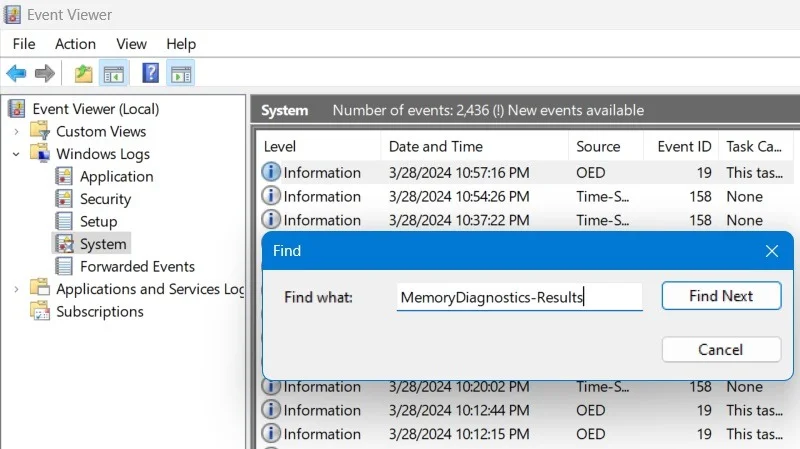
Sau khi PC của bạn khởi động lại, hãy mở ứng dụng Event Viewer và đi tới Event Viewer (local) > Windows Logs > System. Nhấp chuột phải để mở menu Find và nhập “MemoryDiagnostics-Results”. Đầu ra sẽ cho biết bất kỳ lỗi bộ nhớ nào và RAM của bạn hoạt động tốt hay kém.
Windows Game Bar (trước đây là Xbox Game Bar) là một công cụ tiện dụng vượt xa khả năng chơi game. Nó cũng có thể giám sát việc sử dụng RAM của bạn trong khi duyệt web hoặc làm việc với các ứng dụng đòi hỏi khắt khe, như Adobe Premiere Pro. Đây là sự lựa chọn tuyệt vời nếu bạn muốn thực hiện kiểm tra hiệu năng RAM trực tuyến mà không cần tải xuống bất kỳ phần mềm nào hoặc trả tiền đánh giá RAM.
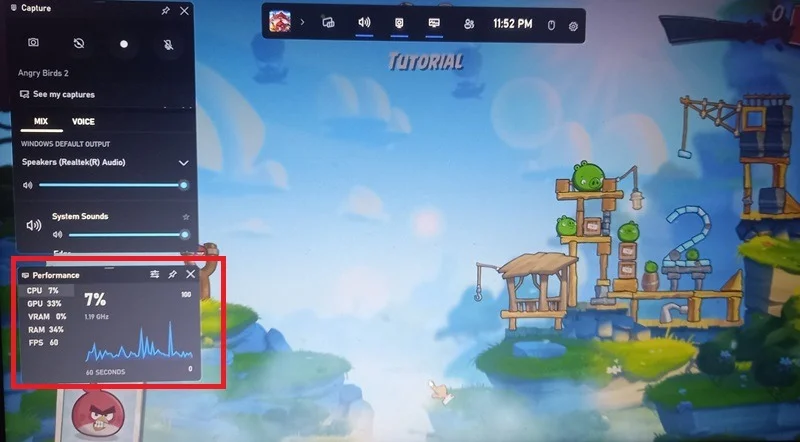
Mở Game Bar bằng cách sử dụng tìm kiếm Windows hoặc Win + G, bất kể bạn đang làm gì trên PC. Widget Performance hiển thị mức sử dụng RAM và VRAM dưới dạng phần trăm trên tổng bộ nhớ, cùng với dữ liệu CPU, GPU và FPS.
Windows có một tiện ích tuyệt vời khác, Performance Monitor, đưa ra đánh giá rất chi tiết về hiệu suất RAM của bạn. Mở nó từ menu tìm kiếm hoặc bằng cách gõ perfmon vào lệnh Run, Win + R.
Trong Performance > Memory, tìm % Committed Bytes in Use và Available MBytes.
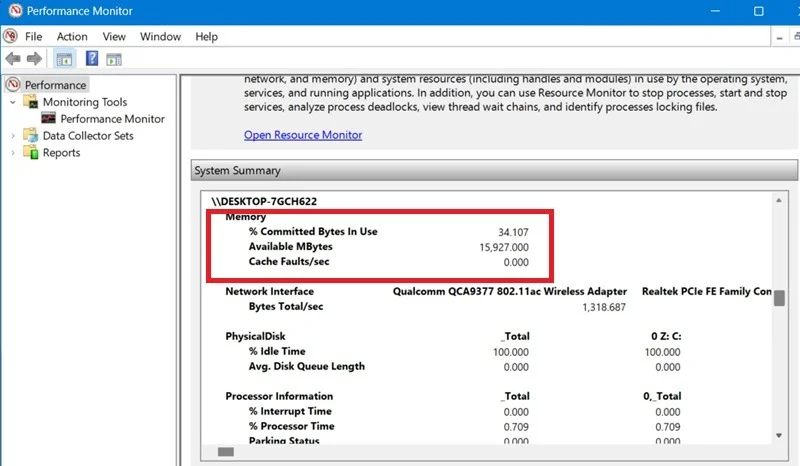
Để phân tích chính xác hơn, hãy đi sâu hơn vào Data Collector Sets > System > System Performance (ở bên phải) và nhấp chuột phải để bắt đầu. Nó sẽ lưu báo cáo trong C:\Perflogs và bạn có thể mở báo cáo từ thư mục Windows thông qua trình duyệt như Chrome, Firefox hoặc Edge.
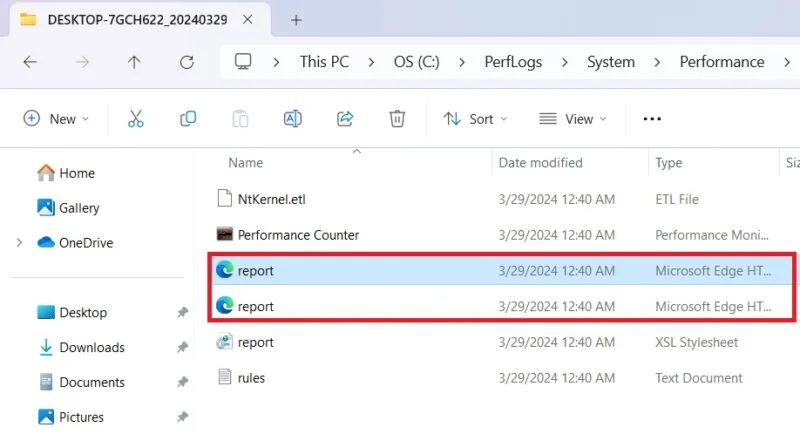
System Performance Report đi sâu vào việc sử dụng RAM và cho bạn biết quy trình hàng đầu cũng như các giá trị đọc/ghi. Nếu đi sâu hơn vào báo cáo, bạn có thể thấy các ứng dụng có sẵn và lượng RAM đang được tiêu thụ cho mỗi ứng dụng.

Ngoài các phương pháp gốc trong Windows, bạn có thể sử dụng nhiều công cụ bên ngoài khác nhau để kiểm tra hiệu suất RAM.
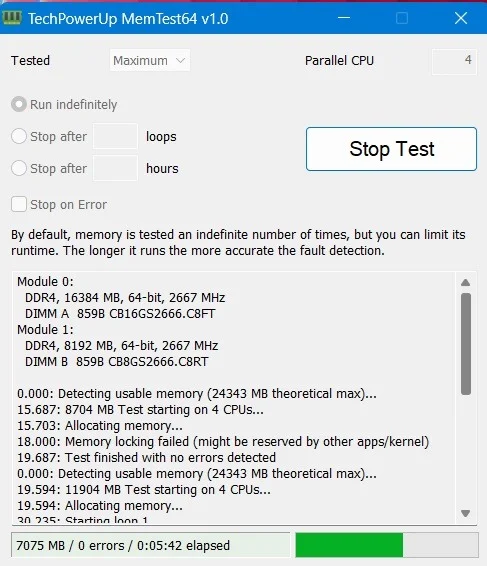
MemTest64 là một trong những công cụ đánh giá RAM tốt nhất dành cho người dùng Windows trên hệ thống 64-bit. Thật dễ dàng để cài đặt và hoàn toàn miễn phí. Nhấp vào Begin Test. Bạn nên kiểm tra hiệu suất RAM của mình ở giá trị cao nhất, vì vậy bạn nên chọn giá trị Tested là Maximum, giá trị này sẽ chạy vô thời hạn (Run indefinitely).
https://www.techpowerup.com/memtest64/
Sau khi chạy thử nghiệm trong vài phút, hãy nhấp vào Stop Test. Bạn có thể thấy số giây trôi qua ở cột bên trái. Công cụ này thực hiện nhiều bài kiểm tra hiệu suất RAM bằng cách load các mẫu kiểm tra. Nếu có bất kỳ lỗi nào, chúng cũng sẽ được hiển thị.
Lưu ý: Nếu bạn đang sử dụng máy 32 bit, hãy sử dụng MemTest86 thay thế.
https://www.memtest86.com/download.htm
Trong số các công cụ hiệu suất RAM cao cấp, nên sử dụng những công cụ sau:
Cảnh báo: Việc sử dụng bất kỳ công cụ đánh giá RAM bên ngoài nào có thể làm máy tính của bạn nóng lên. Hãy tìm hiểu cách hạ nhiệt độ CPU cao!
Nguồn tin: Quantrimang.com
Ý kiến bạn đọc
Những tin mới hơn
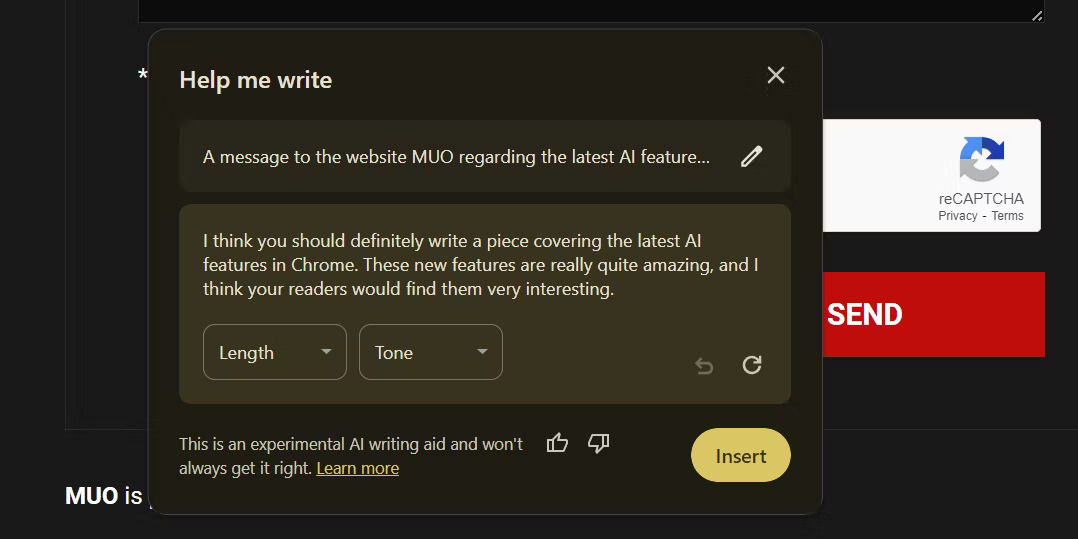 Cách sử dụng các tính năng AI mới của Chrome (04/04/2024)
  Cố gắng để có một cuộc sống tốt đẹp hơn (06/04/2024)
 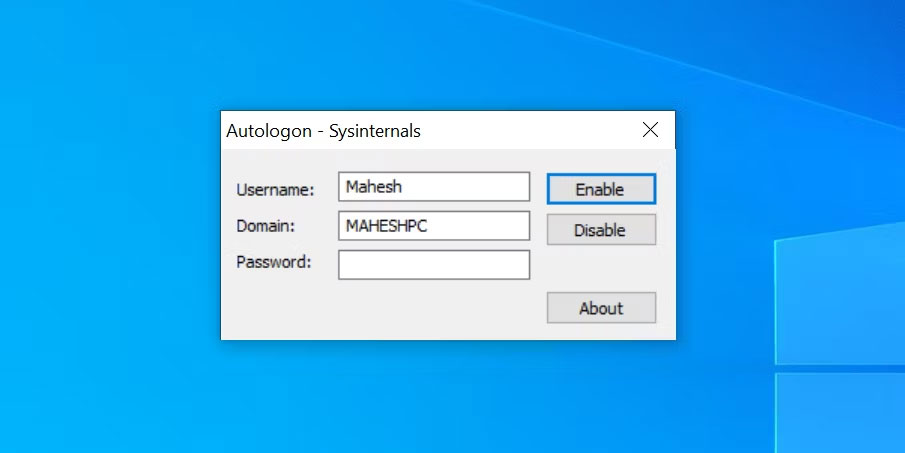 Cách tự động đăng nhập vào tài khoản người dùng trên Windows 11/10 (06/04/2024)
 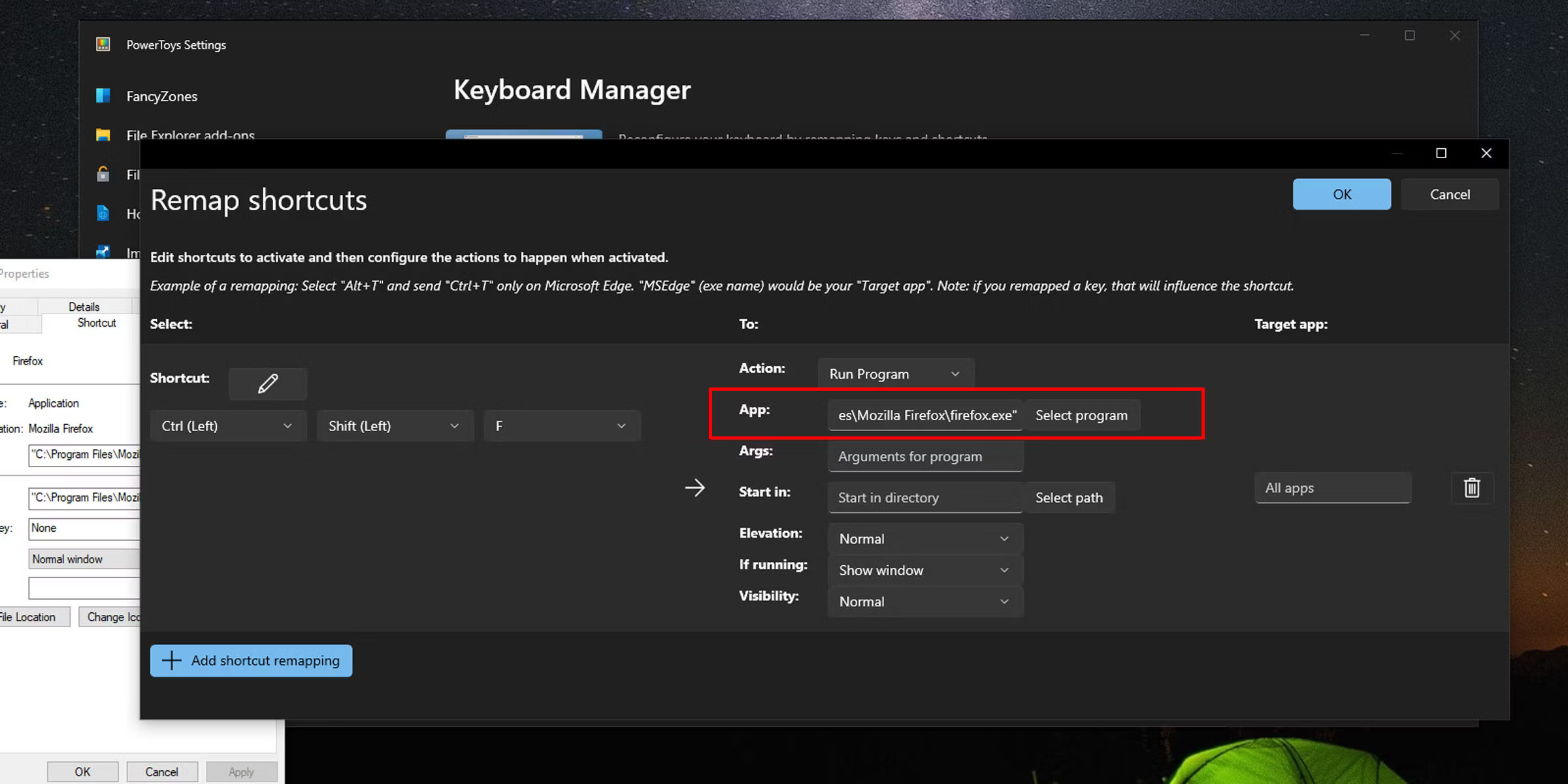 Hướng dẫn cách tạo phím tắt để mở ứng dụng Windows (06/04/2024)
 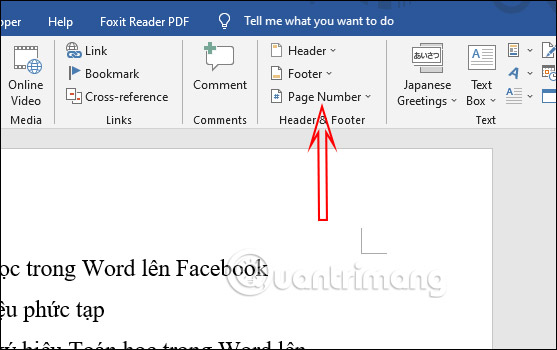 5 cách đánh số trang trong Word mà bạn cần biết (06/04/2024)
 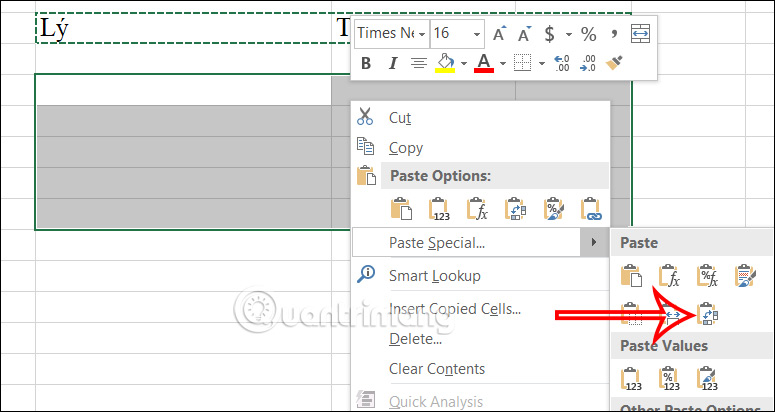 Hướng dẫn chia 1 ô thành nhiều ô trong Excel (06/04/2024)
 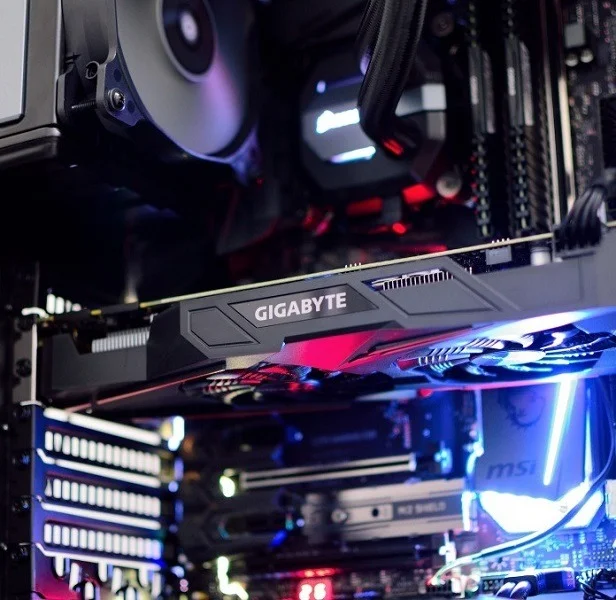 Cách chọn case PC (06/04/2024)
  Cảm xúc... (07/04/2024)
  File M3U8 là loại file gì? (07/04/2024)
  Hướng dẫn căn giữa trong Excel không cần gộp ô (08/04/2024)
 Những tin cũ hơn
 Cách thêm âm thanh khởi động Windows 95 (hoặc bất kỳ loại nào khác) vào Windows (04/04/2024)
  Cách vẽ đường thẳng, vẽ mũi tên trong Excel (04/04/2024)
  Em ơi (04/04/2024)
  Gửi cậu cơn gió thoảng... (04/04/2024)
  Có nên nâng cấp lên Ubuntu 24.04? (03/04/2024)
  Chìa khoá thành công trong tìm kiếm việc làm là sự kiên trì, nỗ lực và không bao giờ bỏ cuộc (03/04/2024)
  Hướng dẫn tự động nhóm tab trên Microsoft Edge (03/04/2024)
  6 cách khắc phục lỗi ổ SSD không hiển thị trong Windows (03/04/2024)
  Hướng dẫn viết lại văn bản bằng Copilot trên Microsoft Edge (01/04/2024)
  Cấu hình Helldiver 2 trên PC (01/04/2024)
  Cách tạo video AI quay bằng drone trên Google Flow
 Hướng dẫn tạo slide trình chiếu bằng NotebookLM và Canva
 Cách tạo phụ lục và giáo án tích hợp NLS, ANQP, GDĐĐ trên NotebookLM
 Google Flow sử dụng những model AI tạo video nào?
 Hướng dẫn tạo ảnh thời khóa biểu chỉ bằng 1 câu lệnh
 Hướng dẫn tạo giọng đọc Adam lồng tiếng video
 Hướng dẫn chỉnh câu trả lời Gemini theo ý bạn
 Cách sử dụng Gemini để tạo ảnh trực tiếp trong Google Sheets
 30+ cheat codes Gemini tăng gấp đôi hiệu quả AI
 10 cheat code giúp bạn vắt kiệt ChatGPT
 150+ mã lệnh biến Claude thành trợ lý cho mọi công việc
 Cách dùng Copilot tạo nhắc nhở và sự kiện lịch
 Hướng dẫn chỉnh sửa ảnh bằng Canva ngay trên Gemini
 Cách dùng Meta-Prompting để ChatGPT tự nâng cấp câu lệnh của bạn
 Kết nối các công cụ an toàn với Claude for Small Business
 15 workflow trong Claude for Small Business : Lựa chọn 4 quy trình cốt lõi
 Cách xử lý khi ChatGPT phản hồi chậm
 TOP công cụ tạo video AI cho Instagram Reels
 TOP website AI chỉnh sửa video trực tuyến, làm video online
 Workflow tài chính trong Claude for Small Business: Trả lương và chốt sổ cuối tháng