
Thông tin liên hệ
- 036.686.3943
- admin@nguoicodonvn2008.info

Gemini có thiết lập hỗ trợ người dùng tùy chỉnh nội dung phản hồi, cách AI trả lời thông qua thiết lập Chỉ dẫn. Khi đó bạn có thể điều chỉnh, định hướng Gemini trả lời theo phong cách như nào, câu trúc trả lời, trình bày nội dung theo từng loại văn bản, tài liệu khác nhau theo nhu cầu của mình.
Với việc đưa ra chỉ dẫn trả lời cho Gemini, bạn có ngay được câu trả lời ưng ý mà không cần phải yêu cầu Gemini chỉnh sửa nhiều lần. Dưới đây là hướng dẫn thiết lập chỉ dẫn trả lời cho Gemini.
Bước 1:
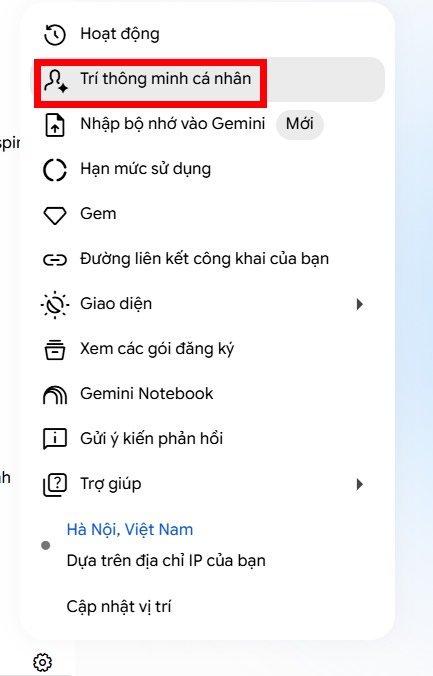
Tại giao diện Gemini bạn nhấn vào biểu tượng bánh răng cưa rồi chọn Trí thông minh cá nhân.
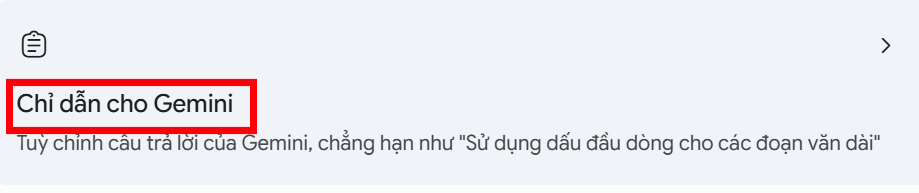
Chuyển sang giao diện mới, bạn nhấn vào mục Chỉ dẫn cho Gemini để thực hiện.
Bước 2:
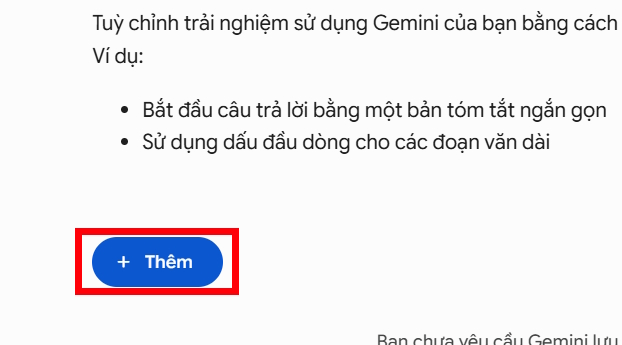
Bạn nhấn vào nút Thêm để tiến hành thêm chỉ dẫn trả lời cho Gemini.
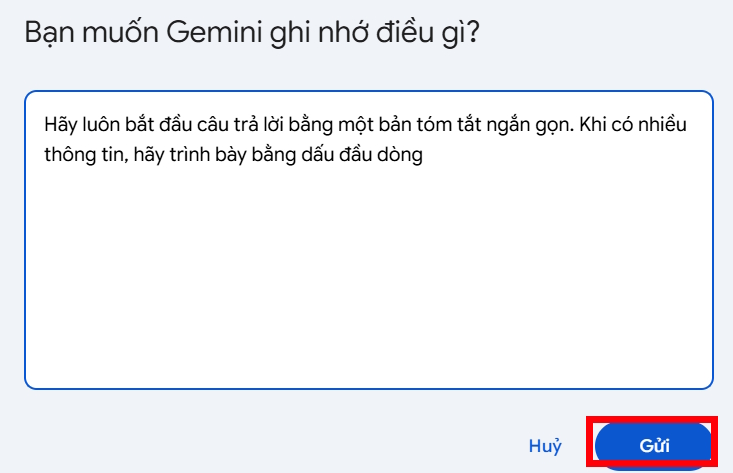
Lúc này hiện bảng nội dung để bạn nhập chỉ dẫn cụ thể cho câu trả lời của Gemini. Hãy nhập chỉ dẫn bạn muốn các ứng dụng Gemini áp dụng cho mọi cuộc trò chuyện.
Nhập xong chỉ dẫn trả lời thì bạn nhấn Gửi ở bên dưới để lưu lại thiết lập này cho Gemini.
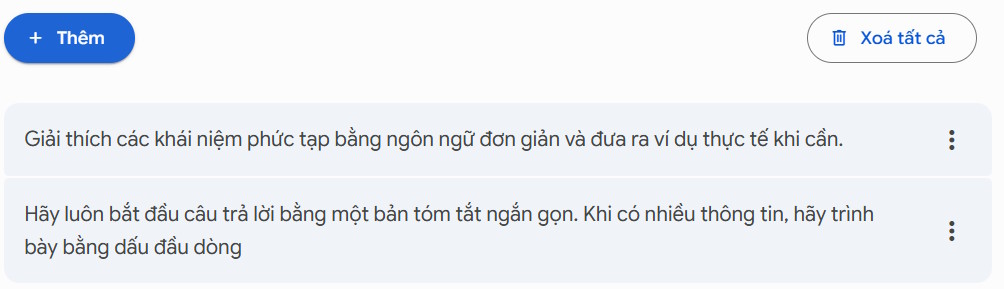
Bạn có thể thêm nhiều chỉ dẫn trả lời cho Gemini và khi đó sẽ thấy danh sách chỉ dẫn hiển thị.
Các chỉ dẫn trả lời trên Gemini khi bạn thiết lập đều được quản lý ở giao diện riêng để bạn điều chỉnh.
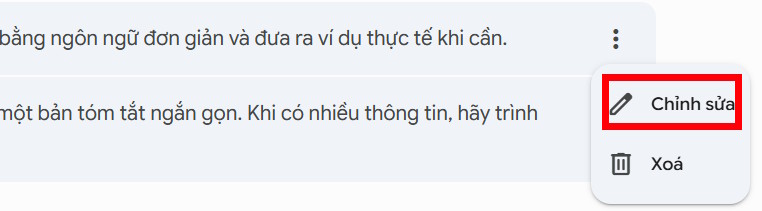
Trong giao diện Chỉ dẫn của bạn dành cho Gemini, tại chỉ dẫn bạn cần điều chỉnh chúng ta nhấn vào biểu tượng 3 chấm rồi chọn Chỉnh sửa.
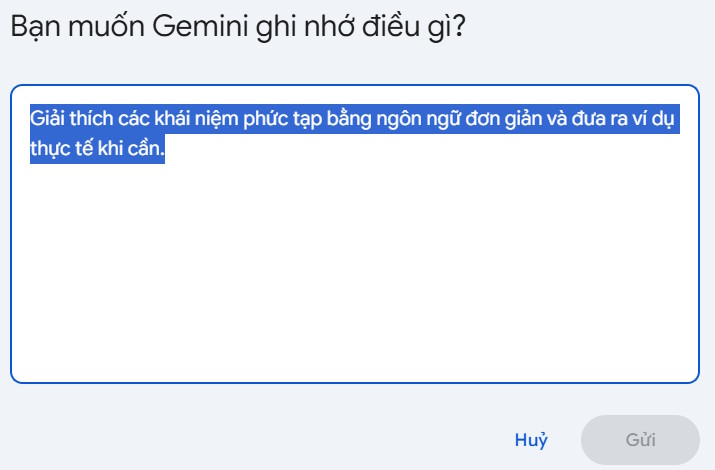
Bạn nhập lại nội dung chỉ dẫn trả lời trên Gemini rồi nhấn Gửi bên dưới để lưu lại phần chỉ dẫn mới.
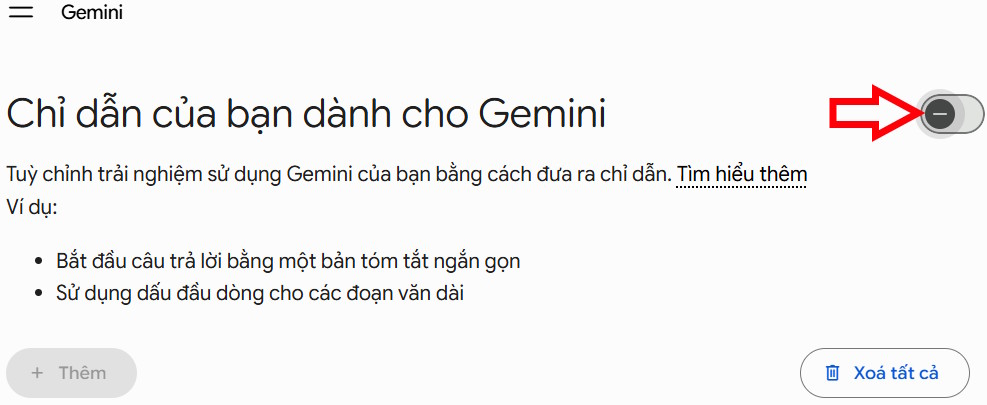
Bạn có thể thay đổi chế độ cài đặt cho phép Các ứng dụng Gemini sử dụng chỉ dẫn của bạn bất cứ lúc nào mình muốn.
Trong giao diện thiết lập Chỉ dẫn của bạn dành cho Gemini, chúng ta có thể tắt chế độ này để không áp dụng chỉ dẫn cho câu trả lời trên Gemini.
Ngoài những chỉ dẫn cơ bản, bạn có thể tùy chỉnh Gemini theo nhiều mục đích khác nhau:
Hãy tóm tắt nội dung dài thành 5 ý chính.
Sau mỗi câu trả lời, hãy đưa ra phần Kết luận ngắn gọn.
Chỉ giữ lại những thông tin quan trọng, loại bỏ nội dung trùng lặp.
Hãy giải thích như đang hướng dẫn cho một người mới bắt đầu.
Nếu sử dụng thuật ngữ chuyên môn, hãy giải thích thuật ngữ đó ngay sau khi sử dụng.
Luôn đưa ra ít nhất một ví dụ thực tế khi giải thích khái niệm khó.
Khi tôi cung cấp một đoạn văn, hãy chỉnh sửa để câu văn tự nhiên và chuyên nghiệp hơn.
Ưu tiên câu văn ngắn, rõ nghĩa và tránh sử dụng từ ngữ quá phức tạp.
Khi viết nội dung, hãy sử dụng tiêu đề và các mục nhỏ để dễ theo dõi.
Không lặp lại cùng một ý dưới nhiều cách diễn đạt khác nhau.
Khi tôi đưa ra một nhiệm vụ, hãy chia nhiệm vụ thành các bước cụ thể.
Nếu có nhiều phương án, hãy lập bảng so sánh và đưa ra đề xuất cuối cùng.
Hãy ưu tiên những giải pháp đơn giản, tiết kiệm thời gian và dễ triển khai.
Khi đưa ra kế hoạch, hãy sắp xếp các công việc theo thứ tự ưu tiên.
Hãy đóng vai trò là gia sư và hướng dẫn tôi từng bước thay vì đưa ngay đáp án.
Sau khi giải thích, hãy đưa ra 3 câu hỏi để tôi tự kiểm tra kiến thức.
Hãy sử dụng ví dụ từ thực tế để giúp tôi dễ ghi nhớ.
Khi tôi trả lời sai, hãy giải thích lỗi sai và hướng dẫn cách sửa.
Hãy phân tích vấn đề từ nhiều góc độ trước khi đưa ra kết luận.
Nêu rõ giả định, ưu điểm, nhược điểm và rủi ro của từng phương án.
Nếu thông tin chưa đủ để kết luận, hãy nói rõ những thông tin còn thiếu.
Đừng đồng ý với quan điểm của tôi chỉ để làm tôi hài lòng; hãy chỉ ra những điểm chưa hợp lý.
Luôn sử dụng giọng văn thân thiện, lịch sự và chuyên nghiệp.
Tránh cách diễn đạt máy móc hoặc quá giống văn bản do AI tạo ra.
Không sử dụng emoji trừ khi tôi yêu cầu.
Ưu tiên cách diễn đạt tự nhiên như một người đang trò chuyện.
Khi trả lời bằng tiếng Việt, sử dụng từ ngữ phổ biến và phù hợp với ngữ cảnh Việt Nam.
Nếu không chắc chắn về thông tin, hãy nói rõ mức độ chắc chắn thay vì đoán.
Phân biệt rõ giữa thông tin đã được xác nhận và suy luận.
Kiểm tra lại các con số, ngày tháng và dữ kiện quan trọng trước khi trả lời.
Nếu câu hỏi có nhiều cách hiểu, hãy nêu cách hiểu bạn đang sử dụng trước khi trả lời.
Bạn cũng có thể kết hợp nhiều yêu cầu thành một chỉ dẫn duy nhất. Ví dụ:
Hãy luôn trả lời bằng tiếng Việt với giọng văn thân thiện và chuyên nghiệp. Bắt đầu bằng một bản tóm tắt ngắn gọn, sau đó trình bày các ý chính bằng dấu đầu dòng. Giải thích thuật ngữ khó bằng ngôn ngữ đơn giản và đưa ra ví dụ thực tế khi cần. Nếu không chắc chắn về thông tin, hãy nói rõ thay vì tự suy đoán.
Việc kết hợp các yêu cầu cụ thể giúp Gemini hiểu rõ hơn bạn muốn nhận câu trả lời như thế nào, từ đó tạo ra trải nghiệm sử dụng phù hợp và nhất quán hơn.
Nguồn tin: Quantrimang.com
Ý kiến bạn đọc
Những tin mới hơn
 Hướng dẫn tạo giọng đọc Adam lồng tiếng video (07/09/2026)
 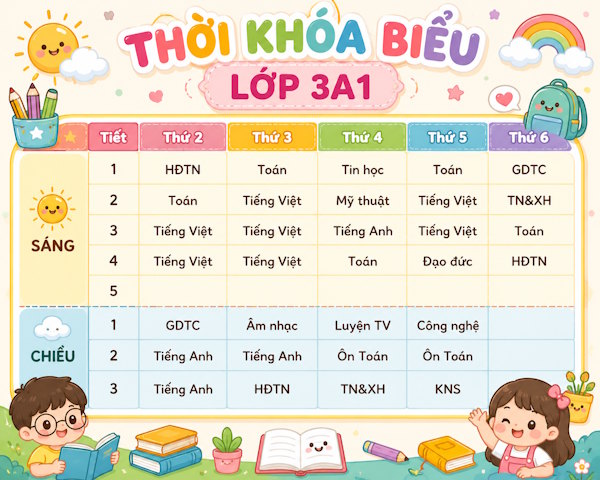 Hướng dẫn tạo ảnh thời khóa biểu chỉ bằng 1 câu lệnh (07/09/2026)
  Google Flow sử dụng những model AI tạo video nào? (07/09/2026)
  Cách tạo phụ lục và giáo án tích hợp NLS, ANQP, GDĐĐ trên NotebookLM (07/09/2026)
  Hướng dẫn tạo slide trình chiếu bằng NotebookLM và Canva (07/09/2026)
  Cách tạo video AI quay bằng drone trên Google Flow (07/09/2026)
  Cách tạo video tóm tắt từ tài liệu bằng Google Vids (07/09/2026)
  Cách sử dụng Gemini cải thiện nội dung Google Slides (07/09/2026)
  TOP công cụ AI lên kế hoạch học tập hữu ích cho học sinh, sinh viên (07/09/2026)
  Cách biến Claude thành người đồng hành cùng bạn động não (07/09/2026)
 Những tin cũ hơn
 Cách sử dụng Gemini để tạo ảnh trực tiếp trong Google Sheets (07/09/2026)
  30+ cheat codes Gemini tăng gấp đôi hiệu quả AI (07/09/2026)
  10 cheat code giúp bạn vắt kiệt ChatGPT (07/09/2026)
  150+ mã lệnh biến Claude thành trợ lý cho mọi công việc (06/09/2026)
  Cách dùng Copilot tạo nhắc nhở và sự kiện lịch (06/09/2026)
  Hướng dẫn chỉnh sửa ảnh bằng Canva ngay trên Gemini (06/09/2026)
  Cách dùng Meta-Prompting để ChatGPT tự nâng cấp câu lệnh của bạn (04/09/2026)
  Kết nối các công cụ an toàn với Claude for Small Business (04/09/2026)
  15 workflow trong Claude for Small Business : Lựa chọn 4 quy trình cốt lõi (04/09/2026)
  Cách xử lý khi ChatGPT phản hồi chậm (04/09/2026)
  TOP công cụ AI viết truyện ma, truyện kinh dị hay nhất
 Hướng dẫn kết nối Claude với ElevenLabs xây dựng trợ lý giọng nói
 Cách sử dụng tiện ích ChatGPT trên Chrome hiệu quả
 Dùng tiện ích ChatGPT trong Chrome để so sánh bảng giá và gom tab
 So sánh Gemini CLI và Claude Code: Nên sử dụng CLI hỗ trợ lập trình bằng AI nào?
 Các biến động (Dynamic variable) trong ElevenAgents
 Cách khắc phục sự cố click chuột trái trên Windows
 Cách sử dụng Adobe trong Claude tạo thiết kế
 Hướng dẫn kết nối Google Docs với Claude phân tích tài liệu
 Hướng dẫn ngắt kết nối ứng dụng trên Canva AI
 10 nền tảng Agentic AI tốt nhất cho doanh nghiệp năm 2026
 Canvas trong Google Search: Viết, lập kế hoạch và lập trình ứng dụng
 GitHub Copilot vs Claude Code: So sánh tính năng, giá và khả năng AI coding
 Các workflow và giới hạn thực tế trong OpenAI Decisions API
 6 trình duyệt có những tính năng AI tốt nhất
 TOP những trợ lý email AI tốt nhất
 TOP phần mềm quay màn hình có hỗ trợ AI
 Cách cá nhân hóa hành vi agent trong ElevenAgents
 Hướng dẫn tìm lịch sử trò chuyện với Canva AI
 Hướng dẫn dùng HyperFrames & ChatGPT tạo kịch bản làm video từ dữ liệu tải lên
 Hướng dẫn cài đặt và sử dụng n8n trên Windows 11
 Cách lập trình chuyên nghiệp hơn, dễ dàng hơn với tính năng Tệp trên Grok
 Công thức tính diện tích hình Elip
 Hướng dẫn ngắt kết nối ứng dụng trên ChatGPT
 Hướng dẫn tạo đoạn hội thoại cho topic trên Twee
 Bức tranh tổng quan về hỗ trợ khách hàng tích hợp AI
 Cách sửa lỗi There Are Currently No Power Options Available Windows
 Hướng dẫn 8 cách mở bàn phím ảo trên Windows 10
 Hướng dẫn tạo flashcard trên Canva AI
 Claude Code thực sự có giá bao nhiêu?






















