Khi bạn kết nối Gemini với Canva, bạn có thể tạo hình ảnh và sau đó thực hiện chỉnh sửa hình ảnh bằng Canva khi bạn không thể chỉnh sửa ảnh trên Gemini với những công cụ chỉnh ảnh chuyên nghiệp. Dưới đây là hướng dẫn chỉnh sửa ảnh bằng Canva ngay trên Gemini.
Chỉnh sửa ảnh bằng Canva ngay trên Gemini điện thoại
Lưu ý, để thực hiện được phương thức này bạn cần chuyển giao diện Gemini sang tiếng Anh để sử dụng.
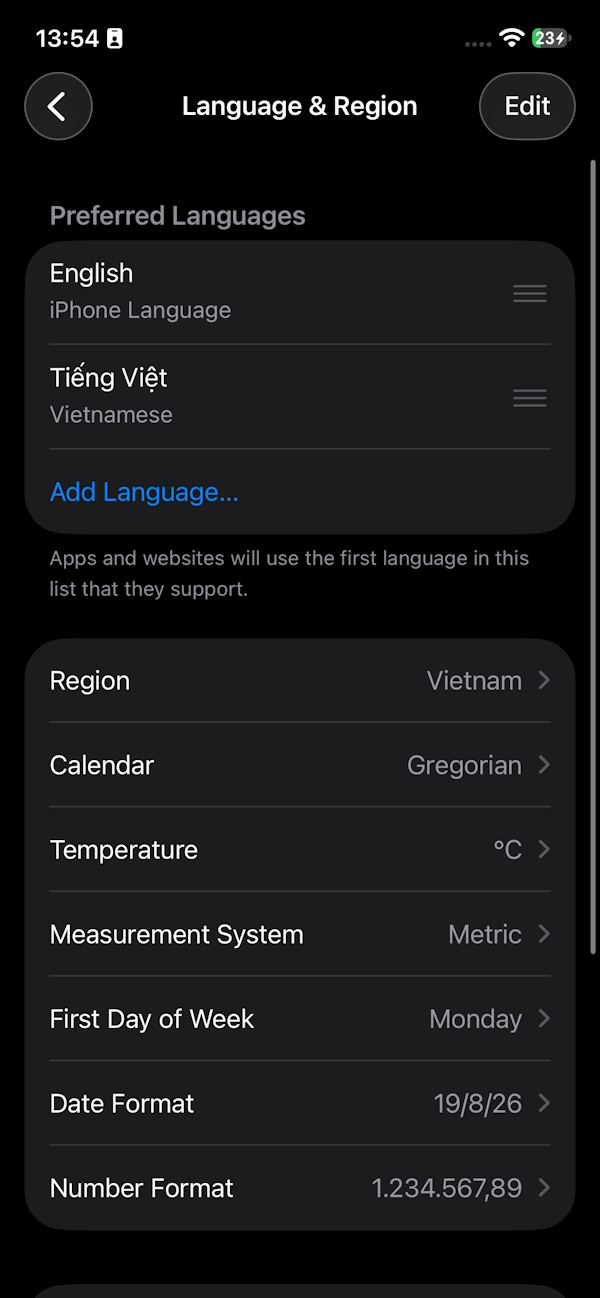
Bước 1:
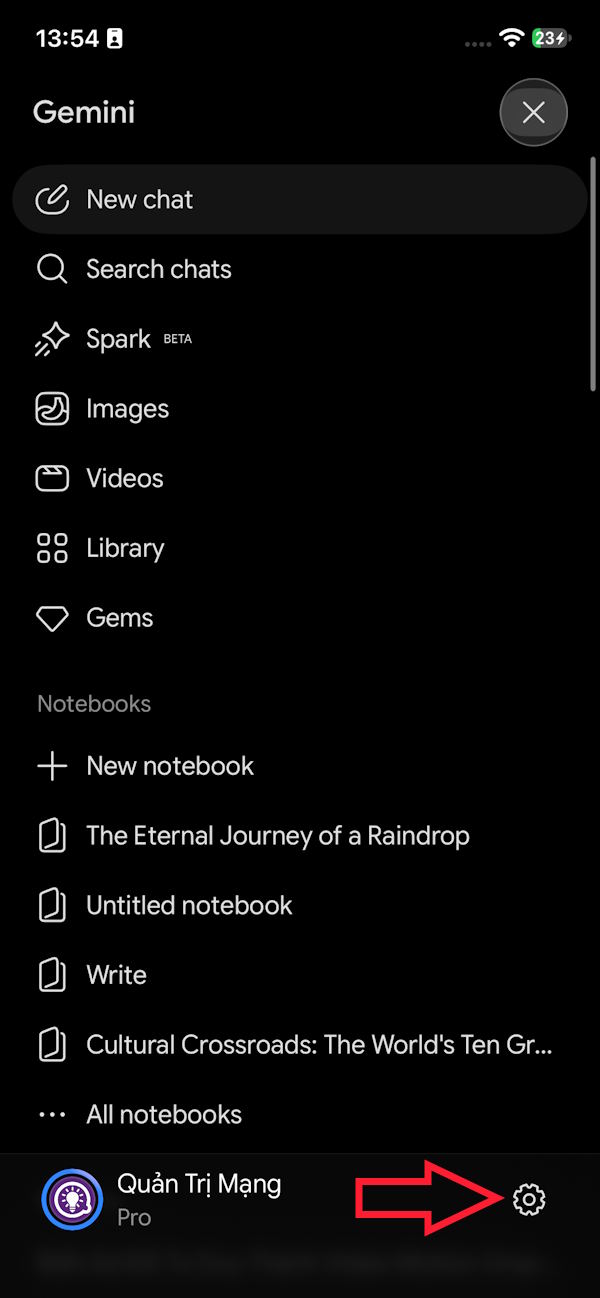
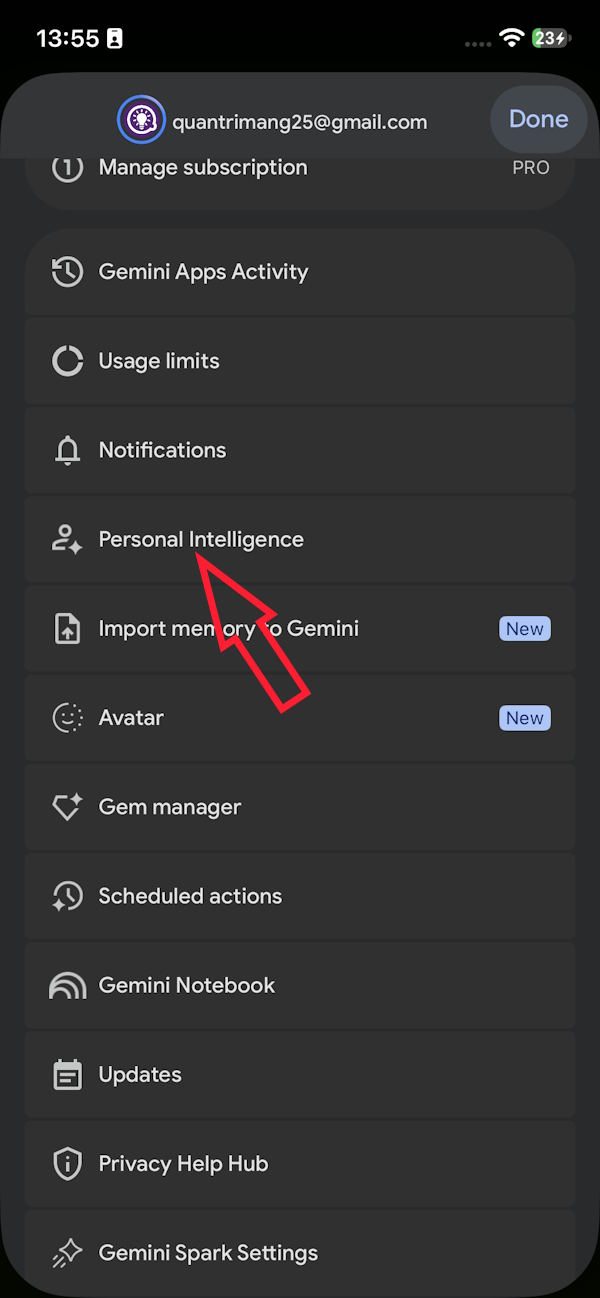
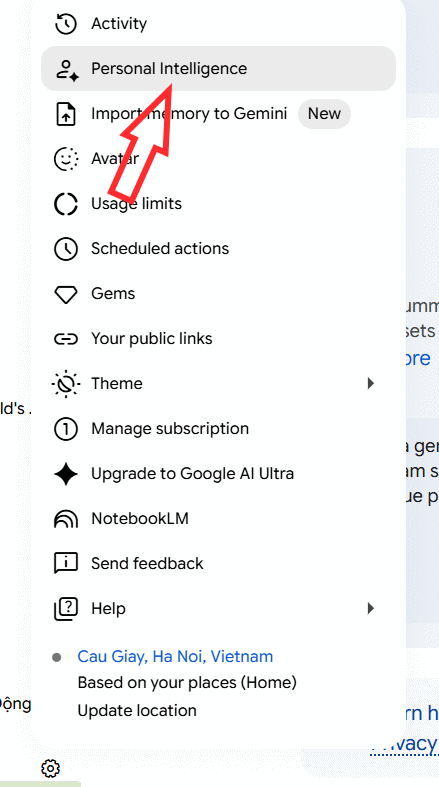
Trong giao diện Gemini bạn nhấn vào biểu tượng bánh răng cưa, sau đó chọn Personal Intelligence.
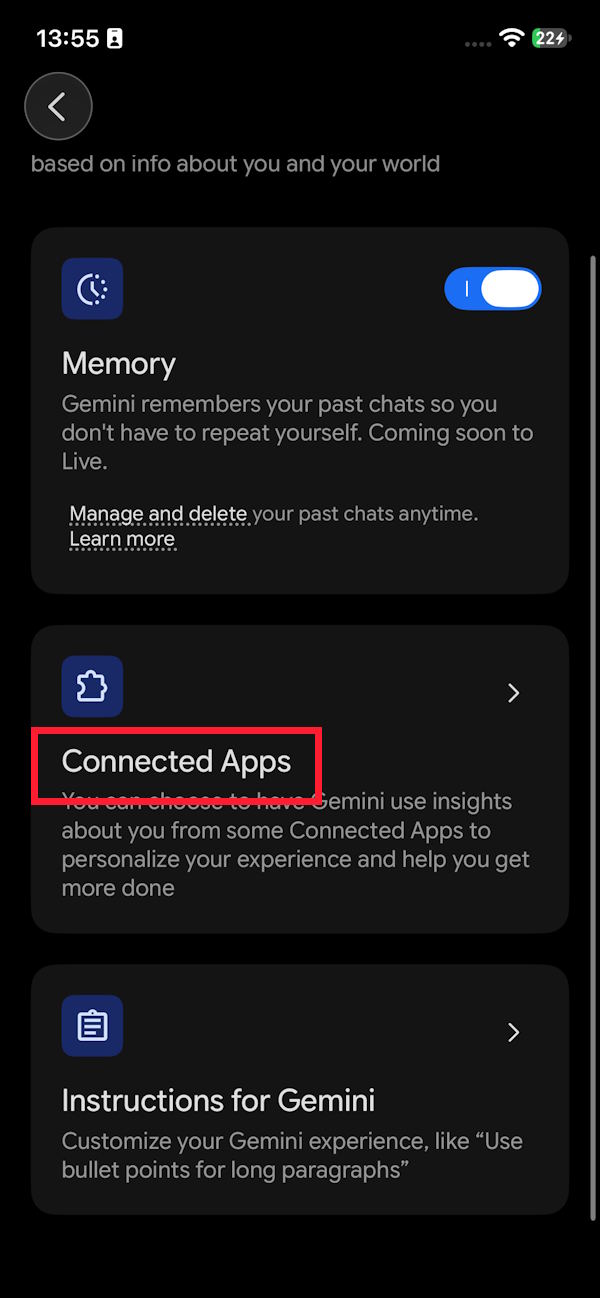
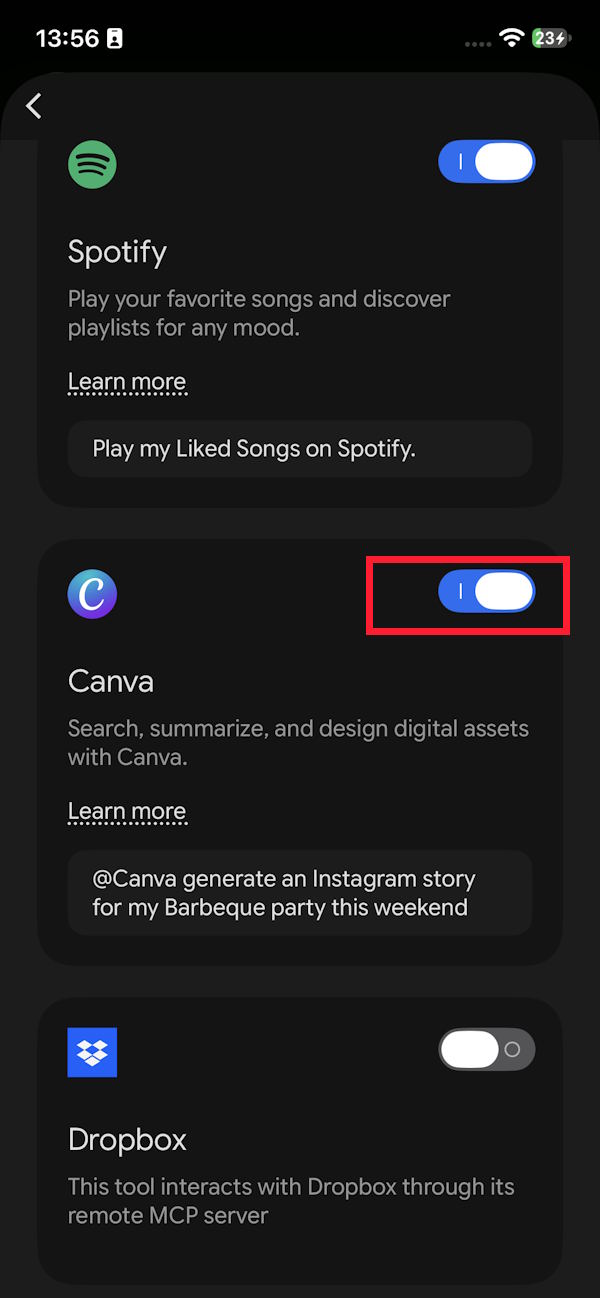
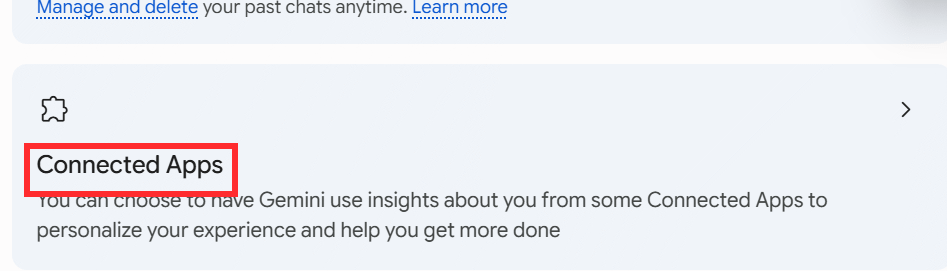
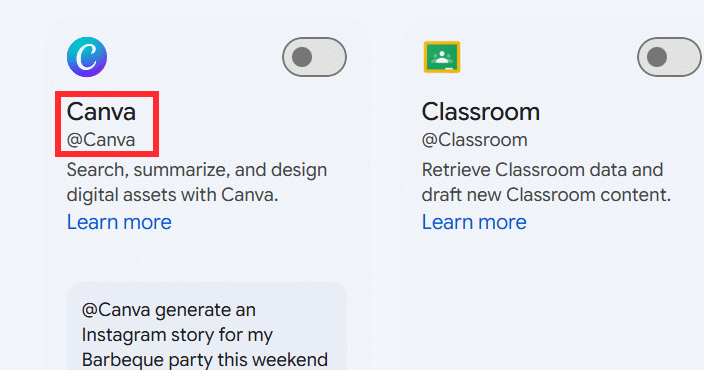
Chuyển sang giao diện mới bạn chọn mục Connected Apps để điều chỉnh ứng dụng kết nối với Gemini. Lúc này bạn cần kích hoạt ứng dụng Canva để kết nối Canva với Gemini điện thoại.
Bước 2:
Lúc này chúng ta sẽ thấy yêu cầu kết nối Canva với tài khoản Gemini. Bạn nhấn vào Connect để thực hiện quá trình kết nối 2 tài khoản với nhau.
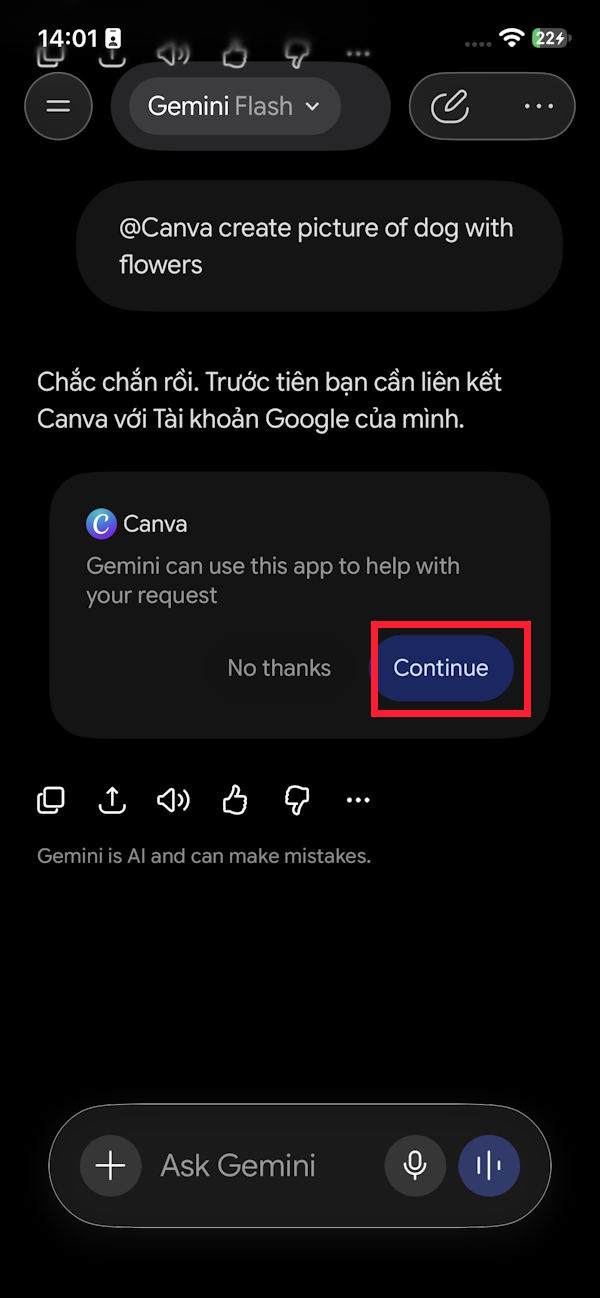
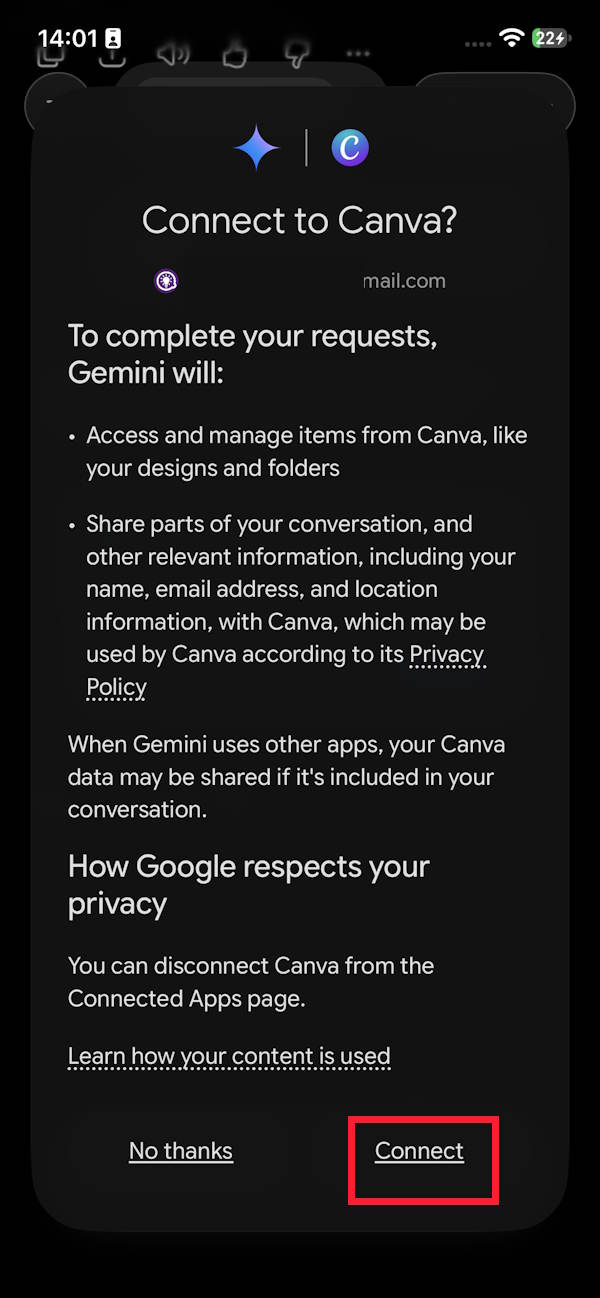
Bạn thực hiện theo từng yêu cầu hiển thị trên màn hình để hoàn thành thao tác kết nối Gemini với Canva trên điện thoại.
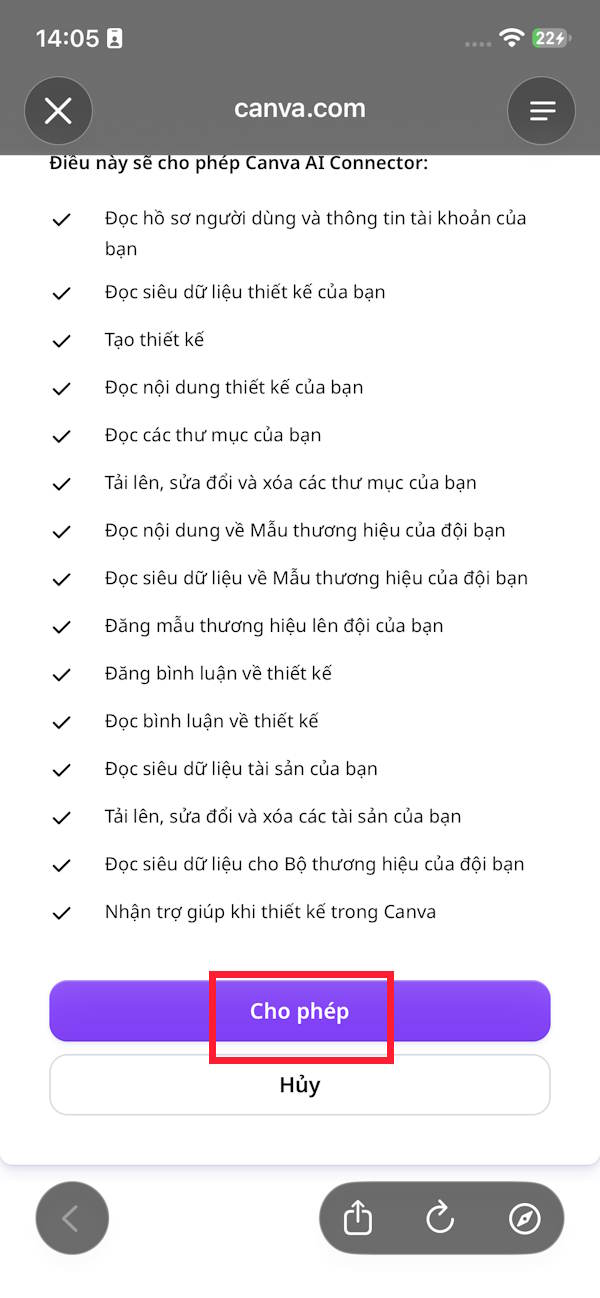
Bước 3:
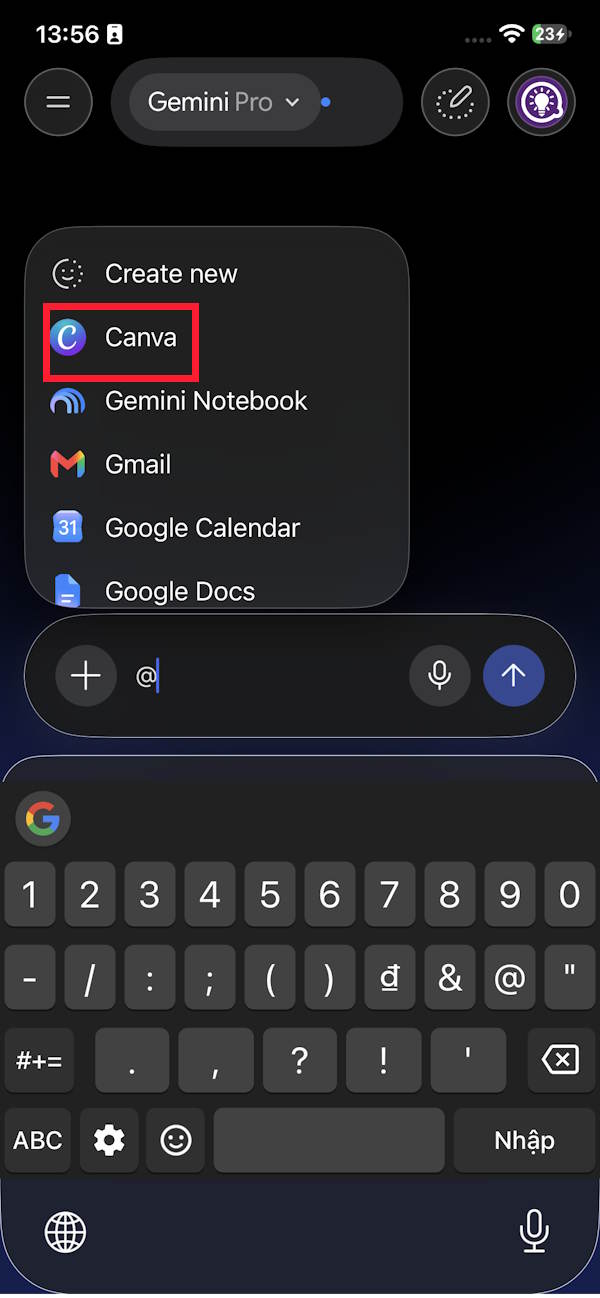
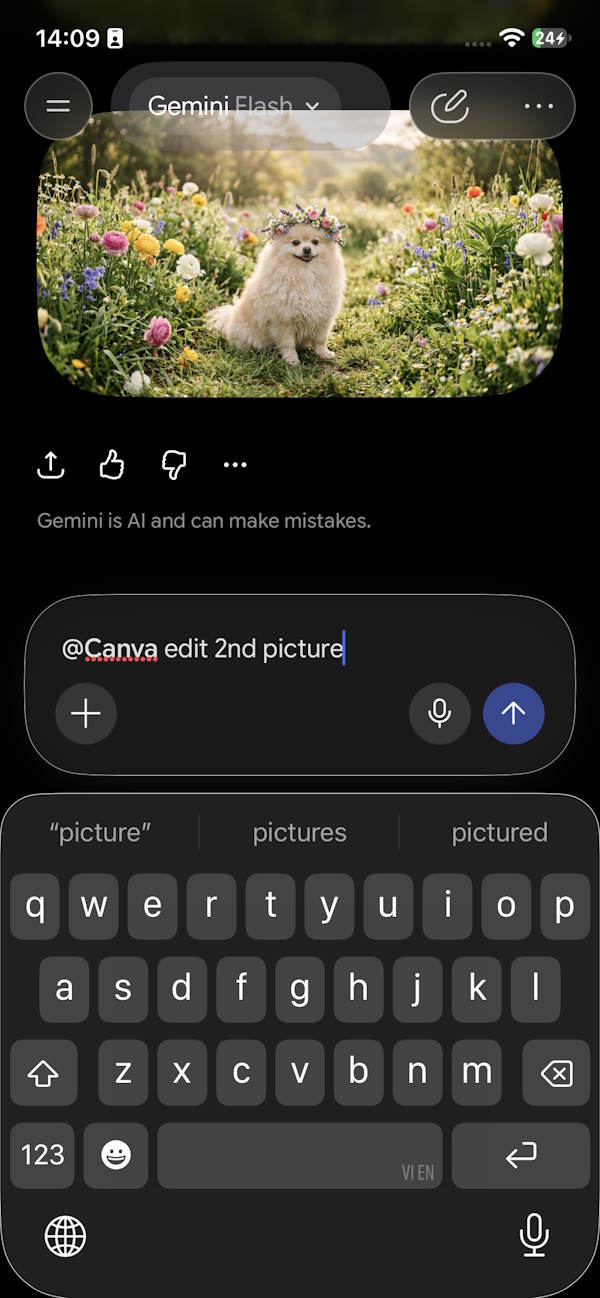
Bạn tạo hình ảnh trên Gemini như bình thường, hoặc có thể yêu cầu tạo ảnh bằng Canva trên Gemini. Bạn nhấn @ chọn Canva trong menu hiển thị.
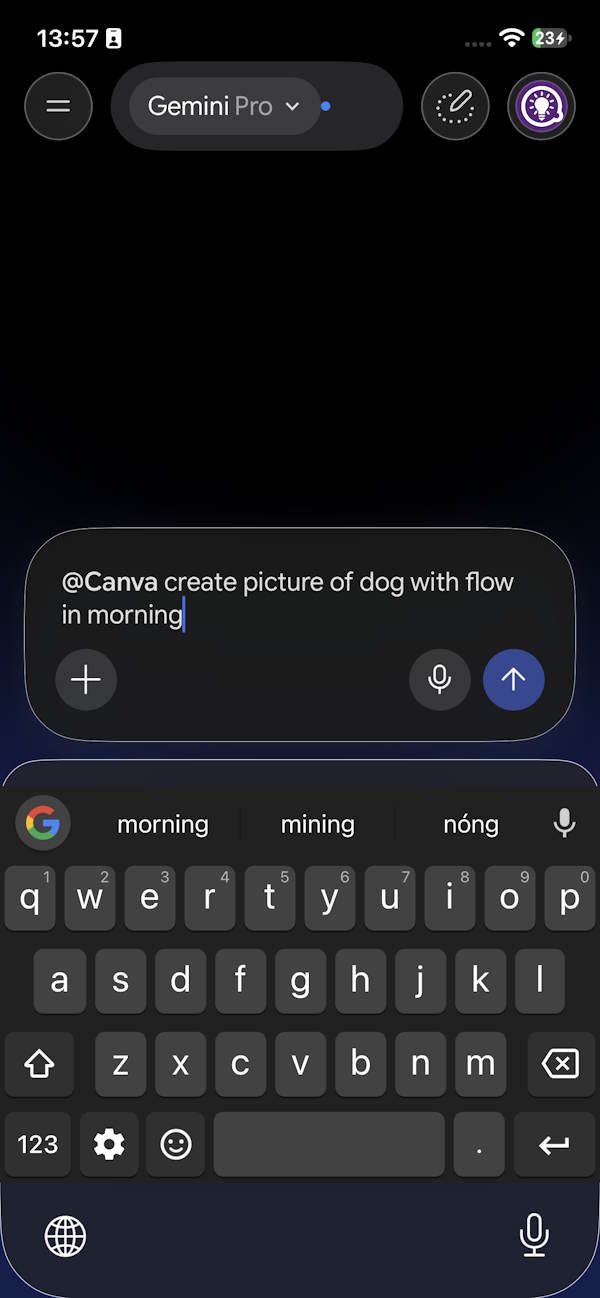
Để chỉnh sửa ảnh bằng Canva trên Gemini bạn nhập yêu cầu edit picture để yêu cầu chỉnh sửa hình ảnh này trên Canva.
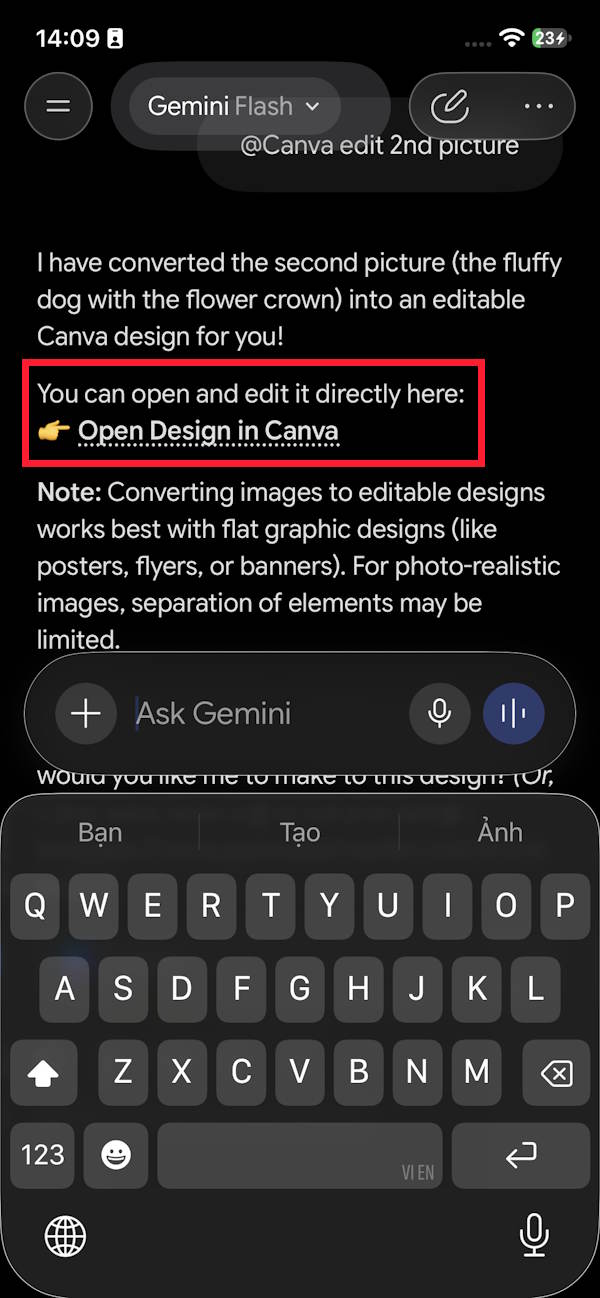
Hiển thị thông báo từ Gemini, bạn nhấn tiếp vào Open Design in Canva để mở hình ảnh trên Canva.
Bước 4:
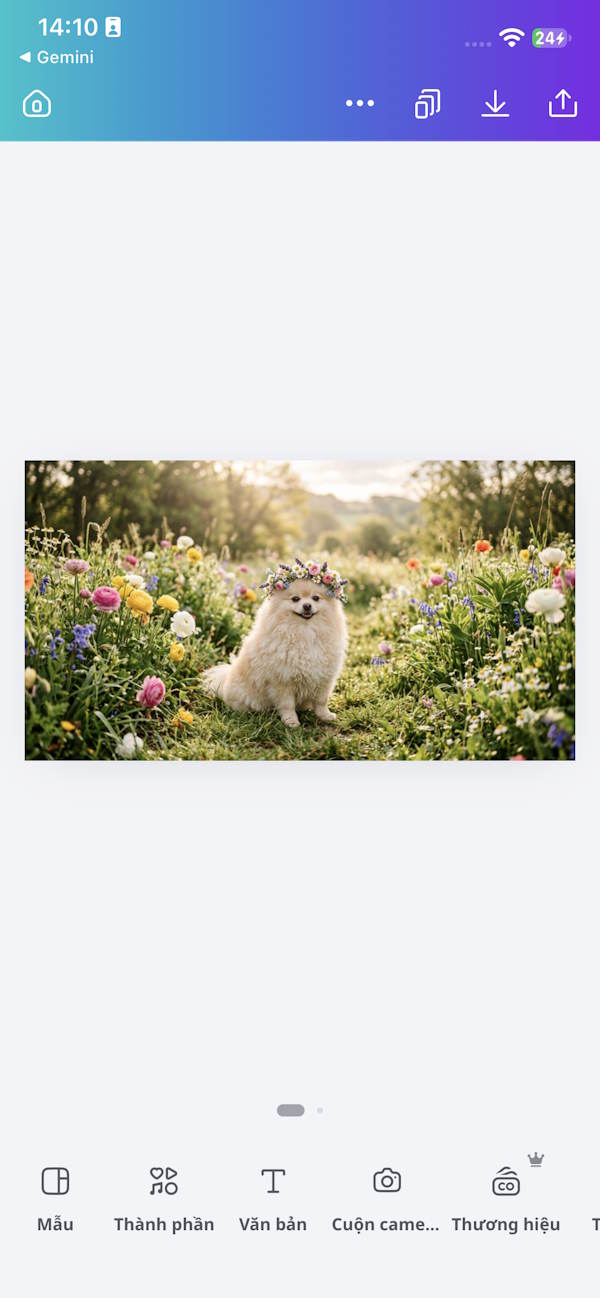
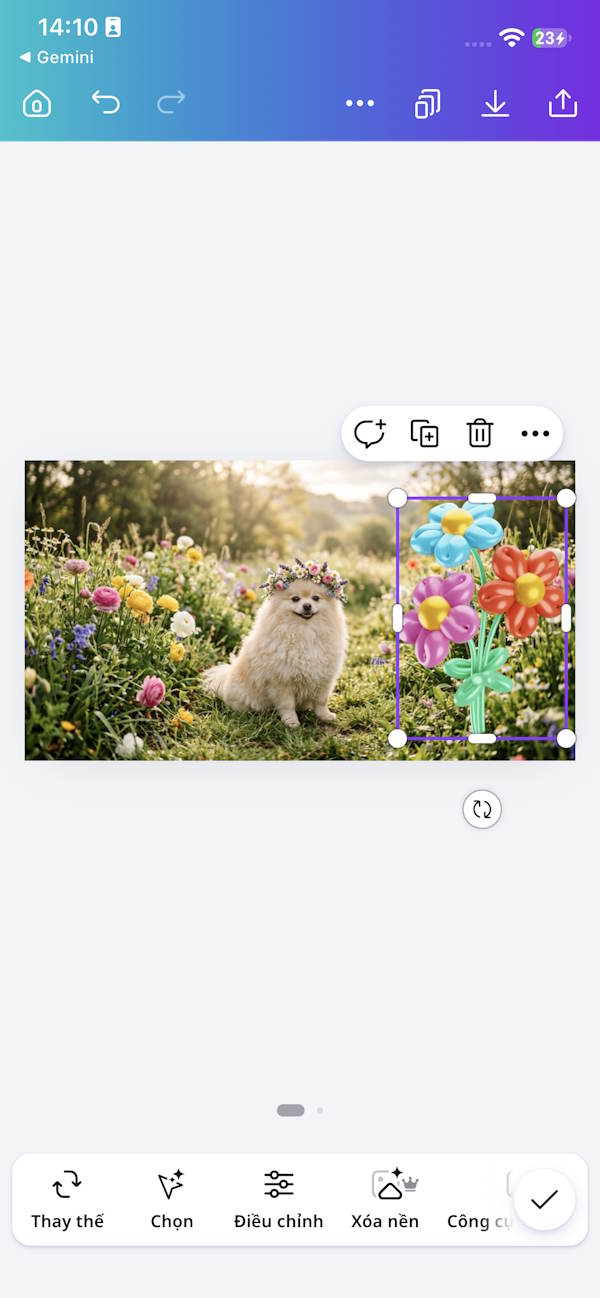
Ngay lập tức hình ảnh được mở trên Canva để bạn thực hiện chỉnh sửa hình ảnh như bình thường.
Cách chỉnh sửa ảnh bằng Canva trên Gemini máy tính
Chúng ta truy cập vào tài khoản Google của mình sau đó nhấn vào mục Thông tin cá nhân ở bên trái giao diện.
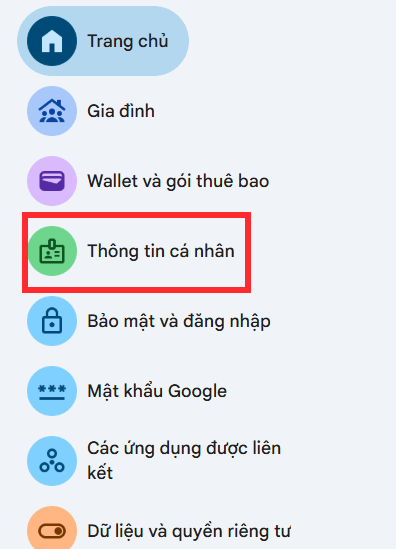
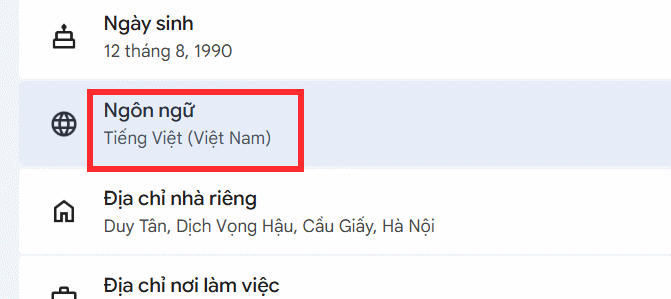
Nhìn sang nội dung bên cạnh bạn nhấn vào mục Ngôn ngữ để điều chỉnh.
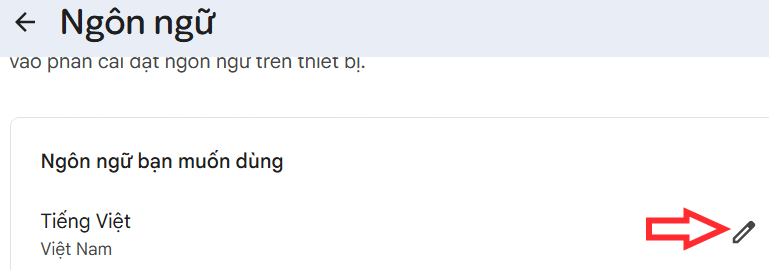
Ở giao diện chỉnh ngôn ngữ, chúng ta nhấn vào biểu tượng hình bút tại ngôn ngữ hiện tại để điều chỉnh sang ngôn ngữ tiếng Anh.
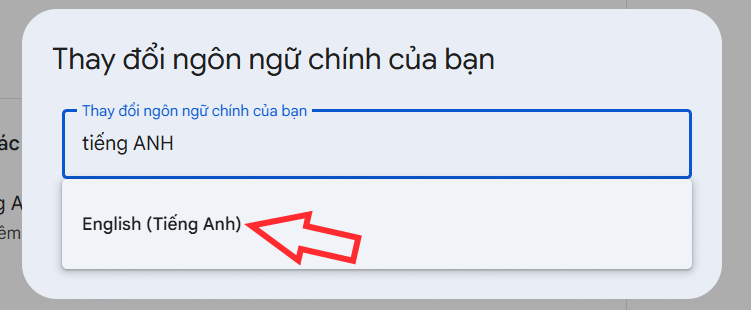
Tìm tiếng Anh và sau đó nhấn vào để đổi lại ngôn ngữ trên Google.
Bước 1:
Truy cập vào Gemini và sau đó bạn nhấn vào mục Personal Intelligence để điều chỉnh.
Chuyển sang giao diện mới người dùng nhấn chọn vào mục Connected Apps để điều chỉnh ứng dụng kết nối với Gemini.
Bước 2:
Trong giao diện các ứng dụng hiển thị bạn nhấn vào ứng dụng Canva.
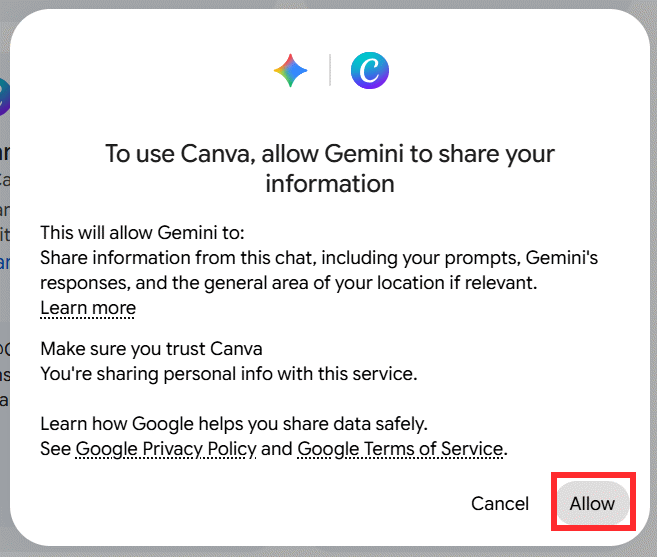
Hiển thị thông báo bạn nhấn vào Allow để đồng ý truy cập thông tin Canva của Gemini.
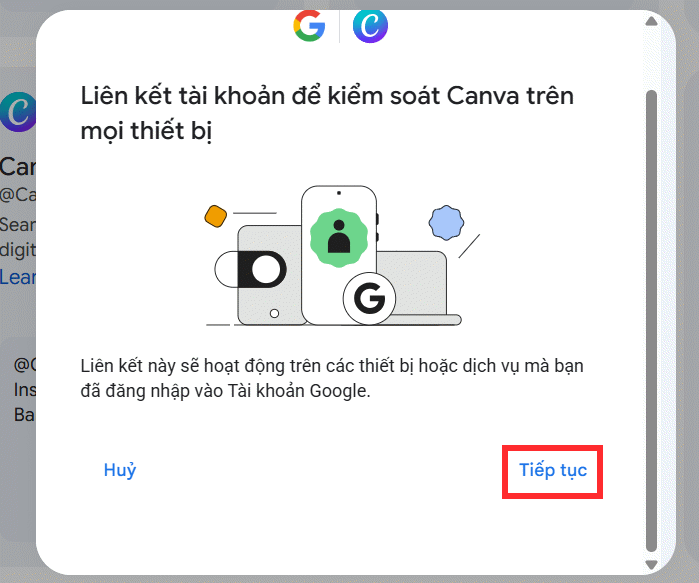
Nhấn Tiếp tục để thực hiện.
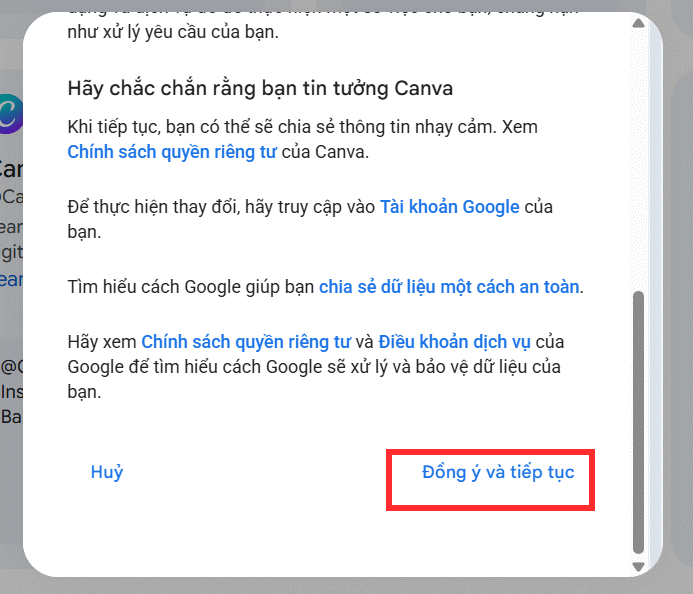
Nhấn vào Đồng ý và tiếp tục để đồng ý thao tác.
Bước 3:
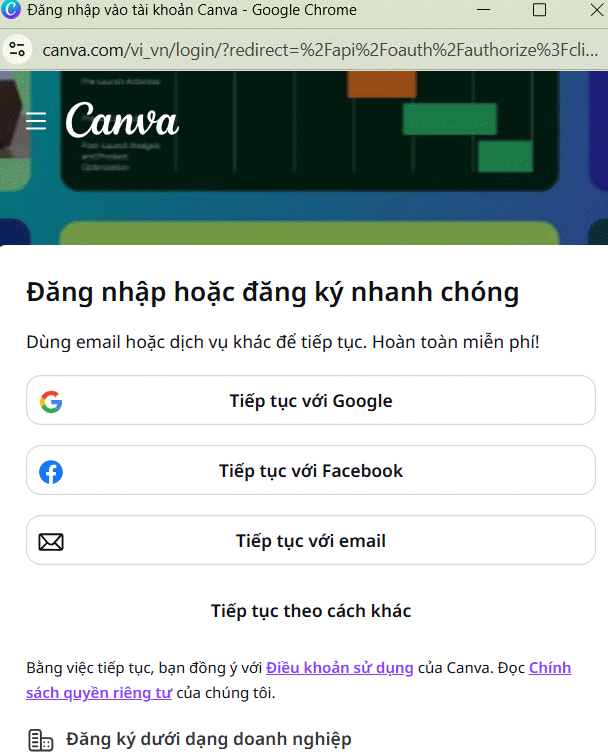
Lúc này bạn cần đăng nhập tài khoản Canva để tiếp tục.
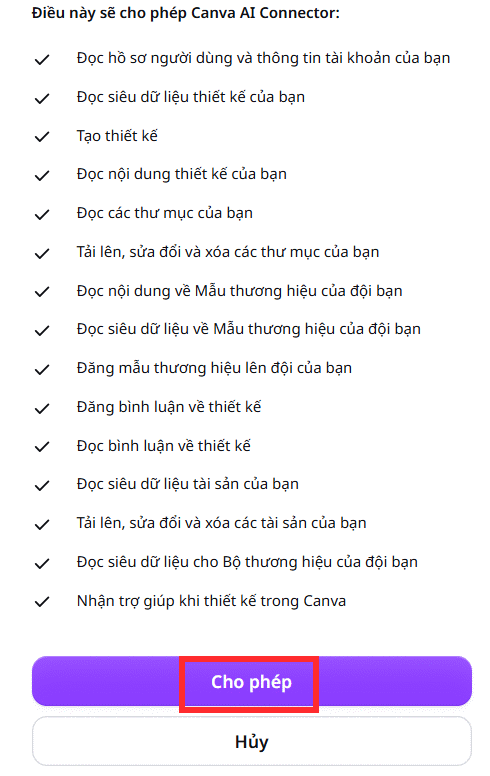
Bạn sẽ cần cho phép Canva AI Connector thực hiện một số quyền, nhấn Cho phép để thực hiện.
Kết quả Gemini đã kết nối với Canva thành công.
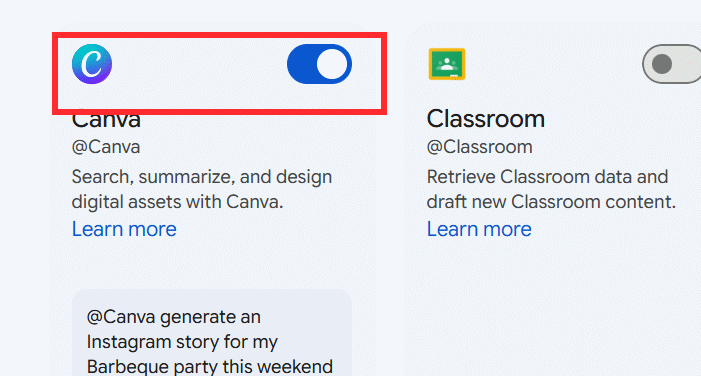
Bước 4:
Bây giờ bạn nhập mô tả tạo hình ảnh trên Gemini như bình thường.
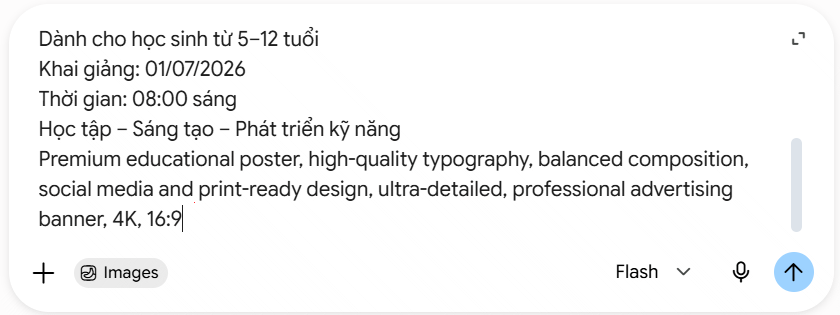
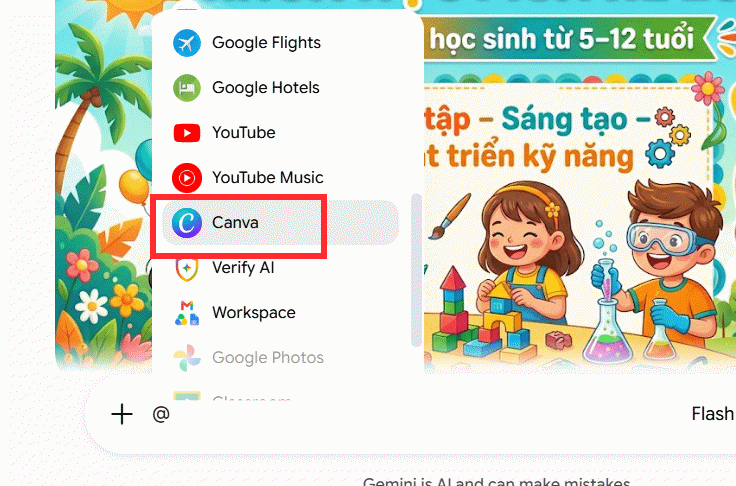
Sau khi đã có ảnh, bạn nhấn @ rồi chọn Canva trong menu hiển thị để sử dụng ứng dụng.
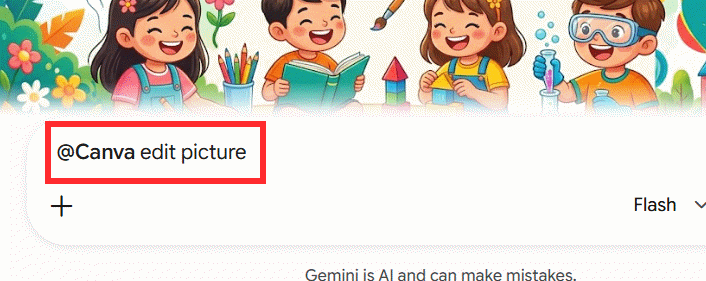
Bạn nhập @Canva edit picture để tiến hành chỉnh sửa hình ảnh này trên Canva.
Bước 5:
Hiển thị thông báo trên Gemini và link để chuyển ngay sang Canva với hình ảnh cần chỉnh sửa. Bạn click để truy cập Canva.
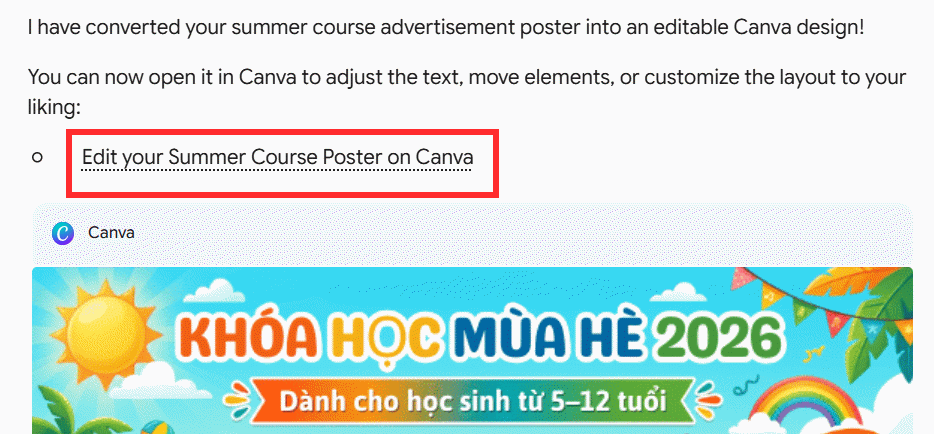
Cuối cùng bạn sẽ thấy giao diện chỉnh sửa hình ảnh trên Canva.

 Cách dùng Copilot tạo nhắc nhở và sự kiện lịch
 150+ mã lệnh biến Claude thành trợ lý cho mọi công việc
 10 cheat code giúp bạn vắt kiệt ChatGPT
 30+ cheat codes Gemini tăng gấp đôi hiệu quả AI
 Cách sử dụng Gemini để tạo ảnh trực tiếp trong Google Sheets
 Hướng dẫn chỉnh câu trả lời Gemini theo ý bạn
 Hướng dẫn tạo giọng đọc Adam lồng tiếng video
 Hướng dẫn tạo ảnh thời khóa biểu chỉ bằng 1 câu lệnh
 Google Flow sử dụng những model AI tạo video nào?
 Cách tạo phụ lục và giáo án tích hợp NLS, ANQP, GDĐĐ trên NotebookLM
 Cách dùng Meta-Prompting để ChatGPT tự nâng cấp câu lệnh của bạn
 Kết nối các công cụ an toàn với Claude for Small Business
 15 workflow trong Claude for Small Business : Lựa chọn 4 quy trình cốt lõi
 Cách xử lý khi ChatGPT phản hồi chậm
 TOP công cụ tạo video AI cho Instagram Reels
 TOP website AI chỉnh sửa video trực tuyến, làm video online
 Workflow tài chính trong Claude for Small Business: Trả lương và chốt sổ cuối tháng
 Cách chỉnh sửa ảnh bằng AI trong Google Slides
 Cách tạo tài khoản ChatGPT trên điện thoại, máy tính
![[Video] Cách kết nối Plugin Notion trên ChatGPT và sử dụng cơ bản](https://st.quantrimang.com/photos/image/2026/10/22/Video-Huong-dan-kich-hoat-Notion-ChatGPT-1.png)