Thông tin liên hệ
- 036.686.3943
- admin@nguoicodonvn2008.info


Google đã tích hợp Canvas vào Google Search để bạn triển khai nội dung ngay trong giao diện tìm kiếm, mà không cần phải truy cập vào Gemini như trước. Đây là tính năng thuộc AI Mode của Google, hỗ trợ người dùng xây dựng nội dung hoặc tạo công cụ tương tác ngay trong quá trình tìm kiếm thông tin.
Mọi thao tác sử dụng Canvas trong Google Search đều tương tự như khi bạn dùng trực tiếp trong Gemini. Thay vì chỉ nhận câu trả lời dưới dạng văn bản, Canvas phát triển ý tưởng, soạn tài liệu, lập kế hoạch hoặc tạo bản mẫu ứng dụng với sự hỗ trợ của AI. Dưới đây là hướng dẫn sử dụng Canvas trong Google Search.
Bước 1:
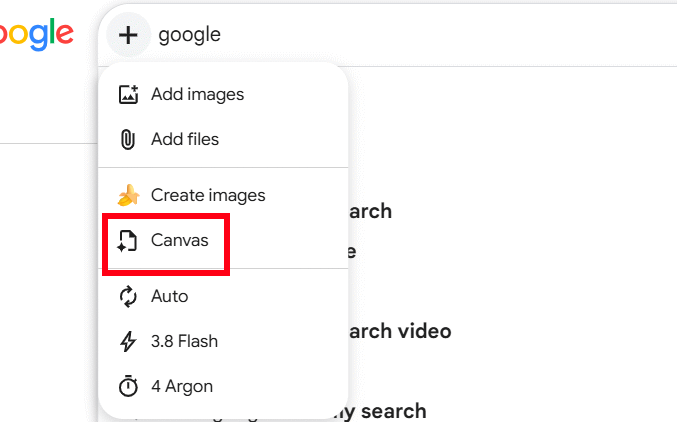
Chúng ta truy cập vào Google Search rồi nhấn vào biểu tượng dấu cộng, chọn Canvas trong danh sách hiển thị.
Bước 2:
Tiếp đến bạn nhập yêu cầu triển khai ứng dụng, hay nội dung khác mình cần. Canvas có thể tạo nhiều nội dung khác nhau:
Bài viết và tài liệu: Bài blog, bài SEO, báo cáo, tài liệu hướng dẫn.
Kế hoạch và lịch trình: Kế hoạch học tập, du lịch, marketing, lịch đăng bài.
Nội dung học tập: Flashcard, câu hỏi trắc nghiệm, bài tập, tài liệu ôn tập.
Công cụ tương tác: Máy tính chi tiêu, công cụ tính toán, bảng theo dõi tiến độ.
Website và ứng dụng: Bản mẫu landing page, giao diện web, prototype sản phẩm.
Bảng biểu và dữ liệu: Bảng so sánh, thống kê, quản lý công việc và ngân sách.
Nội dung kinh doanh: Kế hoạch kinh doanh, phân tích khách hàng, chiến dịch marketing.
Chẳng hạn sẽ triển khai game dưới đây.
Tạo game trắc nghiệm tương tác “Giải mã vũ trụ” gồm 10 câu hỏi về các hành tinh, hệ Mặt Trời và thiên văn học. Mỗi câu có 4 đáp án, chỉ một đáp án đúng. Sau mỗi câu, hiển thị kết quả và giải thích ngắn gọn. Game có tính điểm, thanh tiến trình, màn hình tổng kết và nút chơi lại.

Thiết kế giao diện không gian với nền tối, hình ảnh hành tinh, hiệu ứng chuyển động nhẹ, màu sắc bắt mắt và tối ưu cho điện thoại. Đảm bảo game có thể chơi trực tiếp, các nút hoạt động đầy đủ và kiến thức chính xác.
Bước 3:
Sau đó AI trên Google tiến hành phân tích câu lệnh và sau đó triển khai nội dung từ ý tưởng của bạn.
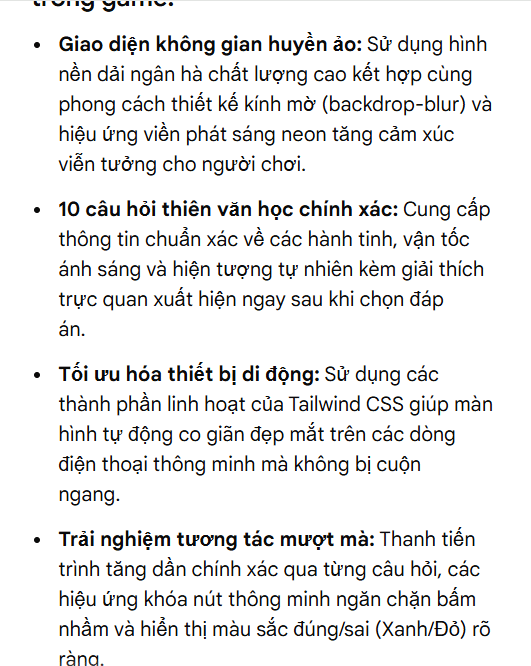
Ở bên cạnh chúng ta sẽ thấy trò chơi kiến thức được triển khai dựa trên những yêu cầu mà bạn nhập.
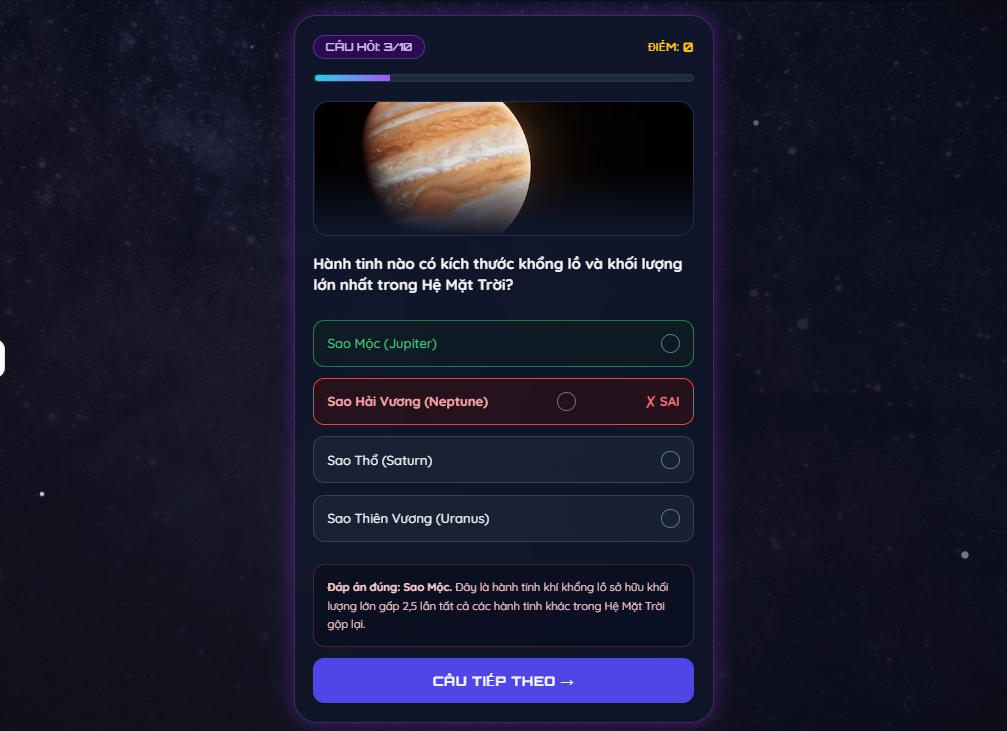
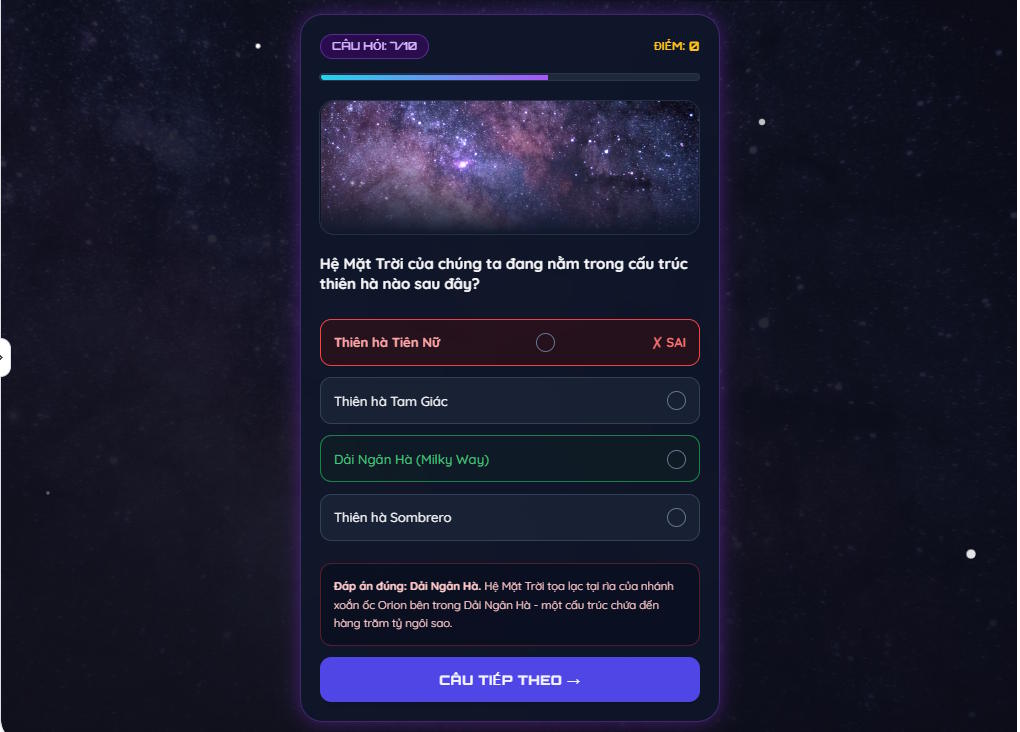
Bạn kiểm tra nội dung và nếu cần thay đổi chi tiết nào, thêm hiệu ứng nào thì nhập câu lệnh để tiếp tục.
Bước 4:
Canvas trong Google Search cũng có lựa chọn để bạn tải code xuống hoặc xuất sang những định dạng khác nếu cần. Bạn tải code xuống và sau đó lưu lại dưới dạng html để mở nội dung trên máy tính như bình thường.

Canvas không chỉ tạo ứng dụng từ một câu lệnh ban đầu mà bạn vẫn có thể trao đổi tiếp để chỉnh sửa, bổ sung tính năng và hoàn thiện sản phẩm. Trong quá trình viết câu lệnh tạo ứng dụng, trang web bạn cần chú ý một số điểm sau.
Viết prompt càng cụ thể, kết quả càng sát yêu cầu
Khi tạo ứng dụng bằng Canvas, hãy mô tả rõ bạn muốn xây dựng công cụ gì, dành cho ai, có những chức năng nào và giao diện hoạt động ra sao. Canvas có thêm thông tin để xác định đối tượng sử dụng, số lượng câu hỏi, dạng câu hỏi, cách tính điểm và yêu cầu về giao diện.
Bạn cũng có thể bổ sung những yêu cầu cụ thể như màu sắc, kích thước nút, cách hiển thị kết quả hoặc thiết bị mà ứng dụng hướng tới. Những yêu cầu càng rõ ràng sẽ giúp giảm số lần phải chỉnh sửa sau khi Canvas tạo phiên bản đầu tiên.
Chia nhỏ yêu cầu thay vì đưa tất cả vào một prompt
Không nhất thiết phải yêu cầu Canvas tạo một ứng dụng hoàn chỉnh ngay từ đầu. Với những công cụ có nhiều chức năng, cách đơn giản hơn là xây dựng phiên bản cơ bản trước, sau đó bổ sung từng tính năng.Cách làm này giúp bạn dễ kiểm tra từng chức năng và phát hiện lỗi trong quá trình xây dựng.
Tiếp tục yêu cầu Canvas chỉnh sửa ứng dụng
Nếu giao diện hoặc chức năng chưa đúng với mong muốn, bạn có thể tiếp tục đưa yêu cầu cho Canvas thay vì tạo lại ứng dụng từ đầu.
Nguồn tin: Quantrimang.com
Ý kiến bạn đọc
Những tin mới hơn
Những tin cũ hơn
![[Video] Cách kết nối Plugin Notion trên ChatGPT và sử dụng cơ bản](https://st.quantrimang.com/photos/image/2026/10/21/cong-cu-flag-issue-for-review-trong-elevenagents-size-220x115-znd.jpg) Cách cá nhân hóa hành vi agent trong ElevenAgents (22/10/2026)
Cách cá nhân hóa hành vi agent trong ElevenAgents (22/10/2026) ![[Video] Cách kết nối Plugin Notion trên ChatGPT và sử dụng cơ bản](https://st.quantrimang.com/photos/image/2026/10/22/phan-mem-AI-quay-man-hinh-5.jpg) TOP phần mềm quay màn hình có hỗ trợ AI (22/10/2026)
TOP phần mềm quay màn hình có hỗ trợ AI (22/10/2026) ![[Video] Cách kết nối Plugin Notion trên ChatGPT và sử dụng cơ bản](https://st.quantrimang.com/photos/image/2026/10/19/Dung-AI-Agent-giao-viec-ChatGPT-1.png) Dùng AI để giao việc cho nhân viên: Nhập CSV vào Notion và ra lệnh bằng ChatGPT (22/10/2026)
Dùng AI để giao việc cho nhân viên: Nhập CSV vào Notion và ra lệnh bằng ChatGPT (22/10/2026) ![[Video] Cách kết nối Plugin Notion trên ChatGPT và sử dụng cơ bản](https://st.quantrimang.com/photos/image/2026/10/20/nen-tang-quan-ly-chi-phi-ai-va-cloud-8.jpg) TOP nền tảng quản lý chi phí AI và Cloud tốt nhất (20/10/2026)
TOP nền tảng quản lý chi phí AI và Cloud tốt nhất (20/10/2026) ![[Video] Cách kết nối Plugin Notion trên ChatGPT và sử dụng cơ bản](https://st.quantrimang.com/photos/image/2026/10/19/tao-giao-dien-lap-ke-hoach-tuong-tac-chatgpt-5.jpg) Cách tạo công cụ lập kế hoạch tương tác bằng ChatGPT (20/10/2026)
Cách tạo công cụ lập kế hoạch tương tác bằng ChatGPT (20/10/2026) ![[Video] Cách kết nối Plugin Notion trên ChatGPT và sử dụng cơ bản](https://st.quantrimang.com/photos/image/2026/10/20/vane-thay-the-perplexity-14.jpg) Tìm hiểu về Vane: Phiên bản thay thế mã nguồn mở cho Perplexity (20/10/2026)
Tìm hiểu về Vane: Phiên bản thay thế mã nguồn mở cho Perplexity (20/10/2026) ![[Video] Cách kết nối Plugin Notion trên ChatGPT và sử dụng cơ bản](https://st.quantrimang.com/photos/image/2026/10/20/cau-hoi-cham-diem-trong-openai-decisions-api-1.jpg) Câu hỏi dạng điểm số trong OpenAI Decisions API: Đánh giá dựa trên thang điểm do bạn tự xác định (20/10/2026)
Câu hỏi dạng điểm số trong OpenAI Decisions API: Đánh giá dựa trên thang điểm do bạn tự xác định (20/10/2026) ![[Video] Cách kết nối Plugin Notion trên ChatGPT và sử dụng cơ bản](https://st.quantrimang.com/photos/image/2026/10/19/chatgpt-tao-ung-dung-quan-ly-tai-chinh-ca-nhan-3.png) Hướng dẫn tạo công cụ quản lý tài chính với ChatGPT Intelligent UI (20/10/2026)
Hướng dẫn tạo công cụ quản lý tài chính với ChatGPT Intelligent UI (20/10/2026) ![[Video] Cách kết nối Plugin Notion trên ChatGPT và sử dụng cơ bản](https://st.quantrimang.com/photos/image/2026/10/14/ket-noi-elevenagents-voi-cong-cu-ben-ngoai-bang-mcp-size-220x115-znd.jpg) Công cụ Voicemail detection trong ElevenAgents (20/10/2026)
Công cụ Voicemail detection trong ElevenAgents (20/10/2026) ![[Video] Cách kết nối Plugin Notion trên ChatGPT và sử dụng cơ bản](https://st.quantrimang.com/photos/image/2026/10/20/trinh-tao-logo-ai-8.jpg) 8 công cụ tạo logo AI tốt nhất bạn không nên bỏ lỡ (20/10/2026)
8 công cụ tạo logo AI tốt nhất bạn không nên bỏ lỡ (20/10/2026) ![[Video] Cách kết nối Plugin Notion trên ChatGPT và sử dụng cơ bản](https://st.quantrimang.com/photos/image/2026/10/22/Video-Huong-dan-kich-hoat-Notion-ChatGPT-1.png) [Video] Cách kết nối Plugin Notion trên ChatGPT và sử dụng cơ bản
[Video] Cách kết nối Plugin Notion trên ChatGPT và sử dụng cơ bản
 Tạo bản tóm tắt thiết kế trong OpenAI Decisions API
Canvas trong Google Search: Viết, lập kế hoạch và lập trình ứng dụng
Cách cá nhân hóa hành vi agent trong ElevenAgents
TOP phần mềm quay màn hình có hỗ trợ AI
Dùng AI để giao việc cho nhân viên: Nhập CSV vào Notion và ra lệnh bằng ChatGPT
TOP nền tảng quản lý chi phí AI và Cloud tốt nhất
Cách tạo công cụ lập kế hoạch tương tác bằng ChatGPT
Tìm hiểu về Vane: Phiên bản thay thế mã nguồn mở cho Perplexity
Câu hỏi dạng điểm số trong OpenAI Decisions API: Đánh giá dựa trên thang điểm do bạn tự xác định
Hướng dẫn tạo công cụ quản lý tài chính với ChatGPT Intelligent UI
Công cụ Voicemail detection trong ElevenAgents
8 công cụ tạo logo AI tốt nhất bạn không nên bỏ lỡ
Tạo bản tóm tắt thiết kế trong OpenAI Decisions API
Canvas trong Google Search: Viết, lập kế hoạch và lập trình ứng dụng
Cách cá nhân hóa hành vi agent trong ElevenAgents
TOP phần mềm quay màn hình có hỗ trợ AI
Dùng AI để giao việc cho nhân viên: Nhập CSV vào Notion và ra lệnh bằng ChatGPT
TOP nền tảng quản lý chi phí AI và Cloud tốt nhất
Cách tạo công cụ lập kế hoạch tương tác bằng ChatGPT
Tìm hiểu về Vane: Phiên bản thay thế mã nguồn mở cho Perplexity
Câu hỏi dạng điểm số trong OpenAI Decisions API: Đánh giá dựa trên thang điểm do bạn tự xác định
Hướng dẫn tạo công cụ quản lý tài chính với ChatGPT Intelligent UI
Công cụ Voicemail detection trong ElevenAgents
8 công cụ tạo logo AI tốt nhất bạn không nên bỏ lỡ
 TOP công cụ AI tạo ảnh chụp màn hình ứng dụng đẹp, dễ chỉnh sửa
 Hướng dẫn kết nối Claude với Figma thiết kế giao diện website
 Hướng dẫn sử dụng bảng trắng Miro trong Claude
 Hình nền Halloween cho điện thoại
 MCP (Model Context Protocol) là gì?
 OpenAI Decisions API là gì?
 Biến ảnh tĩnh thành GIF ngay trong Gemini
 Hướng dẫn cài đặt và sử dụng n8n trên Windows 11
 Cách lập trình chuyên nghiệp hơn, dễ dàng hơn với tính năng Tệp trên Grok
 Công thức tính diện tích hình Elip
 Hướng dẫn ngắt kết nối ứng dụng trên ChatGPT
 Hướng dẫn tạo đoạn hội thoại cho topic trên Twee
 Bức tranh tổng quan về hỗ trợ khách hàng tích hợp AI
 6 cách mở Computer/System Properties trong Windows 10
 Cách sửa lỗi There Are Currently No Power Options Available Windows
 Hướng dẫn 8 cách mở bàn phím ảo trên Windows 10
 Hướng dẫn tạo flashcard trên Canva AI