Bài viết này hướng dẫn bạn cách kết nối ứng dụng Miro trên Claude và sử dụng Miro để tạo nội dung bảng trắng ngay trong Claude.
Hướng dẫn kết nối Claude với Miro
Bước 1:
Trong giao diện Claude bạn nhấn Customize ở cạnh trái giao diện.
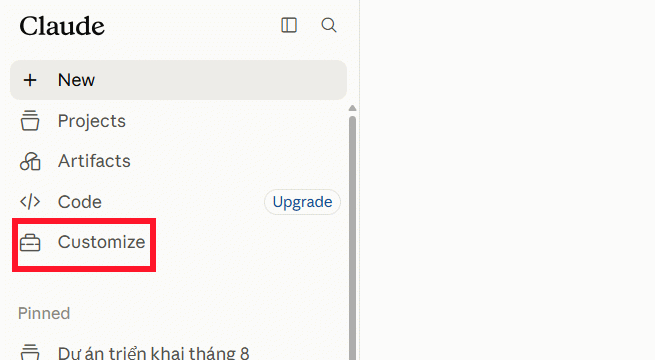
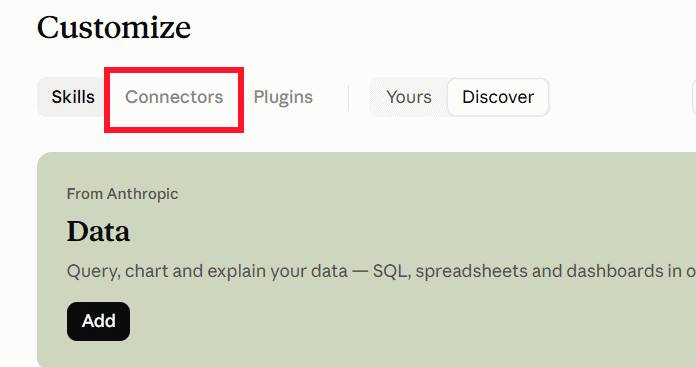
Tiếp tục nhìn sang bên cạnh, người dùng nhấn Connectors để truy cập nhóm ứng dụng kết nối trên Claude.
Bước 2:
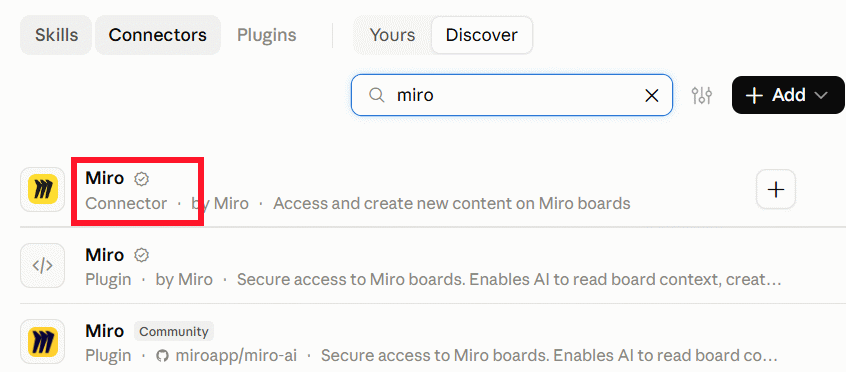
Ở thanh tìm kiếm ứng dụng kết nối bạn nhập từ khóa Miro sau đó nhấn vào ứng dụng bên dưới để thực hiện kết nối Miro với Claude.
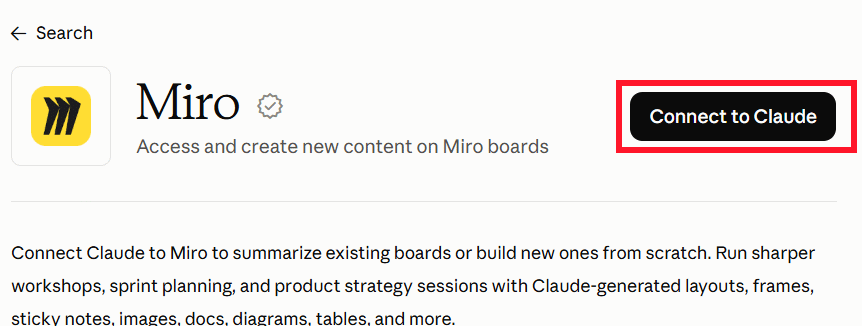
Sau đó ở giao diện tiếp theo bạn nhấn Connect to Claude.
Bước 3:
Nếu bạn chưa có tài khoản Miro sẽ được yêu cầu tạo mới ngay. Nếu đã có sẽ được yêu cầu đăng nhập.
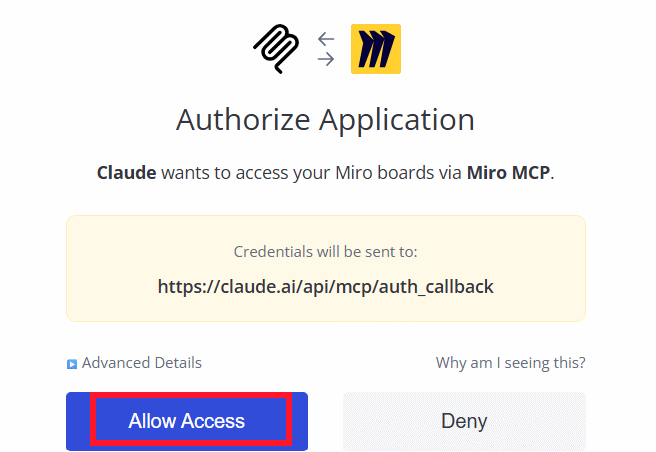
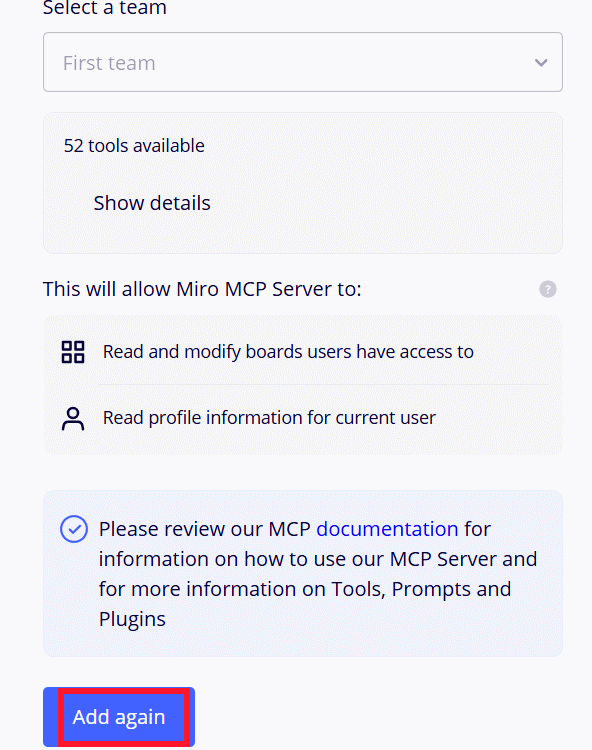
Lúc này bạn sẽ thấy kết nối Claude qua Miro MCP, chúng ta nhấn vào nút Accept ở bên dưới để kết nối.
Tiếp tục nhấn Add again để sử dụng Miro trên Claude.
Cách sử dụng Miro trên Claude tạo bảng trắng
Bước 1:
Sau khi kết nối, bạn nhập câu lệnh để Claude thực hiện các tác vụ phù hợp với khả năng truy cập mà Miro hỗ trợ. Tùy từng nội dung triển khai trên bảng trắng mà bạn nhập câu lênh khác nhau.
Tạo một bảng trắng Miro về kế hoạch marketing cho sản phẩm mới. Tạo các nhóm nội dung gồm: mục tiêu, khách hàng mục tiêu, kênh truyền thông, ý tưởng chiến dịch và kế hoạch triển khai. Sắp xếp nội dung trực quan, dễ theo dõi và tạo bảng trực tiếp trên Miro.Bước 2:
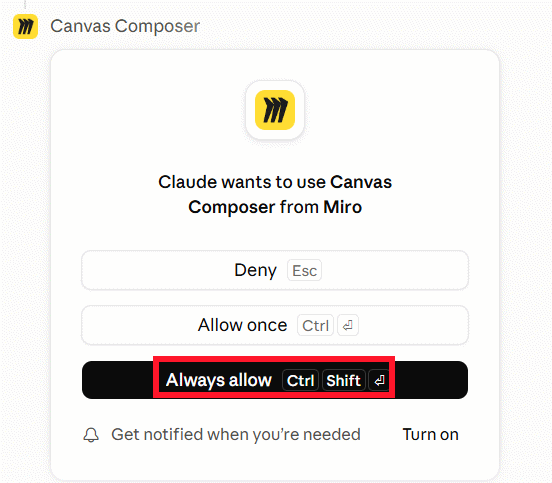
Sau đó quá trình phân tích câu lệnh được thực hiện. Đầu tiên Claude muốn dùng Canvas Composer trên Miro, bạn nhấn Allow để đồng ý.
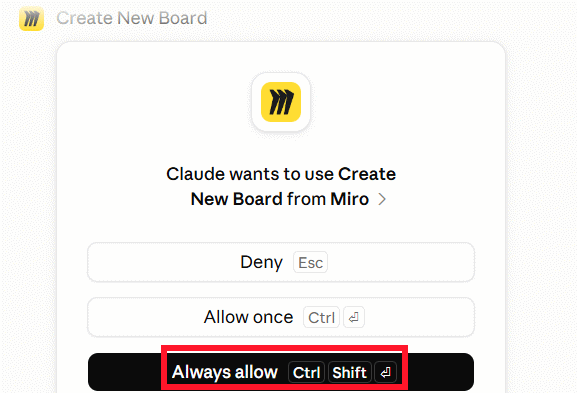
Tiếp tục bạn cần cho phép Claude sử dụng tùy chọn tạo bảng trắng mới trên Miro.
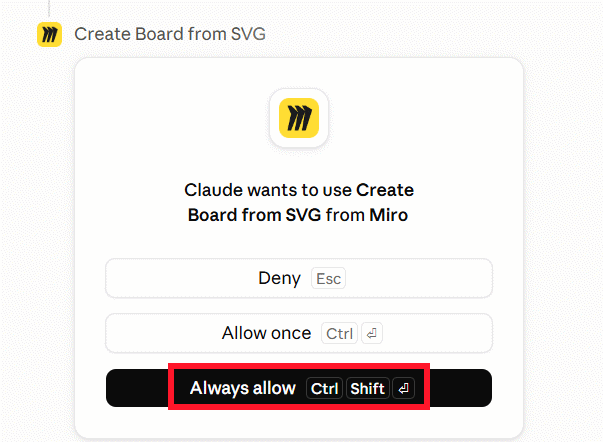
Cuối cùng đồng ý để Claude sử dụng tùy chọn tạo bảng trắng từ SVG trên Miro.
Bước 3:
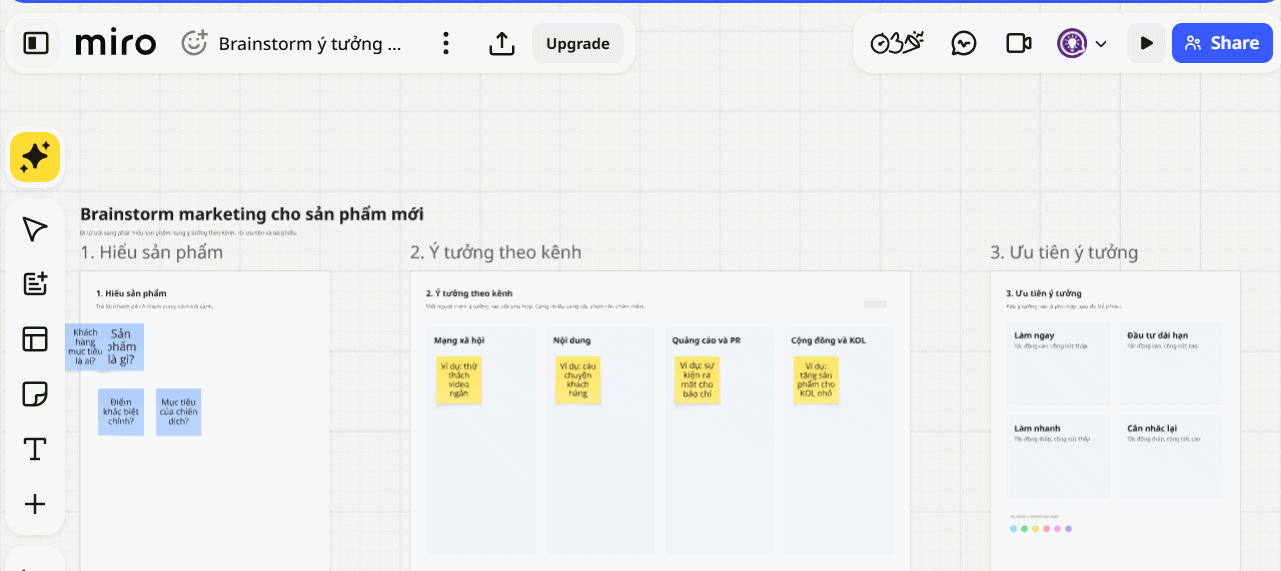
Chờ một lúc và bạn sẽ thấy bảng trắng Miro được tạo trong giao diện Claude, triển khai từ nội dung mà bạn nhập. Nhấn Edit in Miro để xem bảng trắng và chỉnh sửa lại.

Trong giao diện này bạn sử dụng các công cụ có sẵn trên Miro để tiến hành chỉnh sửa nội dung bảng trắng theo ý mình hơn.
 Hướng dẫn kết nối Claude với Figma thiết kế giao diện website
 TOP công cụ AI tạo ảnh chụp màn hình ứng dụng đẹp, dễ chỉnh sửa
 8 công cụ tạo logo AI tốt nhất bạn không nên bỏ lỡ
 Công cụ Voicemail detection trong ElevenAgents
 Hướng dẫn tạo công cụ quản lý tài chính với ChatGPT Intelligent UI
 Câu hỏi dạng điểm số trong OpenAI Decisions API: Đánh giá dựa trên thang điểm do bạn tự xác định
 Tìm hiểu về Vane: Phiên bản thay thế mã nguồn mở cho Perplexity
 Cách tạo công cụ lập kế hoạch tương tác bằng ChatGPT
 TOP nền tảng quản lý chi phí AI và Cloud tốt nhất
 Hình nền Halloween cho điện thoại
 MCP (Model Context Protocol) là gì?
 OpenAI Decisions API là gì?
 Biến ảnh tĩnh thành GIF ngay trong Gemini
 Câu hỏi xác định trạng thái trong OpenAI Decisions API: Quyết định đầu tiên trong 15 phút
 Top 6 AI extension cho Gmail giúp tăng năng suất
 Câu hỏi xác định trạng thái trong OpenAI Decisions API: Quyết định đầu tiên trong 15 phút
 Hướng dẫn chuyển âm thanh thành văn bản trong ChatGPT
 TOP AI Agent cho FinOps tốt nhất
 TOP trợ lý AI hỗ trợ cuộc họp tốt nhất