Thông tin liên hệ
- 036.686.3943
- admin@nguoicodonvn2008.info


Windows Package Manager (Trình quản lý gói Windows) mới của Microsoft, giúp dễ dàng cài đặt ứng dụng bằng cách chạy một lệnh. Dưới đây là cách làm thế nào để thử lệnh mới winget và tại sao trình quản lý gói kiểu Linux này lại rất thú vị cho tương lai của Windows 10.
Trình quản lý gói rất phổ biến trên Linux. Thay vì tìm kiếm một ứng dụng trên web, tải xuống trình cài đặt và nhấp qua trình hướng dẫn, bạn có thể chỉ cần chạy một lệnh nhanh chóng để tìm kiếm và cài đặt một ứng dụng bằng tên của nó.
Ví dụ, để cài đặt Microsoft PowerToys, bạn có thể mở một cửa sổ Terminal và chạy lệnh:
winget install powertoys
Lệnh sẽ tự động tìm, tải xuống và cài đặt phần mềm mà không cần thêm đầu vào từ bạn. Rất dễ dàng!
Microsoft đang host kho phần mềm của riêng mình, đồng thời các tổ chức và cá nhân khác cũng có thể làm điều tương tự. Đây là một tính năng quan trọng giúp cải thiện năng suất trên Linux, đặc biệt là đối với các nhà phát triển và quản trị viên hệ thống.
Ngay bây giờ, công cụ này chỉ dành cho các nhà phát triển, nhưng một ngày nào đó, các nhà phát triển của Microsoft hoặc bên thứ ba có thể tạo ra một công cụ đồ họa dễ sử dụng, giúp nhanh chóng tìm và cài đặt các ứng dụng. Nó có thể giống như Windows Store, nhưng với quyền truy cập vào toàn bộ các ứng dụng desktop Windows mà mọi người thực sự sử dụng. Nói cách khác, nó giống như Chocolatey, nhưng được tích hợp vào Windows.
Bắt đầu từ ngày 19 tháng 5 năm 2020, Windows Package Manager có sẵn ở dạng bản preview. Một ngày nào đó nó sẽ được tích hợp trực tiếp vào bản cập nhật trong tương lai cho Windows 10.
Cho đến lúc đó, có một số cách bạn có thể nhận được trình quản lý gói này:
Trong tương lai, những điều này sẽ không cần thiết và winget sẽ được tích hợp ngay trong tất cả các phiên bản ổn định của Windows 10. Kể từ tháng 5 năm 2020, nó đã xuất hiện ở dạng preview, trong khi Microsoft kiểm tra và khắc phục các lỗi.
Bạn có thể chạy winget từ Windows PowerShell hoặc môi trường Command Prompt cổ điển. Bài viết khuyên bạn nên cài đặt Windows Terminal mới nếu chưa có sẵn.
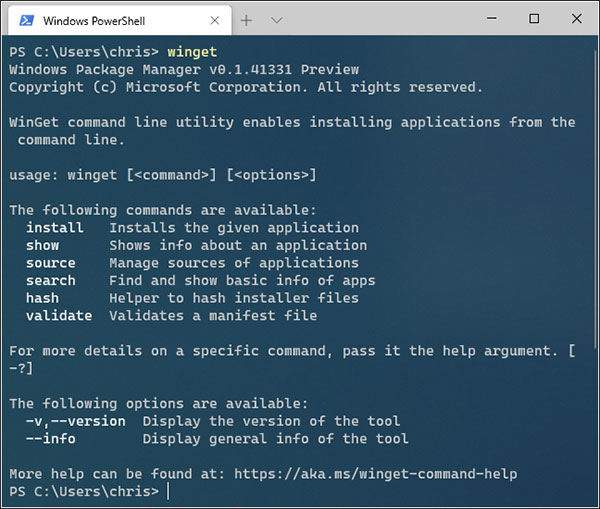
Từ một dòng lệnh, chạy lệnh winget để xem thêm thông tin về cách sử dụng công cụ.
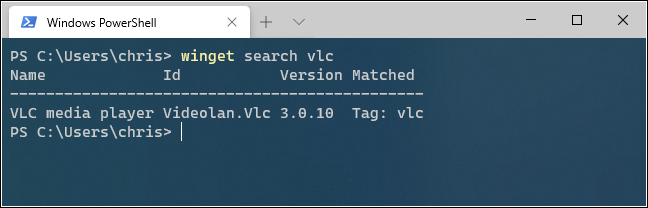
Để tìm kiếm một ứng dụng, hãy chạy lệnh sau, thay thế “name” bằng cụm từ tìm kiếm:
winget search name
Để cài đặt một ứng dụng, hãy chạy lệnh sau, thay thế “name” bằng tên của ứng dụng:
winget install name
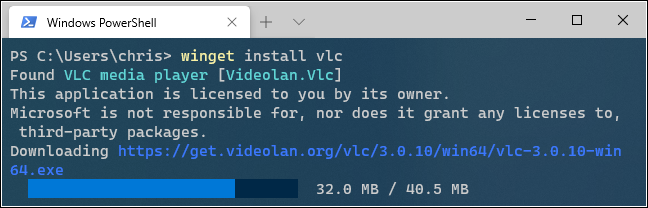
Để xem thêm thông tin về một ứng dụng, hãy chạy lệnh sau, thay thế “name” bằng tên ứng dụng hoặc cụm từ tìm kiếm:
winget show name
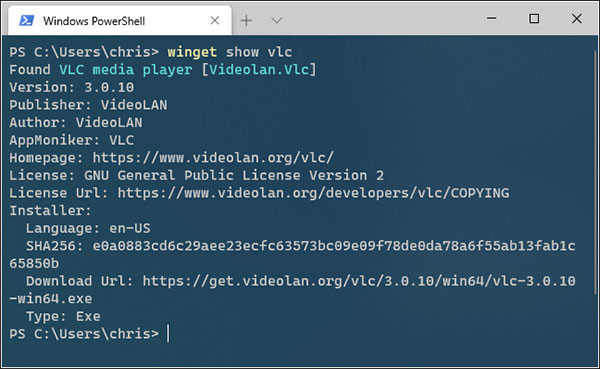
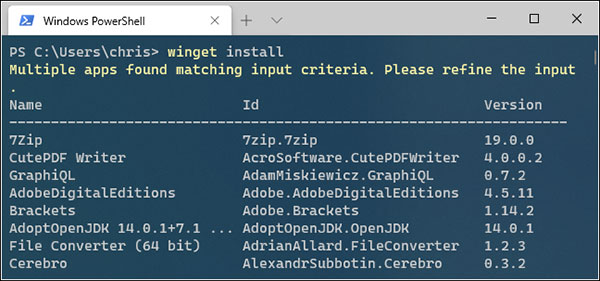
Để xem danh sách đầy đủ các ứng dụng có sẵn, hãy chạy lệnh sau:
winget install
Trong phiên bản đầu tiên, kho lưu trữ của winget đã được tích hợp rất nhiều ứng dụng desktop phổ biến. Bạn sẽ tìm thấy mọi thứ từ các ứng dụng Windows phổ biến cho đến các công cụ dành cho nhà phát triển. Danh sách này bao gồm Google Chrome, Mozilla Firefox, Zoom, Steam, VLC Media Player, Spotify, Windows Terminal, Visual Studio Code, Ruby, Microsoft PowerToys, v.v...
Để quản lý nguồn, chạy lệnh:
winget source
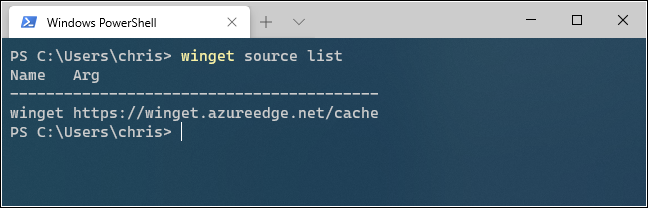
Bạn sẽ thấy một danh sách các lệnh. Ví dụ, để xem các nguồn hiện tại, hãy chạy:
winget source list
Trong phiên bản ban đầu của winget, chỉ có một nguồn winget tích hợp do Microsoft điều hành, đặt tại:
https://winget.azureedge.net/cache
Trong tương lai, bạn sẽ có thể thêm các nguồn của bên thứ ba với lệnh:
winget source add
Bạn có thể xem thêm thông tin về cách sử dụng một trong các lệnh tích hợp của winget bằng cách thêm -? đi kèm với nó Ví dụ, để xem các tùy chọn khác nhau mà bạn có thể sử dụng với winget, hãy chạy lệnh sau:
winget search -?
Microsoft chắc chắn sẽ bổ sung các tính năng bổ sung cho Windows Package Manager trong tương lai và công cụ này sẽ ngày càng trở nên mạnh mẽ hơn.
Nguồn tin: Quantrimang.com
Ý kiến bạn đọc
Những tin mới hơn
 Cách bật, tắt macro trên Excel (25/05/2020)
  Cách tắt hoặc cài đặt thông báo trên Outlook (26/05/2020)
  Cách làm việc với workspace trong Gnome (26/05/2020)
  Cách khắc phục lỗi VPN không kết nối (26/05/2020)
  Cách kích hoạt nền trong suốt trên Windows Terminal (26/05/2020)
  Sửa lỗi không tìm thấy hoặc bị thiếu d3dcompiler_43.dll (26/05/2020)
  Cách trì hoãn khởi động OneDrive trên Windows 10/8/7 (26/05/2020)
  7 vấn đề phổ biến nhất trên Internet Explorer (27/05/2020)
  Cách thay đổi tên (chữ cái) ổ cứng Windows (27/05/2020)
  Cách chuyển từ RAID sang AHCI mà không cần cài đặt lại Windows 10 (27/05/2020)
 Những tin cũ hơn
 Cách chia sẻ nhóm tab trên Microsoft Edge (23/05/2020)
  Cách thiết lập Netflix xem phim chất lượng cao (23/05/2020)
  Cách gỡ cài đặt và xóa Google Drive khỏi PC hoặc Mac (23/05/2020)
  Cách chuyển đổi giữa Touch Mode và Mouse Mode trong Outlook (23/05/2020)
  Cách bật và sử dụng Flatpak trên Fedora (22/05/2020)
  Cách cố định dòng trong Excel, cố định cột, ô Excel (22/05/2020)
  Làm cách nào để mở file .mkv trong Windows? (22/05/2020)
  Cách ẩn mạng WiFi trong Windows 10 (22/05/2020)
  Cách ngăn Epic Launcher khởi chạy cùng với Windows (22/05/2020)
  Cách thay đổi chiều cao hoặc chiều rộng của Taskbar trên Windows 10 (22/05/2020)
  TOP nền tảng quản lý chi phí AI và Cloud tốt nhất
 Cách tạo công cụ lập kế hoạch tương tác bằng ChatGPT
 Tìm hiểu về Vane: Phiên bản thay thế mã nguồn mở cho Perplexity
 Câu hỏi dạng điểm số trong OpenAI Decisions API: Đánh giá dựa trên thang điểm do bạn tự xác định
 Hướng dẫn tạo công cụ quản lý tài chính với ChatGPT Intelligent UI
 Công cụ Voicemail detection trong ElevenAgents
 8 công cụ tạo logo AI tốt nhất bạn không nên bỏ lỡ
 TOP công cụ AI tạo ảnh chụp màn hình ứng dụng đẹp, dễ chỉnh sửa
 Hướng dẫn kết nối Claude với Figma thiết kế giao diện website
 Hướng dẫn sử dụng bảng trắng Miro trong Claude
 Hình nền Halloween cho điện thoại
 MCP (Model Context Protocol) là gì?
 OpenAI Decisions API là gì?
 Biến ảnh tĩnh thành GIF ngay trong Gemini
 Câu hỏi xác định trạng thái trong OpenAI Decisions API: Quyết định đầu tiên trong 15 phút
 Top 6 AI extension cho Gmail giúp tăng năng suất
 Câu hỏi xác định trạng thái trong OpenAI Decisions API: Quyết định đầu tiên trong 15 phút
 Hướng dẫn chuyển âm thanh thành văn bản trong ChatGPT
 TOP AI Agent cho FinOps tốt nhất
 TOP trợ lý AI hỗ trợ cuộc họp tốt nhất
 Hướng dẫn cài đặt và sử dụng n8n trên Windows 11
 Cách lập trình chuyên nghiệp hơn, dễ dàng hơn với tính năng Tệp trên Grok
 Công thức tính diện tích hình Elip
 Hướng dẫn ngắt kết nối ứng dụng trên ChatGPT
 Hướng dẫn tạo đoạn hội thoại cho topic trên Twee
 Bức tranh tổng quan về hỗ trợ khách hàng tích hợp AI
 Đừng chia sẻ ảnh cho đến khi bạn chạy kiểm tra siêu dữ liệu này!
 6 cách mở Computer/System Properties trong Windows 10
 Cách sửa lỗi There Are Currently No Power Options Available Windows
 Hướng dẫn 8 cách mở bàn phím ảo trên Windows 10