
Thông tin liên hệ
- 036.686.3943
- admin@nguoicodonvn2008.info

Windows Terminal là trải nghiệm dòng lệnh chính để chạy Command Prompt, PowerShell, cũng như Linux trên Windows 10 và nó hoàn toàn có thể tùy chỉnh.
Bên cạnh khả năng thiết lập các theme tùy chỉnh và thay đổi màu nền, bạn cũng có thể áp dụng nền acrylic để thêm hiệu ứng trong suốt.
Trong hướng dẫn này, Quantrimang.com sẽ hướng dẫn bạn các bước để bật và cấu hình hiệu ứng nền trong suốt trên Windows Terminal trong Windows 10.
Để kích hoạt nền trong suốt trên Terminal, hãy làm theo các bước sau:
1. Mở Windows Terminal.
2. Nhấp vào nút menu (mũi tên xuống) bên cạnh một tab.
3. Nhấp vào tùy chọn Settings.
Mẹo nhanh: Bài viết khuyến nghị sử dụng Visual Studio Code để mở cài đặt, vì nó bao gồm JSON schema, giúp việc thay đổi cài đặt dễ dàng hơn.
4. Trong phần Defaults, hãy sao chép và dán lệnh sau để kích hoạt tính trong suốt trong tất cả các ứng dụng dòng lệnh:
"useAcrylic": true,
 "acrylicOpacity": 0.5
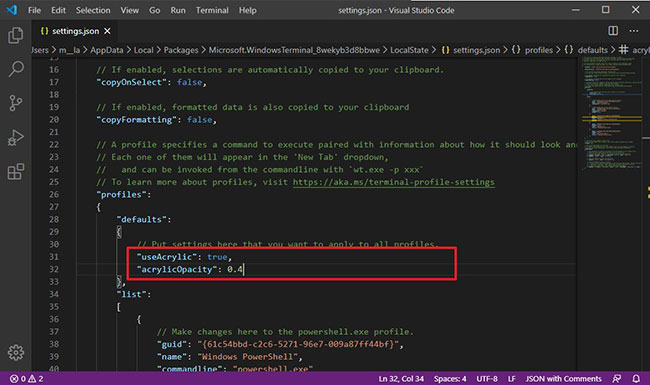
5. Trong phần danh sách, chọn profile (ứng dụng) để thiết lập nền trong suốt. Ví dụ, trong "commandline": "powershell.exe" chèn dấu phẩy (,) ở cuối dòng, rồi sao chép và dán các dòng sau:
"useAcrylic": true,
 "acrylicOpacity": 0.5
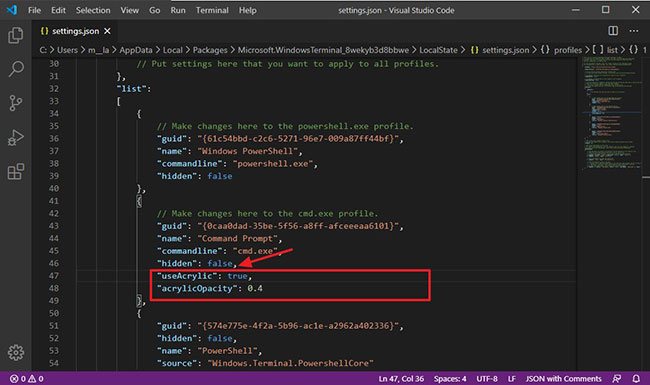
6. (Tùy chọn) Trong cài đặt acrylicOpacity, thay đổi giá trị cho mức độ trong suốt. Ví dụ, 0.6 sẽ làm cho nền trong suốt kém hơn và 0.4 sẽ làm cho nền trong suốt hơn.
7. Lưu file để áp dụng các thay đổi.
Sau khi hoàn thành các bước, bạn có thể bắt đầu sử dụng Windows Terminal với nền acrylic cho một ứng dụng cụ thể hoặc tất cả các ứng dụng dòng lệnh tùy thuộc vào cấu hình bạn thiết lập.
Nguồn tin: Quantrimang.com
Ý kiến bạn đọc
Những tin mới hơn
 Cách trì hoãn khởi động OneDrive trên Windows 10/8/7 (26/05/2020)
  7 vấn đề phổ biến nhất trên Internet Explorer (27/05/2020)
  Cách thay đổi tên (chữ cái) ổ cứng Windows (27/05/2020)
  Cách chuyển từ RAID sang AHCI mà không cần cài đặt lại Windows 10 (27/05/2020)
  Cách mở và sử dụng MSConfig trên Windows 10 (27/05/2020)
  Cách thêm System Configuration (msconfig) vào Control Panel (27/05/2020)
  Cách thiết lập tường lửa trong Linux (27/05/2020)
  Cách bật hiển thị URL đầy đủ trong Google Chrome (28/05/2020)
  Cách tăng tốc tải file trên Firefox (28/05/2020)
  Cách cập nhật Win 10 lên Windows 10 2004 (29/05/2020)
 Những tin cũ hơn
 Cách khắc phục lỗi VPN không kết nối (26/05/2020)
  Cách làm việc với workspace trong Gnome (26/05/2020)
  Cách tắt hoặc cài đặt thông báo trên Outlook (26/05/2020)
  Cách bật, tắt macro trên Excel (25/05/2020)
  Cách sử dụng winget - Package Manager mới cho Windows 10 (25/05/2020)
  Cách chia sẻ nhóm tab trên Microsoft Edge (23/05/2020)
  Cách thiết lập Netflix xem phim chất lượng cao (23/05/2020)
  Cách gỡ cài đặt và xóa Google Drive khỏi PC hoặc Mac (23/05/2020)
  Cách chuyển đổi giữa Touch Mode và Mouse Mode trong Outlook (23/05/2020)
  Cách bật và sử dụng Flatpak trên Fedora (22/05/2020)
  TOP phần mềm AI bảo mật Internet tốt nhất hiện nay
 Biến các ý tưởng thành giải thích trực quan, tương tác trong ChatGPT
 TOP tiện ích mở rộng AI cho VS Code tốt nhất
Cách tạo website Portfolio miễn phí bằng ChatGPT
TOP tiện ích mở rộng AI cho VS Code tốt nhất
Cách tạo website Portfolio miễn phí bằng ChatGPT
 6 lựa chọn thay thế Visual Studio Code tốt nhất có tích hợp AI
 Tạo form hỏi đáp tương tác trong vài phút và prompt chỉnh sửa
 Hướng dẫn sử dụng Google Slides trong Claude
 Hướng dẫn sử dụng Wolfram trong ChatGPT giải toán nâng cao
 15 prompt AI thú vị cho ngày lễ Halloween
 Hoàn thiện một thiết kế thực tế với ChatGPT + Canva
 Cách kết nối ElevenLabs agent với hệ thống lên lịch Calendly
 Cách tắt app chạy ngầm Windows 11, giảm ngốn RAM trên Win 11
 Câu nói hay nhất về tháng 11, chào tháng 11
 TOP công cụ AI tạo tài liệu tốt nhất
 Cách xây dựng plugin trong ChatGPT
 Hướng dẫn tự thiết kế website Portfolio bằng Claude
 5 thiết kế ChatGPT + Canva đáp ứng hầu hết các nhu cầu trong cuộc sống
 Những công cụ AI tốt nhất giúp giải toán dễ dàng
 Hướng dẫn kết nối Booking.com với ChatGPT lên kế hoạch du lịch
 15 prompt Gemini tạo ảnh sinh nhật đẹp nhất
 Hướng dẫn cài đặt và sử dụng n8n trên Windows 11
 Cách lập trình chuyên nghiệp hơn, dễ dàng hơn với tính năng Tệp trên Grok
 Công thức tính diện tích hình Elip
 Hướng dẫn ngắt kết nối ứng dụng trên ChatGPT
 Hướng dẫn tạo đoạn hội thoại cho topic trên Twee
 Bức tranh tổng quan về hỗ trợ khách hàng tích hợp AI
 Cách sửa lỗi There Are Currently No Power Options Available Windows
 Claude Code thực sự có giá bao nhiêu?
 Hướng dẫn 8 cách mở bàn phím ảo trên Windows 10
 Hướng dẫn tạo flashcard trên Canva AI





















