Thông tin liên hệ
- 036.686.3943
- admin@nguoicodonvn2008.info

Như vậy sau thời gian dài chờ đợi, cuối cùng Google cũng đã tung ra bản cập nhật Chrome 83 trên tất cả các nền tảng được hỗ trợ. Đây là một bản cập nhật quan trọng, chứa nhiều thay đổi lớn mang tính nền tảng, tác động trực tiếp đến trải nghiệm người dùng trình duyệt Chrome.
Những điểm nhấn nổi bật trên Chrome 83 có thể kể đến như tính năng quản lý tab mới, giao diện người dùng được thiết kế lại, chặn cookie của bên thứ ba ở chế độ Ẩn danh, và một số cải tiến lớn khác. Thế nhưng song song với đó, Chrome 83 cũng đi kèm với một thay đổi mà nhiều người dùng không thực sự mong muốn, đó là rút gọn (không hiển thị) các tag http và www trong thanh URL, có nghĩa là bạn chỉ nhìn thấy tên miền và trang mà mình đang truy cập mà thôi.
Nguyên nhân dẫn đến thay đổi này cũng khá “ngớ ngẩn”. Https là giao thức truyền tải siêu văn bản được sử dụng phổ biến nhất hiện nay trên internet, vì vậy Google cho rằng hiện tại gần như tất cả các trang web đều đã được chuyển sang tiêu chuẩn này, điều đó có nghĩa là việc hiển thị Https trong thanh URL là "thừa". Song song với đó, những người vẫn đang sử dụng http sẽ được Chrome gắn cờ với nội dung “không an toàn” như một biện pháp cảnh báo người dùng rằng họ đang truy cập vào một liên kết có thể có chứa rủi ro bảo mật.
Nếu bạn không thích URL rút gọn này và muốn nhìn thấy toàn bộ URL đầy đủ, may mắn thay, vẫn có cách khá đơn giản để bạn “yêu cầu” Chrome hiển thị lại đầy đủ thông tin URL trong Chrome 83. Nói cách khác, bằng cách làm theo các bước hướng dẫn bên dưới, bạn có thể dễ dàng kích hoạt lại thông tin URL đầy đủ trong thanh địa chỉ Chrome giống các phiên bản cũ - điều mà nhiều người dùng vẫn cảm thấy hữu ích.
Điều đầu tiên bạn cần làm là đảm bảo rằng mình đang sử dụng phiên bản Google Chrome mới nhất. Sau đó nhấp vào thanh địa chỉ và nhập đoạn code sau đây:
chrome://flags
Đoạn code này sẽ khởi chạy màn hình flag thử nghiệm của Chrome, cho phép bạn bật và tắt các chức năng ẩn, không được liệt kê trong menu cài đặt.
Sử dụng hộp tìm kiếm ở trên cùng để tìm flag sau:
Context menu show full URLs
Giá trị mặc định của flag này đang được đặt thành disabled (tắt), bạn chỉ cần chuyển nó sang enabled (bật).
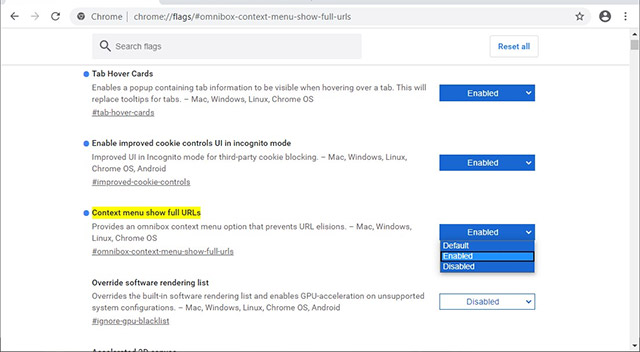
Nếu bạn muốn sử dụng phím tắt mà không cần phải tìm kiếm flag theo cách thủ công nêu trên, chỉ cần sao chép và dán URL sau vào thanh địa chỉ của Chrome:
chrome://flags/#omnibox-context-menu-show-full-urls
Như vậy, thông tin URL đầy đủ đã được hiển thị trở lại trên thanh tìm kiếm của Chrome.
Nguồn tin: Quantrimang.com
Ý kiến bạn đọc
Những tin mới hơn
 Cách tăng tốc tải file trên Firefox (28/05/2020)
  Cách cập nhật Win 10 lên Windows 10 2004 (29/05/2020)
 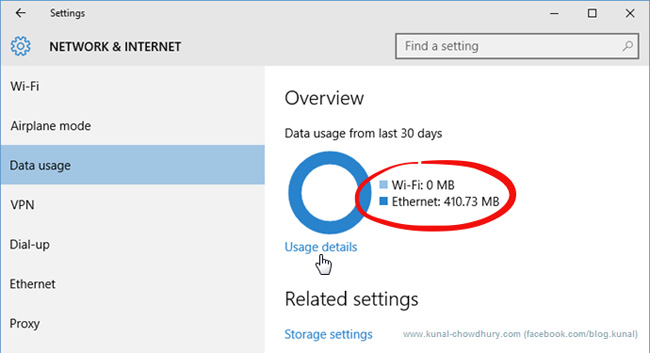 Giám sát và tiết kiệm dung lượng Internet trên Windows 10 Q (29/05/2020)
 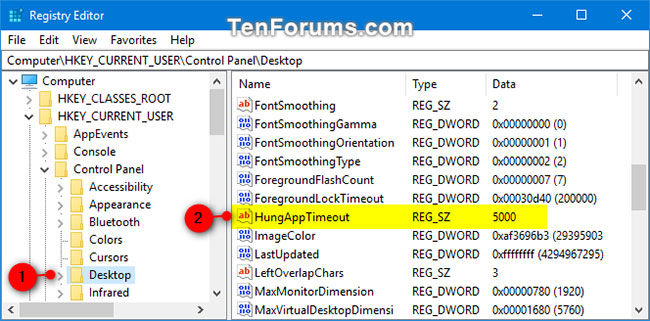 Cách thay đổi giá trị HungAppTimeout trong Windows 10 (29/05/2020)
 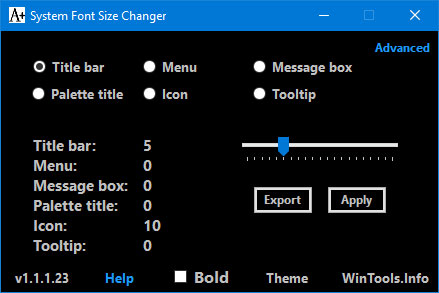 Cách thay đổi kích thước văn bản cho thanh tiêu đề trong Windows 10 (29/05/2020)
 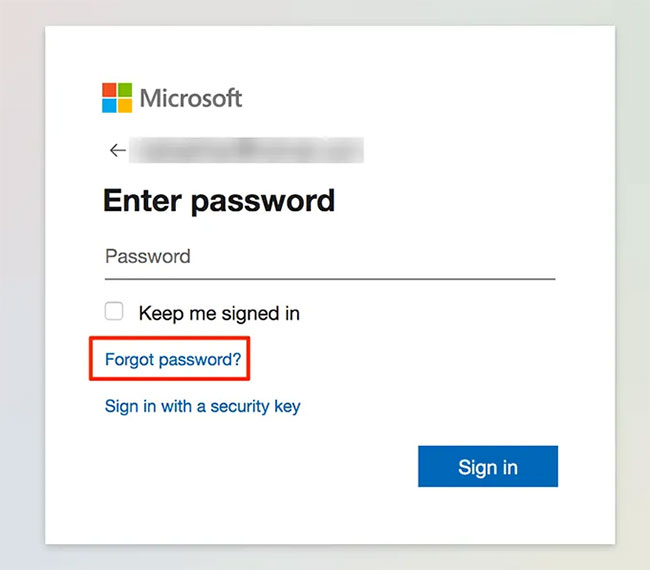 Cách thay đổi mật khẩu Outlook (29/05/2020)
 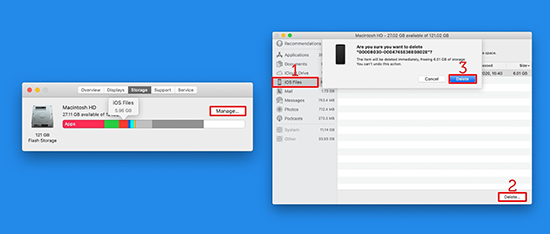 Làm thế nào để xóa "iOS Files" đang chiếm bộ nhớ máy Mac của bạn? (29/05/2020)
  Chỉ người tài giỏi mới có những mối quan hệ xã hội có ích, còn trẻ tuổi mà nhiều bạn bè cũng là xã giao vô bổ mà thôi (30/05/2020)
  Tại sao Notepad vẫn là ứng dụng ghi chú tuyệt vời? (30/05/2020)
  Cách bật Windows Spellchecker trên Chrome (Windows 10) để kiểm tra chính tả (30/05/2020)
 Những tin cũ hơn
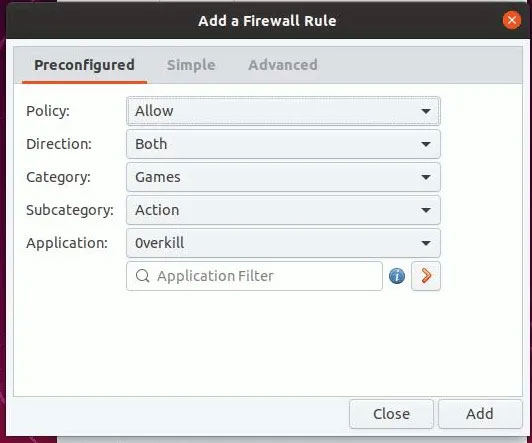 Cách thiết lập tường lửa trong Linux (27/05/2020)
  Cách thêm System Configuration (msconfig) vào Control Panel (27/05/2020)
  Cách mở và sử dụng MSConfig trên Windows 10 (27/05/2020)
  Cách chuyển từ RAID sang AHCI mà không cần cài đặt lại Windows 10 (27/05/2020)
  Cách thay đổi tên (chữ cái) ổ cứng Windows (27/05/2020)
  7 vấn đề phổ biến nhất trên Internet Explorer (27/05/2020)
  Cách trì hoãn khởi động OneDrive trên Windows 10/8/7 (26/05/2020)
  Sửa lỗi không tìm thấy hoặc bị thiếu d3dcompiler_43.dll (26/05/2020)
  Cách kích hoạt nền trong suốt trên Windows Terminal (26/05/2020)
  Cách khắc phục lỗi VPN không kết nối (26/05/2020)
  Cách viết hướng dẫn hiệu quả cho GPT tùy chỉnh
 Các khả năng và thiết kế hội thoại khi xây dựng GPT tùy chỉnh
 Các khả năng và thiết kế hội thoại khi xây dựng GPT tùy chỉnh
 GPT Actions: Kết nối với các dịch vụ bên ngoài
 TOP những cách tận dụng AI để tạo bài đăng trên mạng xã hội
 TOP cách dùng Agentic AI hiệu quả trong thương mại điện tử và bán lẻ
 Cách tạo video AI bằng Seedance 2.5 trên Dola AI
 Quy trình kiểm thử, gỡ lỗi và tinh chỉnh GPT tùy chỉnh
 TOP công cụ phát hiện nội dung AI chính xác nhất
 TOP công cụ phát hiện nội dung AI chính xác nhất
 TOP mẹo dùng NotebookLM để làm chủ mọi dự án
 Cách tạo và chỉnh sửa ảnh bằng AI với Dola
 TOP cách sử dụng Claude Cowork để tối đa hóa hiệu suất
 Chào ngày mới thứ 6, lời chúc thứ 6 vui vẻ
 5 công cụ AI giúp bạn thay đổi màu tóc
 TOP công cụ AI xóa nền ảnh tốt nhất
 TOP công cụ AI hỗ trợ Microsoft Word tốt nhất
 TOP công cụ AI quản lý mật khẩu tốt nhất
 Cách tự động quản lý chi phí từ Gmail sang Google Sheets bằng Claude For Chrome
 Cách cắt giảm 40% chi phí sử dụng Claude Code bằng subagent