Thông tin liên hệ
- 036.686.3943
- admin@nguoicodonvn2008.info

Nếu ứng dụng (tác vụ) không tự động kết thúc (đóng) khi bạn khởi động lại, tắt hoặc đăng xuất khỏi Windows 10, hệ thống sẽ chờ 5 giây (HungAppTimeout) theo mặc định trước khi hộp thoại End Task xuất hiện, yêu cầu bạn hủy hoặc đóng các ứng dụng được liệt kê và khởi động lại, tắt hoặc đăng xuất bằng mọi giá.
Nếu bạn không đưa ra lựa chọn trong hộp thoại End Task trước khi hết thời gian 1 phút, Windows 10 sẽ tự động hủy việc khởi động lại, tắt máy hoặc đăng xuất theo mặc định.
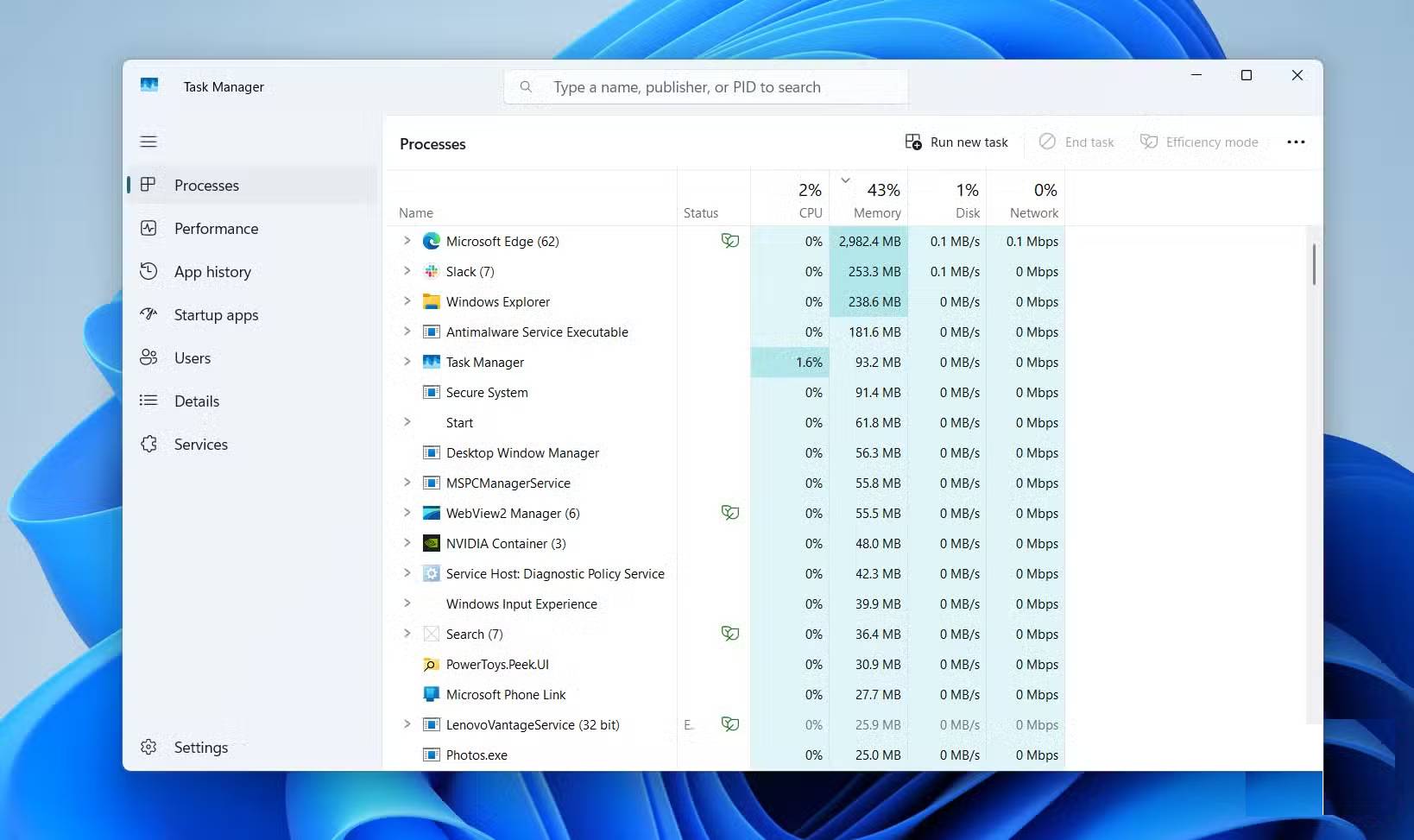
HungAppTimeout cũng chỉ định thời gian (5 giây theo mặc định) hệ thống chờ tiến trình người dùng kết thúc, sau khi người dùng nhấp vào nút tác vụ End Task trong Task Manager. Nếu vượt quá ngưỡng này, hộp thoại End Task sẽ xuất hiện, cho biết quá trình không phản hồi.
Hướng dẫn này sẽ chỉ cho bạn cách chỉ định giá trị HungAppTimeout, để cho biết hệ thống sẽ chờ bao lâu trước khi hộp thoại End Task xuất hiện trong Windows 10.
1. Nhấn các phím Win+R để mở Run, nhập regedit vào Run và nhấn OK để mở Registry Editor.
2. Điều hướng đến key bên dưới trong bảng điều khiển bên trái của Registry Editor.
HKEY_CURRENT_USER\Control Panel\Desktop
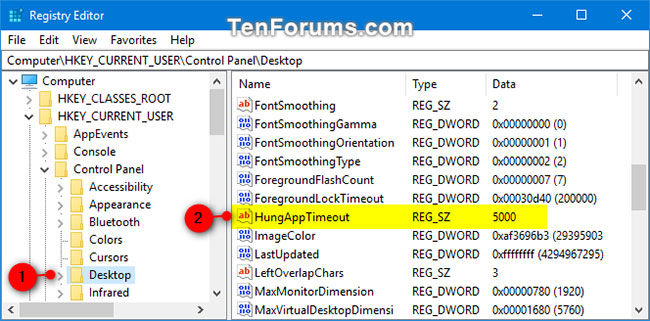
3. Trong bảng điều khiển bên phải của key Desktop, nhấp đúp vào giá trị chuỗi HungAppTimeout để sửa đổi nó.
Nếu bạn không có giá trị chuỗi HungAppTimeout, hãy nhấp chuột phải hoặc nhấn và giữ một khoảng trống trong bảng điều khiển bên phải của key Desktop, nhấp vào New, nhấn vào String Value, nhập HungAppTimeout vào phần tên và nhấn Enter.
4. Nhập số mili giây bạn muốn cho giá trị HungAppTimeout và nhấn OK.
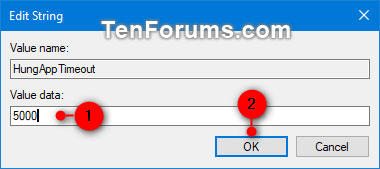
Lưu ý:
5. Đăng xuất và đăng nhập lại để áp dụng thay đổi.
Lưu ý: Bạn phải đăng nhập với quyền admin để có thể thực hiện tùy chọn này.
Phần này sẽ ghi đè lên tùy chọn ở trên.
1. Nhấn các phím Win+R để mở Run, nhập regedit vào Run và nhấn OK để mở Registry Editor.
2. Điều hướng đến key phía dưới ở bên trái của Registry Editor.
HKEY_USERS\.DEFAULT\Control Panel\Desktop
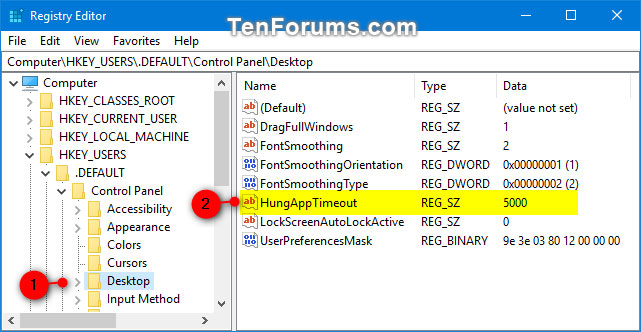
3. Trong bảng điều khiển bên phải của key Desktop, nhấp đúp vào giá trị chuỗi.
Nếu bạn không có giá trị chuỗi HungAppTimeout, hãy tạo giá trị mới như trong bước 3 ở trên.
4. Nhập số mili giây bạn muốn cho giá trị HungAppTimeout và nhấn OK.
Lưu ý:
5. Đăng xuất và đăng nhập lại để áp dụng thay đổi.
Nguồn tin: Quantrimang.com
Ý kiến bạn đọc
Những tin mới hơn
 Cách thay đổi kích thước văn bản cho thanh tiêu đề trong Windows 10 (29/05/2020)
  Cách thay đổi mật khẩu Outlook (29/05/2020)
 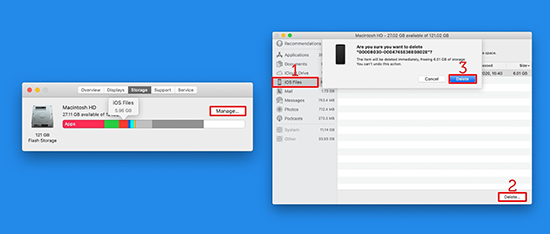 Làm thế nào để xóa "iOS Files" đang chiếm bộ nhớ máy Mac của bạn? (29/05/2020)
  Chỉ người tài giỏi mới có những mối quan hệ xã hội có ích, còn trẻ tuổi mà nhiều bạn bè cũng là xã giao vô bổ mà thôi (30/05/2020)
  Tại sao Notepad vẫn là ứng dụng ghi chú tuyệt vời? (30/05/2020)
 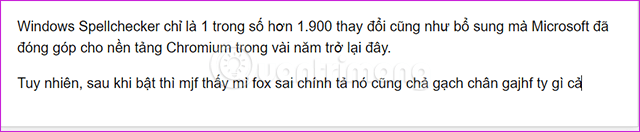 Cách bật Windows Spellchecker trên Chrome (Windows 10) để kiểm tra chính tả (30/05/2020)
 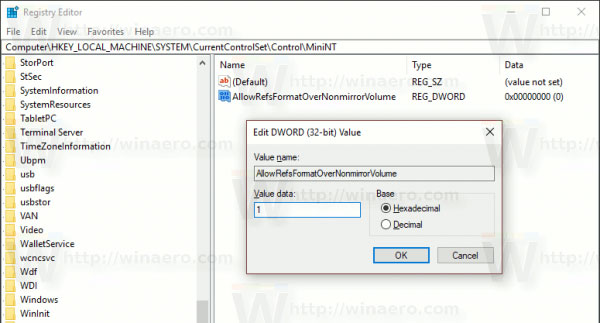 Cách format ổ với ReFS trong Windows 10 (30/05/2020)
  Không cần phải cài đặt bất cứ phần mềm nào, đây là cách tìm Windows Product Key (30/05/2020)
  Cách bật 2 cửa sổ trên Photoshop để đối chiếu ảnh (30/05/2020)
  PING là gì? Test PING như thế nào? (30/05/2020)
 Những tin cũ hơn
 Giám sát và tiết kiệm dung lượng Internet trên Windows 10 Q (29/05/2020)
  Cách cập nhật Win 10 lên Windows 10 2004 (29/05/2020)
  Cách tăng tốc tải file trên Firefox (28/05/2020)
  Cách bật hiển thị URL đầy đủ trong Google Chrome (28/05/2020)
  Cách thiết lập tường lửa trong Linux (27/05/2020)
  Cách thêm System Configuration (msconfig) vào Control Panel (27/05/2020)
  Cách mở và sử dụng MSConfig trên Windows 10 (27/05/2020)
  Cách chuyển từ RAID sang AHCI mà không cần cài đặt lại Windows 10 (27/05/2020)
  Cách thay đổi tên (chữ cái) ổ cứng Windows (27/05/2020)
  7 vấn đề phổ biến nhất trên Internet Explorer (27/05/2020)
  Cách tạo video AI quay bằng drone trên Google Flow
 Hướng dẫn tạo slide trình chiếu bằng NotebookLM và Canva
 Cách tạo phụ lục và giáo án tích hợp NLS, ANQP, GDĐĐ trên NotebookLM
 Google Flow sử dụng những model AI tạo video nào?
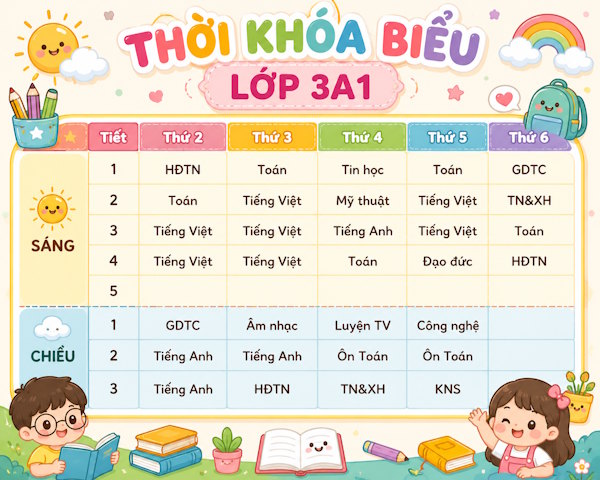 Hướng dẫn tạo ảnh thời khóa biểu chỉ bằng 1 câu lệnh
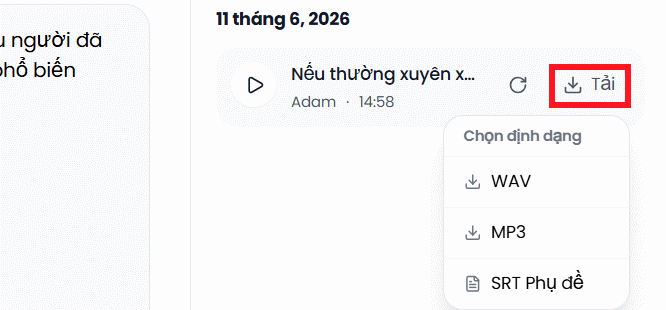 Hướng dẫn tạo giọng đọc Adam lồng tiếng video
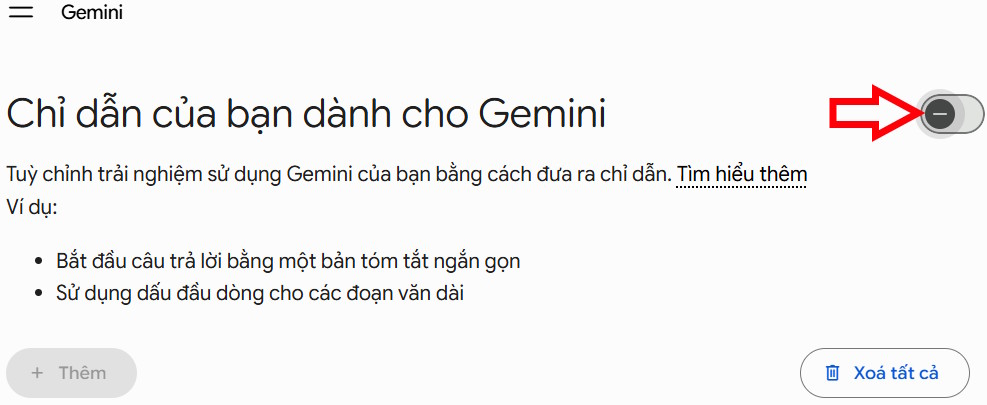 Hướng dẫn chỉnh câu trả lời Gemini theo ý bạn
 Cách sử dụng Gemini để tạo ảnh trực tiếp trong Google Sheets
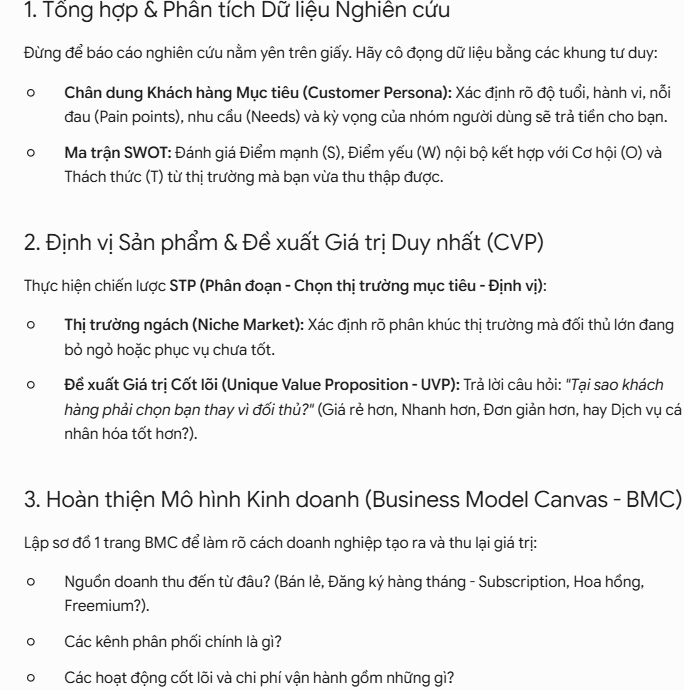 30+ cheat codes Gemini tăng gấp đôi hiệu quả AI
 10 cheat code giúp bạn vắt kiệt ChatGPT
 150+ mã lệnh biến Claude thành trợ lý cho mọi công việc
 Cách dùng Copilot tạo nhắc nhở và sự kiện lịch
 Hướng dẫn chỉnh sửa ảnh bằng Canva ngay trên Gemini
 Cách dùng Meta-Prompting để ChatGPT tự nâng cấp câu lệnh của bạn
 Kết nối các công cụ an toàn với Claude for Small Business
 15 workflow trong Claude for Small Business : Lựa chọn 4 quy trình cốt lõi
 Cách xử lý khi ChatGPT phản hồi chậm
 TOP công cụ tạo video AI cho Instagram Reels
 TOP website AI chỉnh sửa video trực tuyến, làm video online
 Workflow tài chính trong Claude for Small Business: Trả lương và chốt sổ cuối tháng