Thông tin liên hệ
- 036.686.3943
- admin@nguoicodonvn2008.info

MSConfig là một công cụ linh hoạt, tốt để quản lý quá trình khởi động trên máy tính. Ngoài ra, nó có thể được sử dụng nhiều hơn nếu bạn đang tìm cách khắc phục sự cố về hiệu suất và tính ổn định. Bài viết sau đây sẽ chỉ cho bạn cách truy cập và sử dụng MSConfig trên Windows 10.
MSConfig ở đâu trong Windows 10? Nhiều người dùng có thể tự hỏi vấn đề này. Trong phần này, Quantrimang.com sẽ chỉ cho bạn cách truy cập MSConfig thông qua 2 cách.
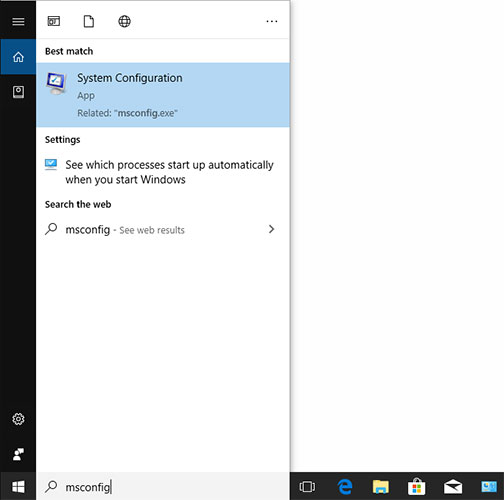
Nhấp vào bên trong hộp tìm kiếm Windows trên thanh tác vụ và nhập "msconfig" vào đó. Sau đó, nhấp vào kết quả tìm kiếm phù hợp nhất: System Configuration.
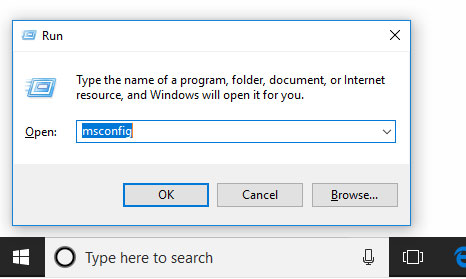
Bước 1: Nhấn đồng thời các phím Win+R để gọi hộp thoại Run.
Bước 2: Nhập "msconfig" vào hộp Run và sau đó nhấn phím Enter để mở System Configuration.
Khi mở System Configuration, bạn sẽ thấy một cửa sổ hiển thị như hình sau:
Cửa sổ System Configuration bao gồm 5 tab khác nhau: General, Boot, Services, Startup và Tools. Các tab và tùy chọn khác bên dưới những tab này rất hữu ích trong việc quản lý máy tính. Hãy tìm hiểu chức năng của chúng.
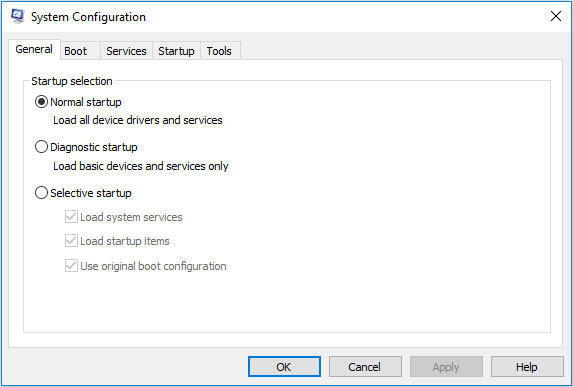
Khi bạn mở System Configuration, tab General sẽ được hiển thị theo mặc định. Nó cung cấp cho bạn 3 lựa chọn Startup (khởi động):
Tab Boot được hiển thị như hình sau:
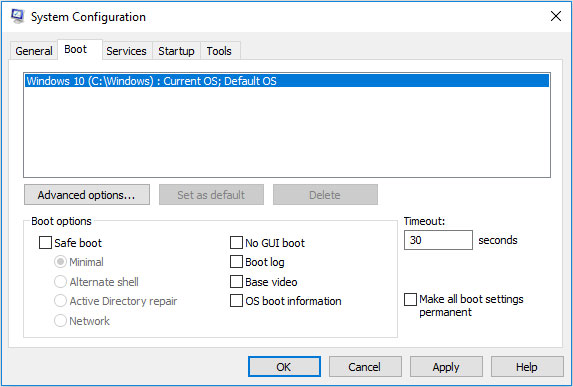
Ở khu vực trên cùng, một hộp màu trắng liệt kê các hệ điều hành được cài đặt trên máy hiện tại. Trong hộp màu trắng, có các chức năng quan trọng khác như Advanced options và Boot options.
Cảnh báo: Hãy thận trọng khi chọn Make All Boot Settings Permanent. Khi bạn chọn tùy chọn này và lưu nó, không có cách nào dễ dàng để trở lại các cài đặt trước đó. Bạn sẽ phải thay đổi mọi thứ theo cách thủ công.
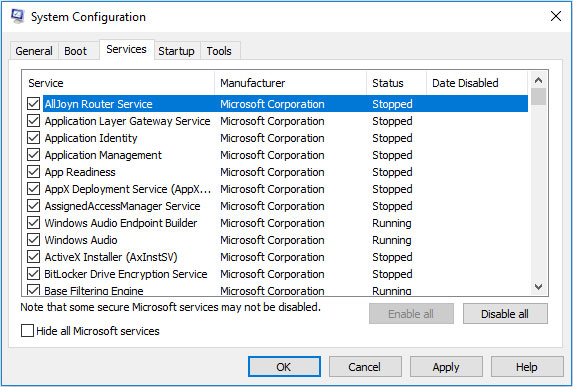
Khi hệ điều hành khởi động, chỉ những service được tích ở đây mới có thể chạy khi khởi động. Nếu bạn không muốn một số service chạy khi khởi động, hãy bỏ chọn chúng ở đây.
Nếu bạn tin rằng bất kỳ Windows service nào đang gây ra sự cố, thì phần này cho phép bạn bỏ chọn và giúp bạn tìm ra chính xác thủ phạm. Tuy nhiên, hãy cẩn thận khi bạn quyết định vô hiệu hóa một service vì điều đó có thể gây ra những vấn đề khác.
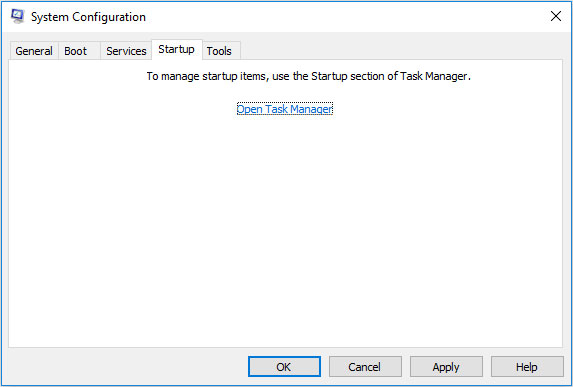
Trong tab này, chỉ có một tùy chọn: Open Task Manager. Như tên gọi của nó cho thấy, tùy chọn này sẽ giúp bạn mở Task Manager. Trong Task Manager, bạn có thể theo dõi các tiến trình và hiệu suất phần cứng, vô hiệu hóa các mục khởi động, kết thúc tác vụ, v.v...
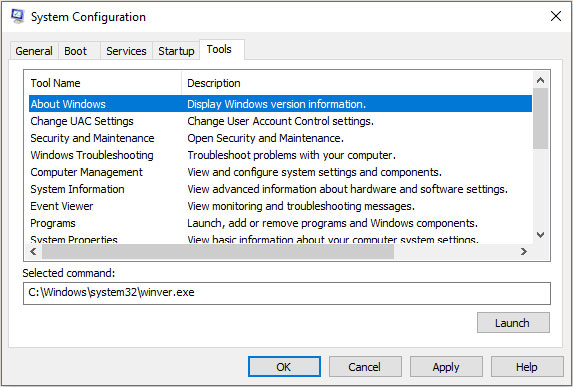
Tab Tools liệt kê một số công cụ quản trị Windows. Để sử dụng các công cụ này, bạn chỉ cần chọn một công cụ bạn muốn và sau đó nhấp vào nút Launch.
Nguồn tin: Quantrimang.com
Ý kiến bạn đọc
Những tin mới hơn
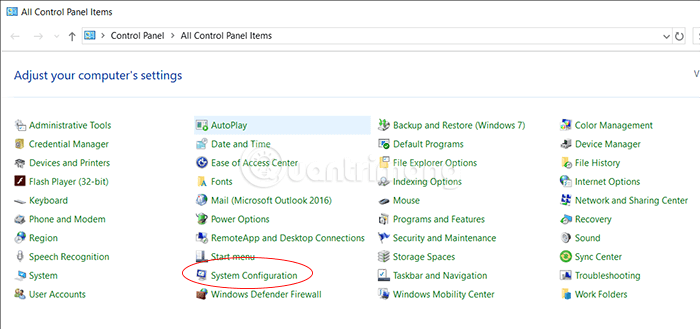 Cách thêm System Configuration (msconfig) vào Control Panel (27/05/2020)
 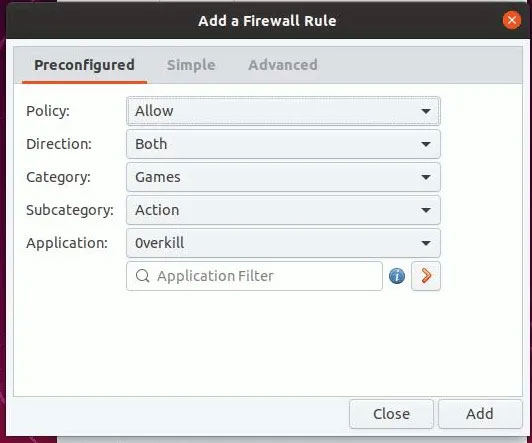 Cách thiết lập tường lửa trong Linux (27/05/2020)
 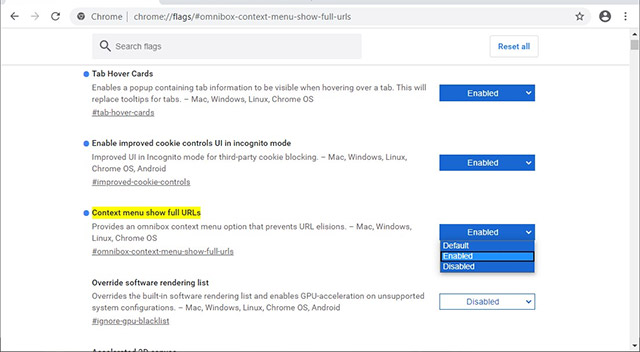 Cách bật hiển thị URL đầy đủ trong Google Chrome (28/05/2020)
  Cách tăng tốc tải file trên Firefox (28/05/2020)
  Cách cập nhật Win 10 lên Windows 10 2004 (29/05/2020)
  Giám sát và tiết kiệm dung lượng Internet trên Windows 10 Q (29/05/2020)
  Cách thay đổi giá trị HungAppTimeout trong Windows 10 (29/05/2020)
  Cách thay đổi kích thước văn bản cho thanh tiêu đề trong Windows 10 (29/05/2020)
  Cách thay đổi mật khẩu Outlook (29/05/2020)
  Làm thế nào để xóa "iOS Files" đang chiếm bộ nhớ máy Mac của bạn? (29/05/2020)
 Những tin cũ hơn
 Cách chuyển từ RAID sang AHCI mà không cần cài đặt lại Windows 10 (27/05/2020)
  Cách thay đổi tên (chữ cái) ổ cứng Windows (27/05/2020)
  7 vấn đề phổ biến nhất trên Internet Explorer (27/05/2020)
  Cách trì hoãn khởi động OneDrive trên Windows 10/8/7 (26/05/2020)
  Sửa lỗi không tìm thấy hoặc bị thiếu d3dcompiler_43.dll (26/05/2020)
 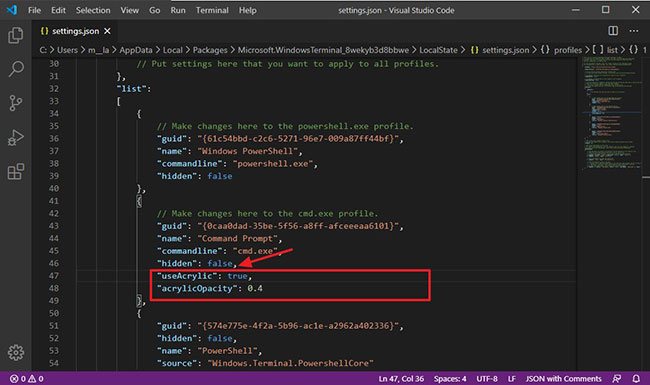 Cách kích hoạt nền trong suốt trên Windows Terminal (26/05/2020)
  Cách khắc phục lỗi VPN không kết nối (26/05/2020)
 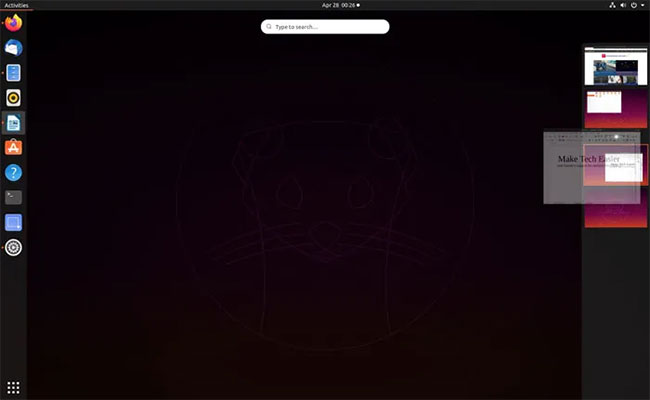 Cách làm việc với workspace trong Gnome (26/05/2020)
 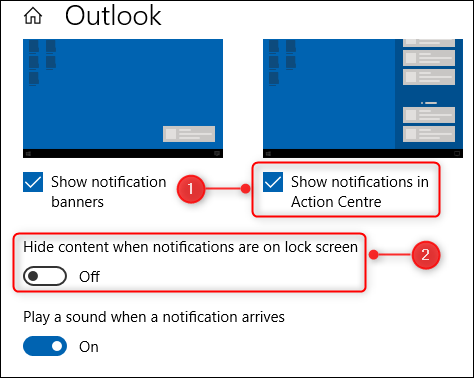 Cách tắt hoặc cài đặt thông báo trên Outlook (26/05/2020)
  Cách bật, tắt macro trên Excel (25/05/2020)
  Cách viết hướng dẫn hiệu quả cho GPT tùy chỉnh
 Các khả năng và thiết kế hội thoại khi xây dựng GPT tùy chỉnh
 Các khả năng và thiết kế hội thoại khi xây dựng GPT tùy chỉnh
 GPT Actions: Kết nối với các dịch vụ bên ngoài
 TOP những cách tận dụng AI để tạo bài đăng trên mạng xã hội
 TOP cách dùng Agentic AI hiệu quả trong thương mại điện tử và bán lẻ
 Cách tạo video AI bằng Seedance 2.5 trên Dola AI
 Quy trình kiểm thử, gỡ lỗi và tinh chỉnh GPT tùy chỉnh
 TOP công cụ phát hiện nội dung AI chính xác nhất
 TOP công cụ phát hiện nội dung AI chính xác nhất
 TOP mẹo dùng NotebookLM để làm chủ mọi dự án
 Cách tạo và chỉnh sửa ảnh bằng AI với Dola
 TOP cách sử dụng Claude Cowork để tối đa hóa hiệu suất
 Chào ngày mới thứ 6, lời chúc thứ 6 vui vẻ
 5 công cụ AI giúp bạn thay đổi màu tóc
 TOP công cụ AI xóa nền ảnh tốt nhất
 TOP công cụ AI hỗ trợ Microsoft Word tốt nhất
 TOP công cụ AI quản lý mật khẩu tốt nhất
 Cách tự động quản lý chi phí từ Gmail sang Google Sheets bằng Claude For Chrome
 Cách cắt giảm 40% chi phí sử dụng Claude Code bằng subagent