
Thông tin liên hệ
- 036.686.3943
- admin@nguoicodonvn2008.info

Lệnh find là một trong những lệnh quan trọng và tiện dụng nhất trên hệ thống Linux. Như tên gọi của nó cho thấy, lệnh có thể tìm các file trên PC Linux dựa trên khá nhiều điều kiện và biến số bạn đặt. Bạn có thể tìm file theo quyền, người dùng, nhóm, loại file, ngày tháng, dung lượng và các tiêu chí có thể có khác bằng cách sử dụng lệnh find.
Lệnh find có sẵn trên hầu hết các bản phân phối Linux theo mặc định, vì vậy bạn không cần phải cài đặt gói cho nó.
Trong hướng dẫn này, Quantrimang sẽ chỉ cho bạn cách tìm file trên Linux bằng cách sử dụng các kết hợp phổ biến khác nhau của những biểu thức tìm kiếm trong dòng lệnh.
Cách rõ ràng nhất để tìm kiếm file là theo tên. Để tìm một file theo tên trong thư mục hiện tại, hãy chạy:
find . -name photo.png

Nếu bạn muốn tìm một file theo tên có cả chữ hoa và chữ nhỏ, hãy chạy:
find . -iname photo.png

Nếu bạn muốn tìm một file trong thư mục root, hãy đặt tiền tố sudo trước tìm kiếm của bạn. Điều này sẽ cung cấp cho bạn tất cả các quyền cần thiết để làm như vậy và cũng có biểu tượng “/” cho phép Linux tìm kiếm trong thư mục root. Cuối cùng, biểu thức -print hiển thị các thư mục trong kết quả tìm kiếm. Nếu đang tìm kiếm Gzip, bạn phải nhập:
sudo find / -name gzip -print

Nếu bạn muốn tìm các file trong một thư mục cụ thể như “/home”, hãy chạy:
find /home -name filename.txt
Nếu bạn muốn tìm các file có phần mở rộng “.txt” trong thư mục “/home”, hãy chạy:
find /home -name *.txt
Để tìm các file có tên là “test.txt” trong nhiều thư mục như “/home” và “/opt”, hãy chạy:
find /home /opt -name test.txt
Để tìm các file ẩn trong thư mục “/home”, hãy chạy:
find /home -name ".*"
Để tìm một file duy nhất có tên “test.txt” và xóa nó, hãy chạy:
find /home -type f -name test.txt -exec rm -f {}
Để tìm tất cả các file trống trong thư mục “/opt”, hãy chạy:
find /opt -type f -empty
Nếu bạn muốn tìm tất cả các thư mục có tên là “testdir” trong thư mục “/home”, hãy chạy:
find /home -type d -name testdir
Để lưu trữ tất cả các thư mục trống trong “/home”, hãy chạy:
find /home -type d -empty
Lệnh find có thể được sử dụng để tìm các file có quyền cụ thể bằng cách sử dụng tùy chọn perm.
Để tìm tất cả các file có quyền là “777” trong thư mục “/home”, hãy chạy:
find /home -type f -perm 0777 -print
Để tìm tất cả các file không có quyền "777", hãy chạy:
find . -type f ! -perm 777
Để tìm tất cả các file chỉ đọc, hãy chạy:
find /home -perm /u=r
Để tìm tất cả các file thực thi, hãy chạy:
find /home -perm /a=x
Để tìm tất cả các tập hợp file Sticky Bit có quyền là “553”, hãy chạy:
find /home -perm 1553
Để tìm tất cả các tập hợp file SUID, hãy chạy:
find /home -perm /u=s
Để tìm tất cả các file có quyền là “777” và thay đổi quyền của chúng thành “700”, hãy chạy:
find /home -type f -perm 0777 -print -exec chmod 700 {} ;
Để tìm tất cả các file trong “/opt” đã được sửa đổi 20 ngày trước đó, hãy chạy:
find /opt -mtime 20
Để tìm tất cả các file trong “/opt” được truy cập 20 ngày trước đó, hãy chạy:
find /opt -atime 20
Để tìm tất cả các file trong “/opt” được sửa đổi trong khoảng 30 đến 50 ngày, hãy chạy:
find /opt -mtime +30 -mtime -50
Để tìm tất cả các file trong “/opt” được thay đổi trong hai giờ qua, hãy chạy:
find /opt -cmin -120
Để tìm tất cả các file 10MB trong thư mục “/home”, hãy chạy:
find /home -size 10M
Để tìm tất cả các file trong thư mục “/home” lớn hơn 10MB và nhỏ hơn 50MB, hãy chạy:
find /home -size +10M -size -50M
Để tìm tất cả các file “.mp4” trong thư mục “/home” có dung lượng hơn 10MB và xóa chúng bằng một lệnh duy nhất, hãy chạy:
find /home -type f -name *.mp4 -size +10M -exec rm {} ;
Nguồn tin: Quantrimang.com
Ý kiến bạn đọc
Những tin mới hơn
 Cách kiểm tra xem Modern Standby đã kết nối hay ngắt kết nối trong Windows 10 (15/12/2020)
  Có nỗi buồn mang tên hạnh phúc (16/12/2020)
 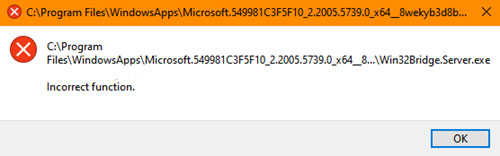 Cách sửa lỗi Win32Bridge.server.exe Incorrect function trong Windows 10 (16/12/2020)
 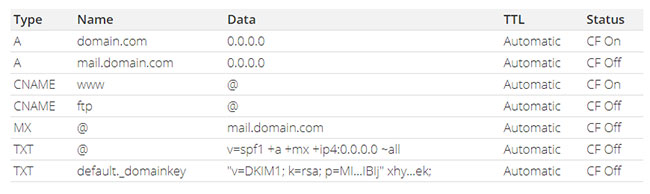 DNS Record (bản ghi DNS) là gì? (16/12/2020)
 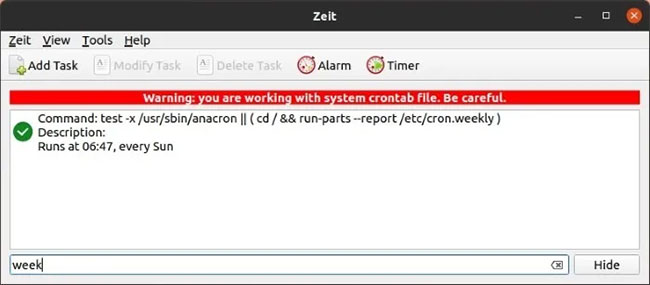 Cách tạo các Cron Job trong Linux với Zeit (16/12/2020)
  Đánh giá VPNSecure: VPN với chính sách không ghi nhật ký nghiêm ngặt (16/12/2020)
  Cách cài Microsoft Visual C++ 2015 Runtime (16/12/2020)
  Cách sửa lỗi "Diagnosing Your PC" trên Windows 10 (17/12/2020)
  Cách tìm các symlink bị hỏng trong Linux (17/12/2020)
  Cách bật/tắt thông báo Security and Maintenance trong Windows 10 (17/12/2020)
 Những tin cũ hơn
 Những yếu tố nào ảnh hưởng đến hiệu suất của CPU? (15/12/2020)
  Sự khác biệt giữa cổng WAN và cổng LAN (15/12/2020)
  Dùng thử Disk Usage, công cụ phân tích dung lượng ổ cứng mới trên Windows 10 (15/12/2020)
  Cách phân biệt UniKey chính chủ và giả mạo (15/12/2020)
  Cách reset Win 7 (14/12/2020)
  Cách dọn dẹp và khôi phục không gian trên ổ C Windows 10 (14/12/2020)
  Cách cài đặt và thiết lập Mumble server (13/12/2020)
  Cách thêm/xóa biểu tượng Meet Now trên Taskbar trong Windows 10 (13/12/2020)
  Có ai chờ, khắc khoải nỗi niềm riêng? (13/12/2020)
  Cách sử dụng tính năng External Sharing trong Office 365 (11/12/2020)
  Cách viết hướng dẫn hiệu quả cho GPT tùy chỉnh
 Các khả năng và thiết kế hội thoại khi xây dựng GPT tùy chỉnh
 Các khả năng và thiết kế hội thoại khi xây dựng GPT tùy chỉnh
 GPT Actions: Kết nối với các dịch vụ bên ngoài
 TOP những cách tận dụng AI để tạo bài đăng trên mạng xã hội
 TOP cách dùng Agentic AI hiệu quả trong thương mại điện tử và bán lẻ
 Cách tạo video AI bằng Seedance 2.5 trên Dola AI
 Quy trình kiểm thử, gỡ lỗi và tinh chỉnh GPT tùy chỉnh
 TOP công cụ phát hiện nội dung AI chính xác nhất
 TOP công cụ phát hiện nội dung AI chính xác nhất
 TOP mẹo dùng NotebookLM để làm chủ mọi dự án
 Cách tạo và chỉnh sửa ảnh bằng AI với Dola
 TOP cách sử dụng Claude Cowork để tối đa hóa hiệu suất
 Chào ngày mới thứ 6, lời chúc thứ 6 vui vẻ
 5 công cụ AI giúp bạn thay đổi màu tóc
 TOP công cụ AI xóa nền ảnh tốt nhất
 TOP công cụ AI hỗ trợ Microsoft Word tốt nhất
 TOP công cụ AI quản lý mật khẩu tốt nhất
 Cách tự động quản lý chi phí từ Gmail sang Google Sheets bằng Claude For Chrome
 Cách cắt giảm 40% chi phí sử dụng Claude Code bằng subagent






















