Thông tin liên hệ
- 036.686.3943
- admin@nguoicodonvn2008.info

Preview là một ứng dụng cực kỳ hữu ích với người dùng macOS. Không chỉ đóng vai trò như một công cụ đa năng cho phép người dùng mở các loại tệp tài liệu văn bản, PDF, hình ảnh, Photoshop, ảnh RAW… Preview còn có thể hỗ trợ chuyển đổi nhanh định dạng tệp, và thậm chí thực hiện hàng loạt tinh chỉnh trên tệp đó.
Trong bài viết này, chúng ta sẽ cùng tìm hiểu cách chèn hình ảnh vào một tệp PDF thông qua tiện ích đa năng Preview trên máy Mac.
Theo mặc định, bạn sẽ không thể cắt, sao chép, hay dán văn bản cũng như hình ảnh vào một tệp PDF, ngay cả khi tệp đó đang được ở trong ứng dụng Preview. Tuy nhiên, có một mẹo độc đáo để giải quyết hạn chế đó một cách nhanh chóng và dễ dàng.
Trước tiên, trong Finder, hãy mở thư mục chứa hình ảnh mà bạn muốn thêm vào tệp PDF của mình. Nhấp chuột phải vào hình ảnh đó, trong menu hiện ra, hãy chọn Open With > Preview.
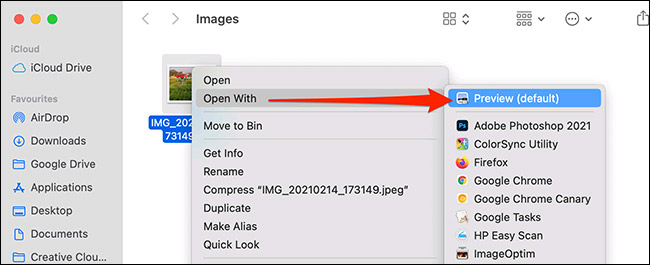
Khi cửa sổ Preview mở ra, bạn nhấn tổ hợp phím Command + A trên bàn phím để chọn toàn bộ hình ảnh.

Tiếp theo, nhấn Command + C để sao chép hình ảnh. Bây giờ, bạn cần làm một thao tác nghe có vẻ kỳ lạ nhưng cần thiết để mẹo này có thể thực hiện thành công: Nhấn Command + V để dán đè bản sao của hình ảnh này lên chính nó trong cửa sổ Preview.
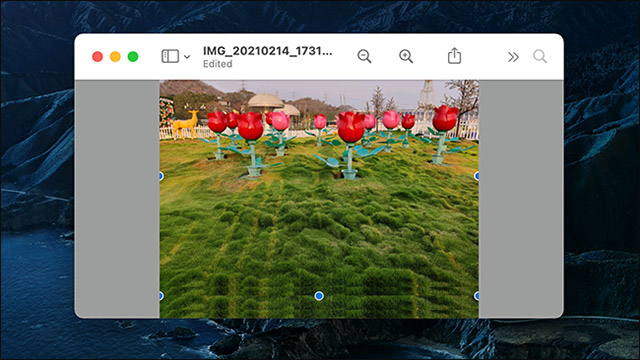
Mặc dù cả hai hình ảnh về cơ bản đều là một, không khác gì nhau, những điểm mấu chốt nằm ở chỗ hình ảnh sao chép bạn vừa dán đè lên ảnh gốc bây giờ đã trở thành một đối tượng có thể dán được vào tệp PDF thông qua Preview.
Tiếp tục sao chép “hình ảnh dán đè” này bằng cách nhấn Command + C. Hình ảnh bây giờ sẽ được lưu vào khay nhớ tạm thời (clipboard) của máy Mac. Bạn có thể đóng Preview.
Tiếp theo, thông qua Finder, hãy điều hướng đến vị trí tệp PDF mà bạn muốn dán hình ảnh. Lại nhấp chuột phải vào tệp PDF đó và chọn Open With > Preview.
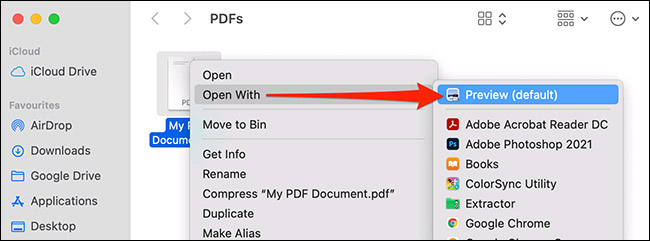
File PDF sẽ lập tức được mở trong Preview. Bây giờ, hãy cuộn đến trang PDF mà bạn muốn chèn hình ảnh vừa sao chép vào, sau đó nhấn Command + V để dán ảnh.
Tất nhiên, bạn cũng có thể sử dụng các tùy chọn xử lý hình ảnh đã dán để định vị lại hoặc thay đổi kích thước của nó trong tài liệu PDF.
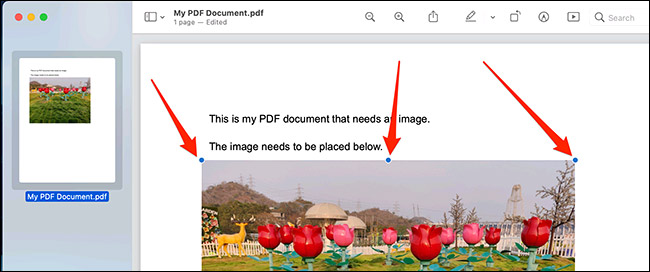
Preview sẽ tự động lưu các thay đổi, do đó, bạn sẽ không cần phải lưu tệp PDF đã chỉnh sửa của mình theo cách thủ công. Chỉ cần đóng tài liệu và các thay đổi của bạn đã được lưu. Nếu bạn cần chèn nhiều nhiều hình ảnh hơn vào file PDF của mình, chỉ cần lặp lại quy trình trên.
Nguồn tin: Quantrimang.com
Ý kiến bạn đọc
Những tin mới hơn
 Cách mở cửa sổ quản lý công thức trong Excel (26/05/2021)
  Lệnh arp trong Windows (26/05/2021)
  Clipboard là gì? (26/05/2021)
  Cách cài đặt Microsoft Edge trên Chromebook (26/05/2021)
  Cách tạo biểu đồ thanh trong Excel (26/05/2021)
  Tìm hiểu về LDAC, aptX, LHDC: Các codec âm thanh Bluetooth độ phân giải cao (26/05/2021)
  Cách đọc nhật ký Windows Update trong Windows 10 (27/05/2021)
  9 cách sửa lỗi nút Bluetooth bị mất trong Windows 10 Action Center (27/05/2021)
  Khắc phục tình trạng con lăn chuột bị lỗi cuộn (27/05/2021)
  Cách chuyển đổi giữa các chủ đề nền sáng và tối trong Photoshop (27/05/2021)
 Những tin cũ hơn
 Cách tìm kiếm tab đang mở trong Safari trên Mac (25/05/2021)
  Cách thiết lập tự động phóng to phông chữ trong Safari trên máy Mac (25/05/2021)
  5 cách an toàn để tải phần mềm trên Linux (25/05/2021)
  5 cách khôi phục biểu tượng Taskbar bị mất trên Windows 10 (25/05/2021)
  Hãy thay đổi ngay 15 cài đặt Windows này trên PC mới! (22/05/2021)
  Google Chrome gặp sự cố trên Windows 10? Đây là cách khắc phục! (22/05/2021)
  Cách cài đặt màn hình chờ Hello trên Mac (22/05/2021)
  Lệnh Xcopy trong Windows (22/05/2021)
  Hướng dẫn quét virus cho file APK để đảm bảo an toàn trước khi cài đặt (21/05/2021)
  Cách thay đổi vị trí mở mặc định của File Explorer (20/05/2021)
  10 nền tảng Agentic AI tốt nhất cho doanh nghiệp năm 2026
 Canvas trong Google Search: Viết, lập kế hoạch và lập trình ứng dụng
 GitHub Copilot vs Claude Code: So sánh tính năng, giá và khả năng AI coding
 Các workflow và giới hạn thực tế trong OpenAI Decisions API
 6 trình duyệt có những tính năng AI tốt nhất
 TOP những trợ lý email AI tốt nhất
 TOP phần mềm quay màn hình có hỗ trợ AI
 Cách cá nhân hóa hành vi agent trong ElevenAgents
 Hướng dẫn tìm lịch sử trò chuyện với Canva AI
 Hướng dẫn dùng HyperFrames & ChatGPT tạo kịch bản làm video từ dữ liệu tải lên
 Hướng dẫn tạo tác vụ theo lịch trong Canva AI
![[Video] Cách kết nối Plugin Notion trên ChatGPT và sử dụng cơ bản](https://st.quantrimang.com/photos/image/2026/10/22/Video-Huong-dan-kich-hoat-Notion-ChatGPT-1.png) [Video] Cách kết nối Plugin Notion trên ChatGPT và sử dụng cơ bản
[Video] Cách kết nối Plugin Notion trên ChatGPT và sử dụng cơ bản
 Tạo bản tóm tắt thiết kế trong OpenAI Decisions API
Canvas trong Google Search: Viết, lập kế hoạch và lập trình ứng dụng
Tạo bản tóm tắt thiết kế trong OpenAI Decisions API
Canvas trong Google Search: Viết, lập kế hoạch và lập trình ứng dụng
 Cách cá nhân hóa hành vi agent trong ElevenAgents
 TOP phần mềm quay màn hình có hỗ trợ AI
 Dùng AI để giao việc cho nhân viên: Nhập CSV vào Notion và ra lệnh bằng ChatGPT
 TOP nền tảng quản lý chi phí AI và Cloud tốt nhất
 Cách tạo công cụ lập kế hoạch tương tác bằng ChatGPT
 Tìm hiểu về Vane: Phiên bản thay thế mã nguồn mở cho Perplexity
 Hướng dẫn cài đặt và sử dụng n8n trên Windows 11
 Cách lập trình chuyên nghiệp hơn, dễ dàng hơn với tính năng Tệp trên Grok
 Công thức tính diện tích hình Elip
 Hướng dẫn ngắt kết nối ứng dụng trên ChatGPT
 Hướng dẫn tạo đoạn hội thoại cho topic trên Twee
 Bức tranh tổng quan về hỗ trợ khách hàng tích hợp AI
 Cách sửa lỗi There Are Currently No Power Options Available Windows
 Hướng dẫn 8 cách mở bàn phím ảo trên Windows 10
 Hướng dẫn tạo flashcard trên Canva AI
 Claude Code thực sự có giá bao nhiêu?