Thông tin liên hệ
- 036.686.3943
- admin@nguoicodonvn2008.info

Khi duyệt web bằng Safari trên máy Mac của mình, tùy theo yêu cầu công việc, có những trường hợp bạn phải mở và làm việc với hàng chục, thậm chí cả trăm tab khác nhau. Khi đó, việc quản lý số lượng tab lớn như vậy rõ ràng không đơn giản. Thậm chí, việc làm thế nào để tìm kiếm một tab nhất định đang mở cũng là cả một vấn đề.
Dưới đây là cách để bạn có thể tìm kiếm nhanh các tab đang mở trong một cửa sổ Safari trên macOS.
Tab Overview về cơ bản là một màn hình tổng quan về quản lý tab trên Safari, trong đó bao gồm một tính năng tích hợp cho phép bạn tìm kiếm nhanh chóng bất kỳ tab nào đang mở trong phiên làm việc hiện tại. Hạn chế duy nhất của tính năng này là nếu bạn đang mở cùng lúc nhiều cửa sổ Safari (nhiều phiên làm việc), mà trong mỗi cửa sổ đó lại có chứa nhiều tab, bạn sẽ phải thực hiện quy trình tìm kiếm thủ công này trong từng cửa sổ riêng biệt.
Để bắt đầu, hãy mở Safari trên máy Mac của bạn và thử truy cập cùng lúc nhiều tab tương ứng với các trang web khác nhau. Sau đó, nhấp vào nút Tab Overview (trông giống như một hình vuông chồng lên nhau) ở góc trên cùng bên phải của cửa sổ Safari.
(Ngoài ra, bạn cũng có thể điều hướng đến View > Tab Overview trong thanh menu hoặc nhấn Shift + Command + \ trên bàn phím).

Bây giờ, bạn sẽ thấy tất cả các tab đang mở trên trình duyệt được hiển thị ở chế độ xem lưới mà Apple gọi là “Tab Overview”. Nếu đang sử dụng phiên bản Safari mới nhất trên máy Mac, bạn sẽ thấy thanh tìm kiếm tab có tiêu đề “Search Tabs” xuất hiện ở góc trên bên phải màn hình.
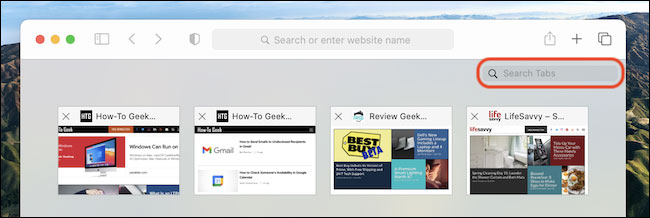
Trên màn hình Tab Overview của Safari 14 trở lên, bạn chỉ cần bắt đầu nhập tên của trang web hoặc tiêu đề của trang (tương ứng với tab) mà bạn đang tìm kiếm — mà không phải nhập thông tin vào thanh tìm kiếm. Trên các phiên bản Safari cũ hơn, trước tiên bạn cần nhấp vào thanh tìm kiếm hoặc nhấn Command + F.
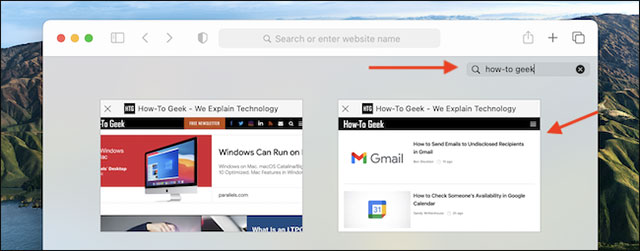
Safari sẽ ngay lập tức bắt đầu lọc kết quả của bạn. Khi bạn tìm thấy tab mình đang tìm kiếm, hãy nhấp vào hình thu nhỏ của tab đó để chuyển sang tab đó.
Nguồn tin: Quantrimang.com
Ý kiến bạn đọc
Những tin mới hơn
 Cách thêm hình ảnh vào file PDF trên máy Mac (25/05/2021)
  Cách mở cửa sổ quản lý công thức trong Excel (26/05/2021)
  Lệnh arp trong Windows (26/05/2021)
  Clipboard là gì? (26/05/2021)
  Cách cài đặt Microsoft Edge trên Chromebook (26/05/2021)
  Cách tạo biểu đồ thanh trong Excel (26/05/2021)
  Tìm hiểu về LDAC, aptX, LHDC: Các codec âm thanh Bluetooth độ phân giải cao (26/05/2021)
  Cách đọc nhật ký Windows Update trong Windows 10 (27/05/2021)
  9 cách sửa lỗi nút Bluetooth bị mất trong Windows 10 Action Center (27/05/2021)
  Khắc phục tình trạng con lăn chuột bị lỗi cuộn (27/05/2021)
 Những tin cũ hơn
 Cách thiết lập tự động phóng to phông chữ trong Safari trên máy Mac (25/05/2021)
  5 cách an toàn để tải phần mềm trên Linux (25/05/2021)
  5 cách khôi phục biểu tượng Taskbar bị mất trên Windows 10 (25/05/2021)
  Hãy thay đổi ngay 15 cài đặt Windows này trên PC mới! (22/05/2021)
  Google Chrome gặp sự cố trên Windows 10? Đây là cách khắc phục! (22/05/2021)
  Cách cài đặt màn hình chờ Hello trên Mac (22/05/2021)
  Lệnh Xcopy trong Windows (22/05/2021)
  Hướng dẫn quét virus cho file APK để đảm bảo an toàn trước khi cài đặt (21/05/2021)
  Cách thay đổi vị trí mở mặc định của File Explorer (20/05/2021)
  Lòng em thì vẫn vậy, còn anh đã bình yên chưa? (20/05/2021)
  TOP công cụ AI cho Microsoft Teams tốt nhất
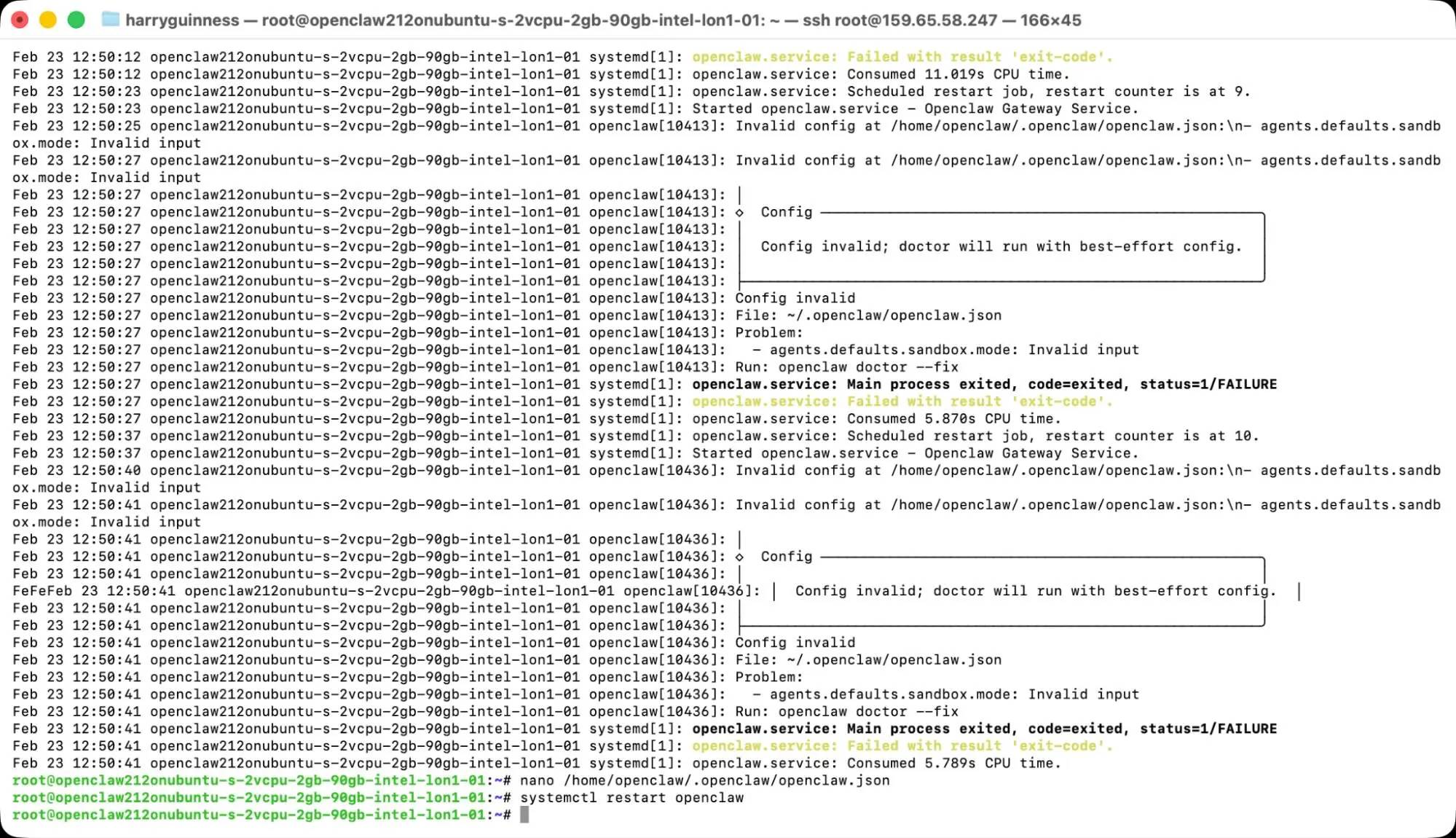 Sự khác biệt giữa OpenClaw và Zapier
 Cách tắt và ẩn Meta AI trên Facebook, Instagram, Messenger và WhatsApp
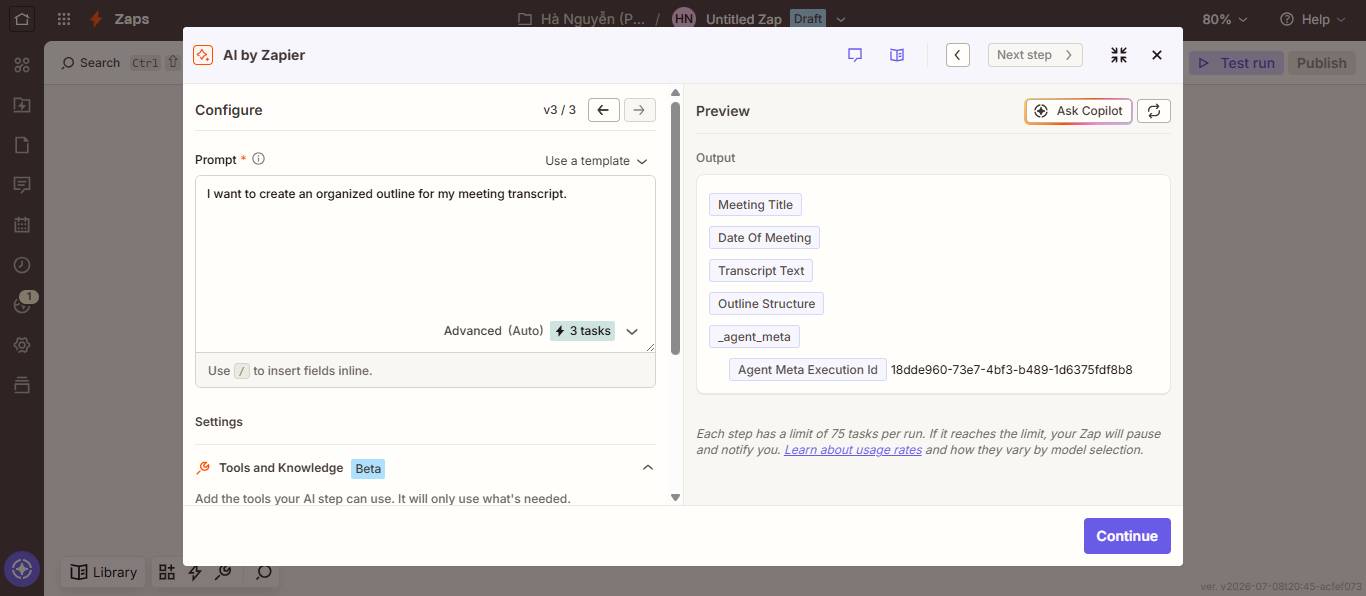 Tìm hiểu về AI by Zapier: Dễ dàng thêm các AI step vào workflow của bạn
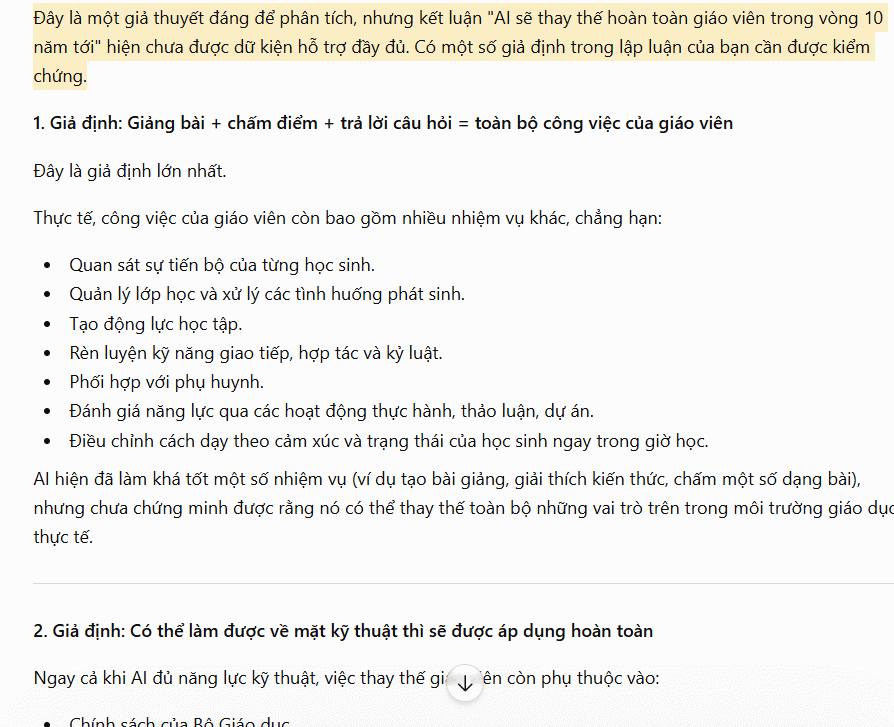 Mẹo tùy chỉnh ChatGPT phản biện thông minh hơn
 Prompt tạo ảnh chân dung trong ô tô dưới trời mưa cực điện ảnh
 TOP công cụ AI cho Microsoft Outlook tốt nhất
 Cách sử dụng Claude AI để viết macro Excel và code VBA
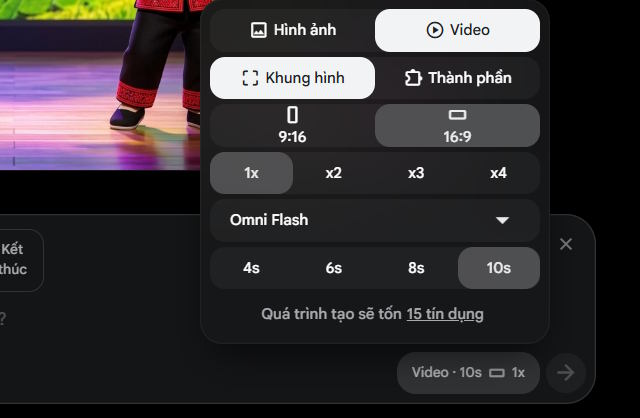 Hướng dẫn tạo video em bé nhảy múa theo nhịp điệu
 Hướng dẫn tạo phiếu học tập phân hóa học sinh
 Hướng dẫn chỉnh sửa ảnh ChatGPT trên Canva
 Hướng dẫn tạo ảnh thời khóa biểu chỉ bằng 1 câu lệnh
 Chuyển đổi giữa trải nghiệm agent cổ điển và mới trong Copilot Studio
 Xây dựng agent với Copilot Studio và Agent 365
 Prompt tạo ảnh manga đen trắng chuẩn truyện tranh Nhật Bản chỉ với một dòng lệnh
 Tạo slideshow bằng Claude AI: Hướng dẫn chi tiết và những prompt bạn cần biết
 15 prompt biến ảnh chân dung thành Double Exposure
 Cách lưu prompt AI Skills trên Google Chrome