Trong bài viết này, chúng ta sẽ cùng tìm hiểu quy trình 5 bước tạo phiếu học tập phân hóa học sinh bằng AI, từ khâu phân tích bài học, xây dựng nội dung đến thiết kế thành phẩm chuyên nghiệp, giúp giáo viên dễ dàng áp dụng vào thực tế giảng dạy.
Cách tạo phiếu học tập phân hóa học sinh
Bước 1:
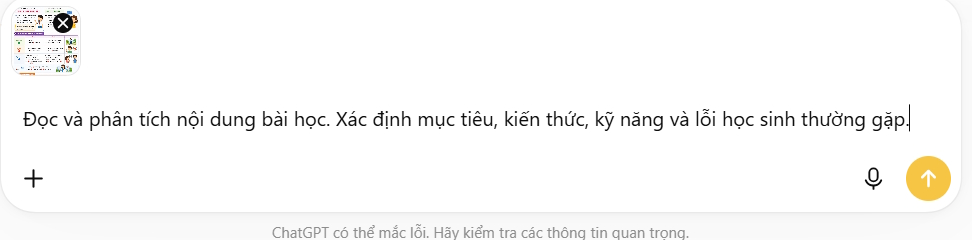
Bạn tải hình ảnh nội dung chương trình kiến thức muốn tạo phiếu bài tập. Sau đó nhập câu lệnh dưới đây.
Đọc và phân tích nội dung bài học. Xác định mục tiêu, kiến thức, kỹ năng và lỗi học sinh thường gặp.
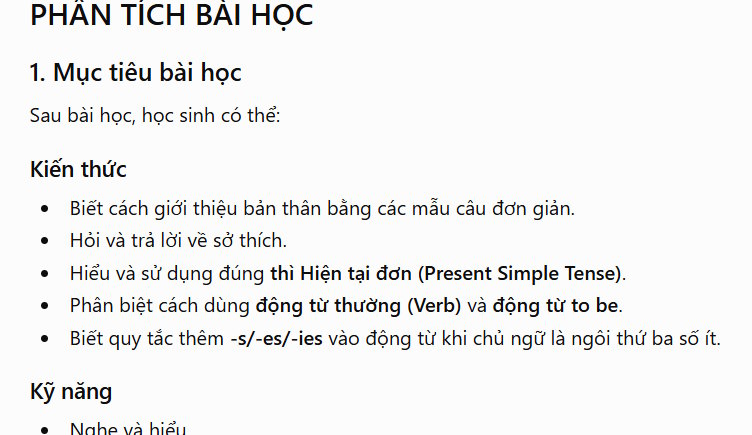
Sau đó chúng ta có được nội dung từ bài học theo yêu cầu bạn nhập.
Bước 2:
Tiếp đến nhập câu lệnh phân tích đối tượng học sinh dưới đây.
Phân chia học sinh thành 3 nhóm:

Nhóm 1: Cần hỗ trợ

Nhóm 2: Đạt yêu cầu

Nhóm 3: Khá, giỏi

Yêu cầu

Xác định năng lực, khó khăn và mục tiêu học tập của từng nhóm.

Phân tích đặc điểm từng nhóm học sinh.

Đề xuất mục tiêu và dạng bài tập phù hợp với từng mức độ.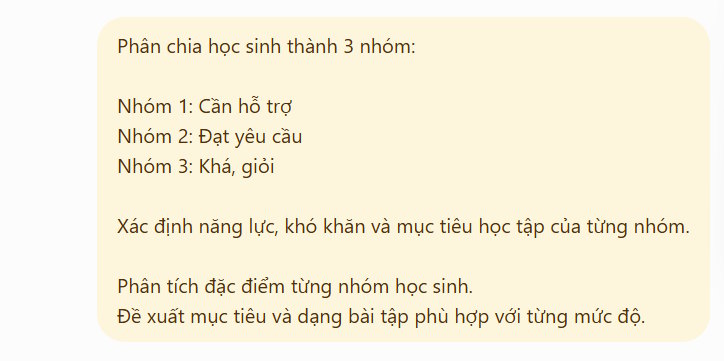
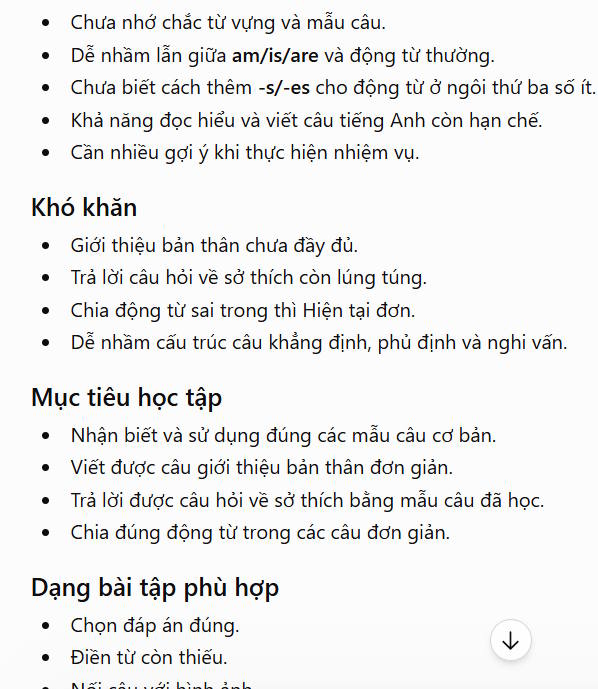
Lúc này bạn sẽ nhận được nội dung phân chia kiến thức theo 3 nhóm học sinh.
Bước 3:
Tiếp tục nhập lệnh tạo phiếu học tập phân hóa dưới đây.
Thiết kế 3 phiếu học tập với độ khó tăng dần.

Phiếu 1: Củng cố kiến thức cơ bản.

Phiếu 2: Luyện tập và vận dụng.

Phiếu 3: Vận dụng nâng cao và mở rộng.

Yêu cầu

Thiết kế bài tập đa dạng, bám sát mục tiêu bài học.

Phân hóa rõ ràng theo từng nhóm học sinh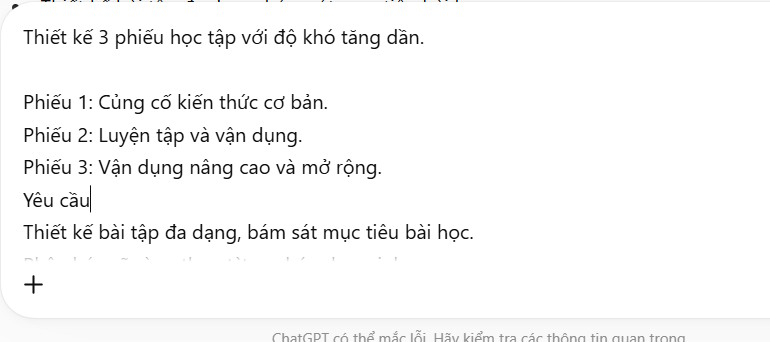
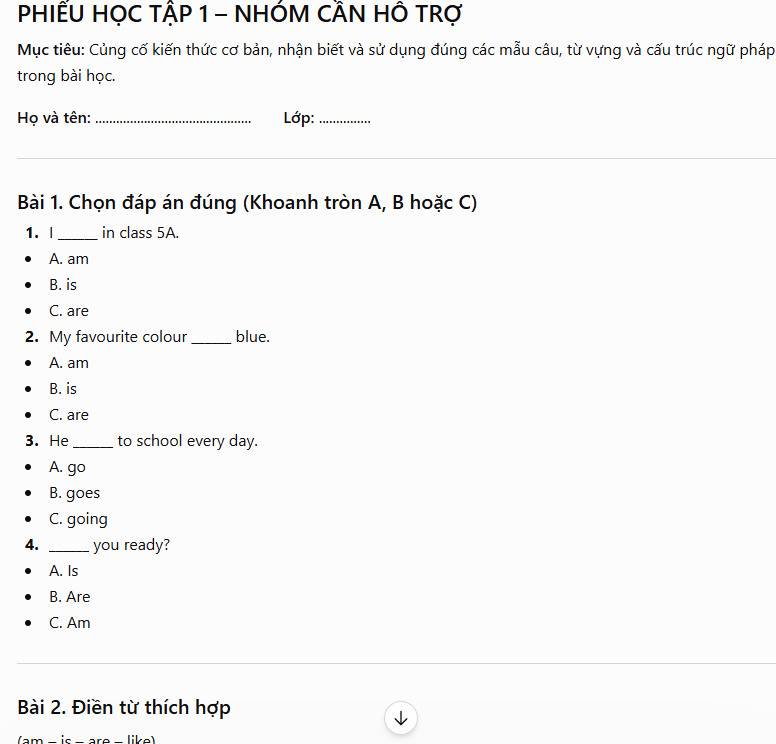
Khi đó bạn sẽ thấy bài tập được thiết kế dựa trên yêu cầu phân hóa theo từng nhóm học sinh.
Bước 4:
Tiếp đến bạn sẽ cần kiểm tra lại nội dung phiếu bài tập. Nhập câu lệnh dưới đây.
Đánh giá phiếu học tập theo các tiêu chí:

Đúng chương trình.

Chính xác kiến thức.

Phù hợp năng lực học sinh.

Rõ ràng, dễ hiểu.

Có tính thực tiễn.

Yêu cầu

Rà soát, phát hiện lỗi và đề xuất chỉnh sửa.

Hoàn thiện nội dung trước khi sử dụng.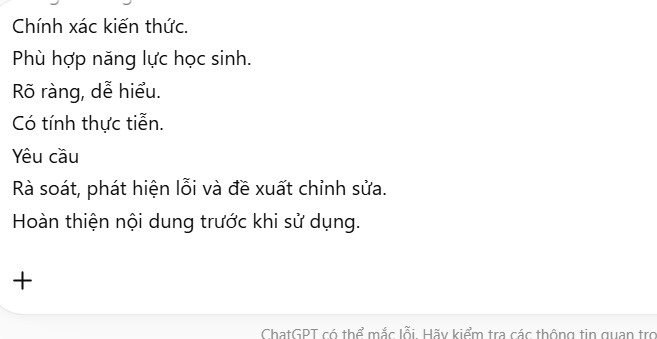
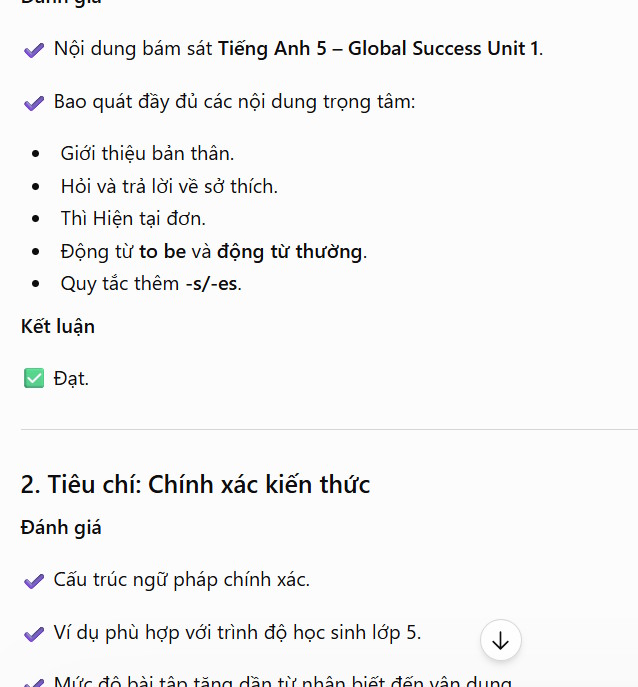
Lúc này bạn sẽ thấy nội dung đánh giá phiếu bài tập.
Bước 4:
Cuối cùng bạn tiến hành tạo hình ảnh phiếu bài tập theo lệnh dưới đây.
Nội dung

Trình bày phiếu học tập theo bố cục khoa học:

Khổ A4.

Màu sắc hài hòa.

Font chữ dễ đọc.

Có đủ thông tin học sinh và hướng dẫn làm bài.

Yêu cầu

Thiết kế theo phong cách Canva hiện đại.

Sẵn sàng in hoặc chỉnh sửa.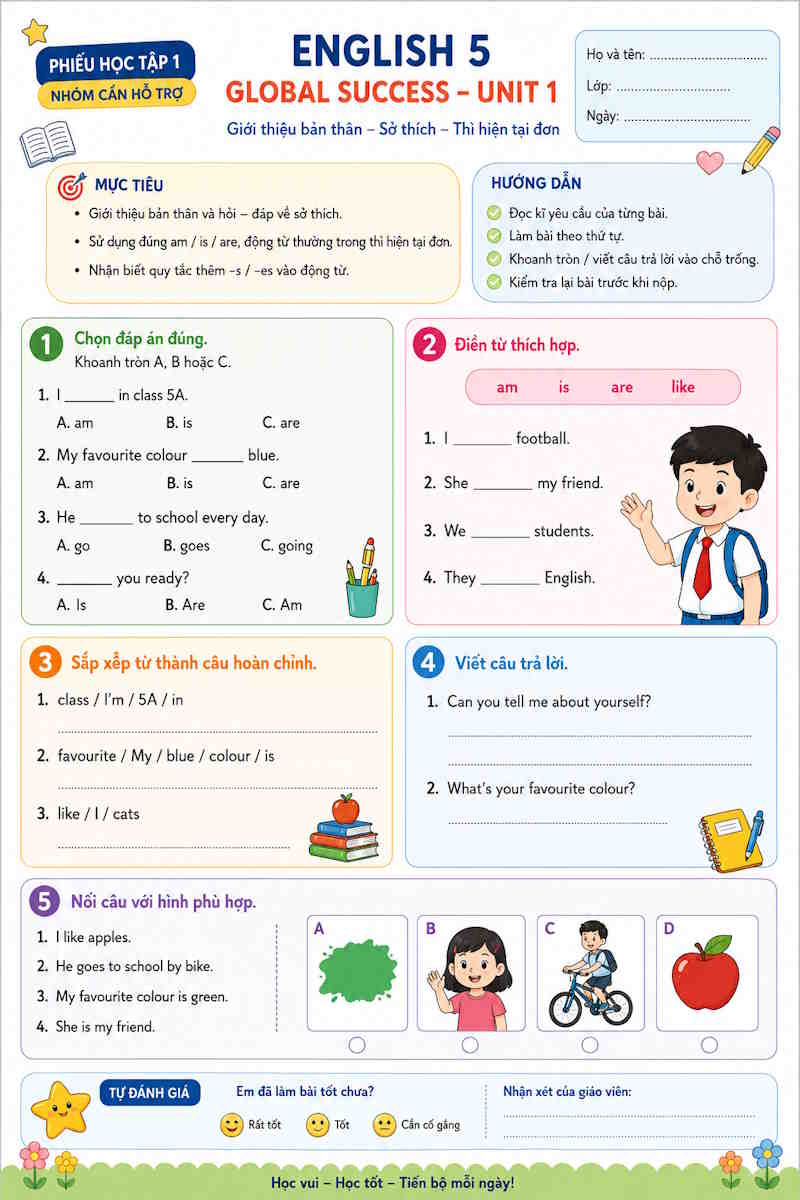
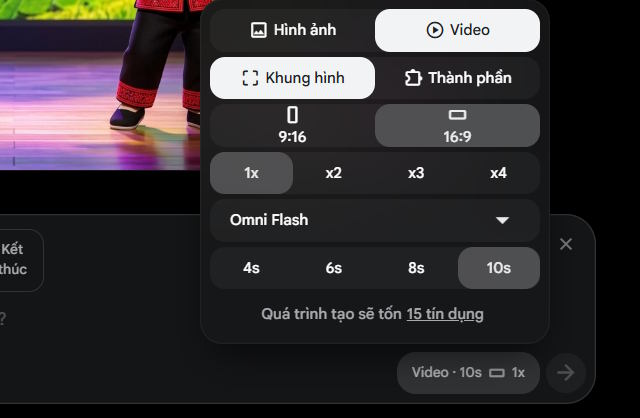 Hướng dẫn tạo video em bé nhảy múa theo nhịp điệu
 Cách sử dụng Claude AI để viết macro Excel và code VBA
 TOP công cụ AI cho Microsoft Outlook tốt nhất
 Prompt tạo ảnh chân dung trong ô tô dưới trời mưa cực điện ảnh
 Mẹo tùy chỉnh ChatGPT phản biện thông minh hơn
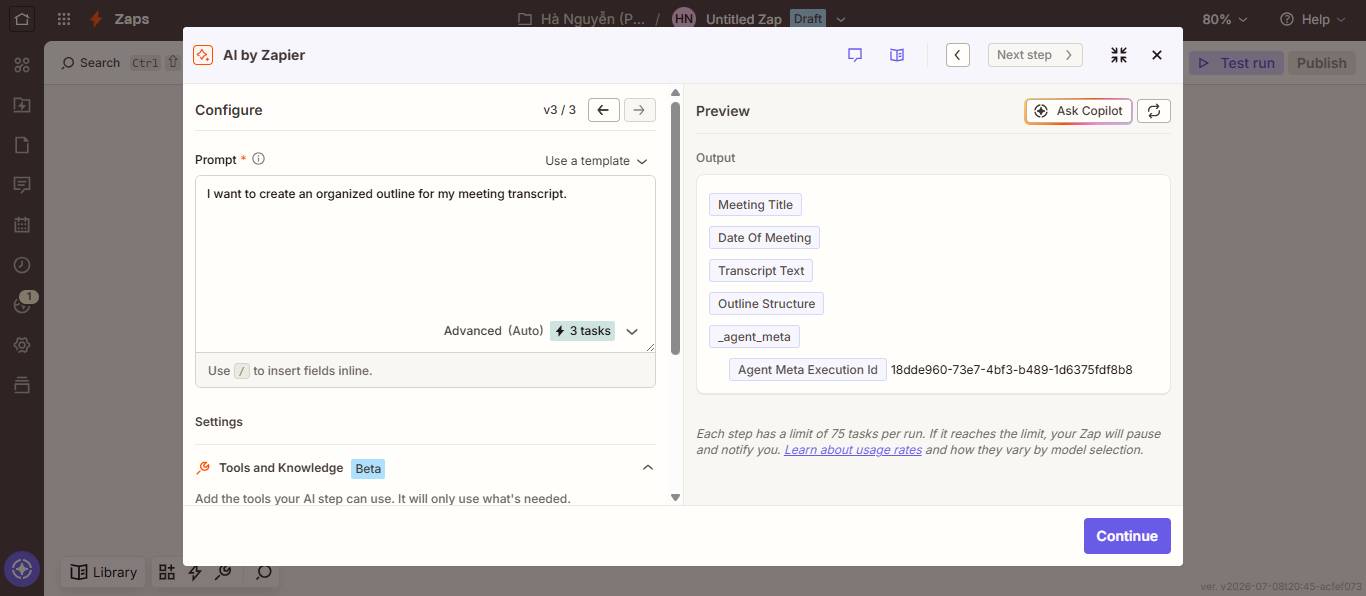 Tìm hiểu về AI by Zapier: Dễ dàng thêm các AI step vào workflow của bạn
 Cách tắt và ẩn Meta AI trên Facebook, Instagram, Messenger và WhatsApp
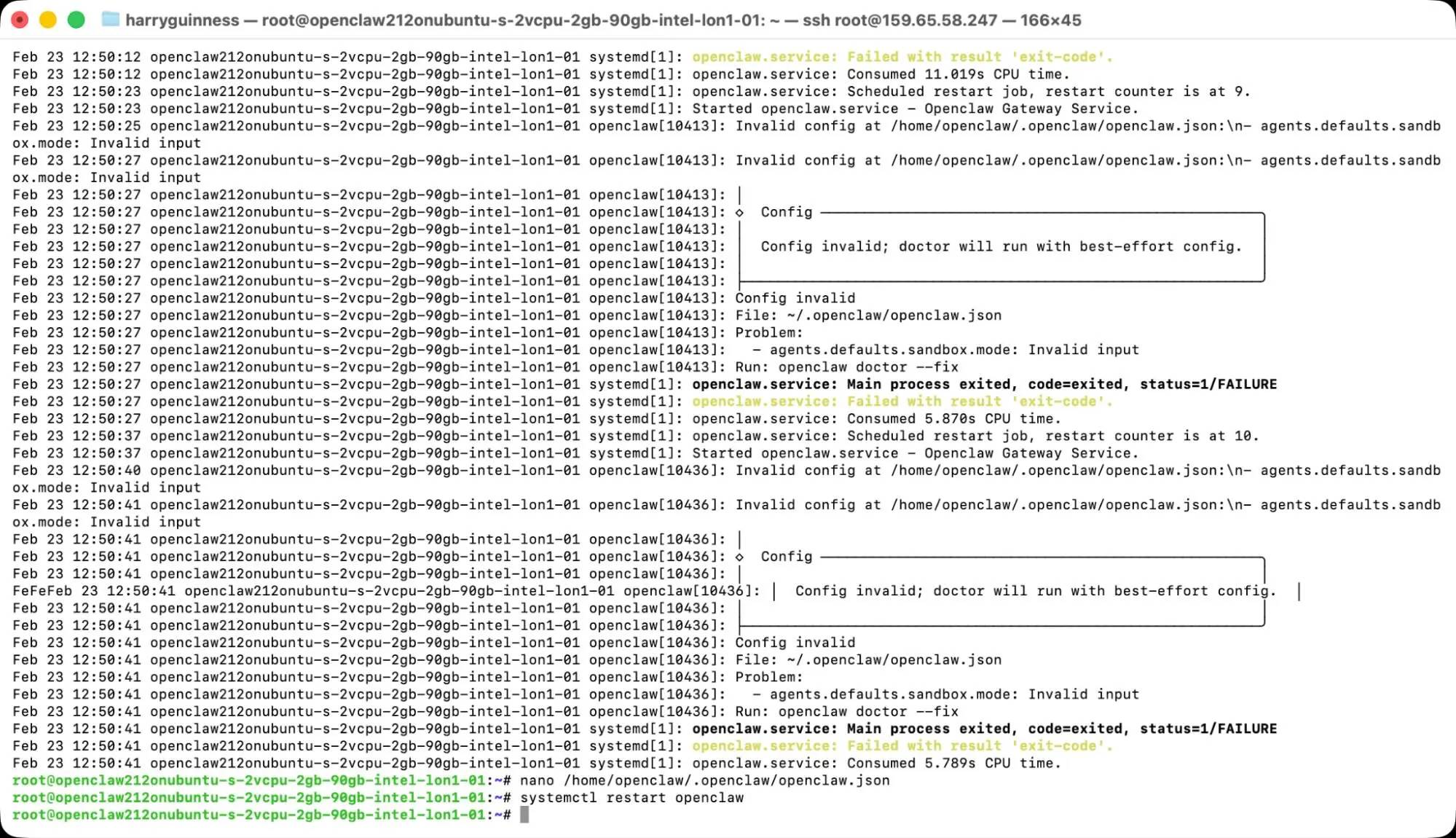 Sự khác biệt giữa OpenClaw và Zapier
 TOP công cụ AI cho Microsoft Teams tốt nhất
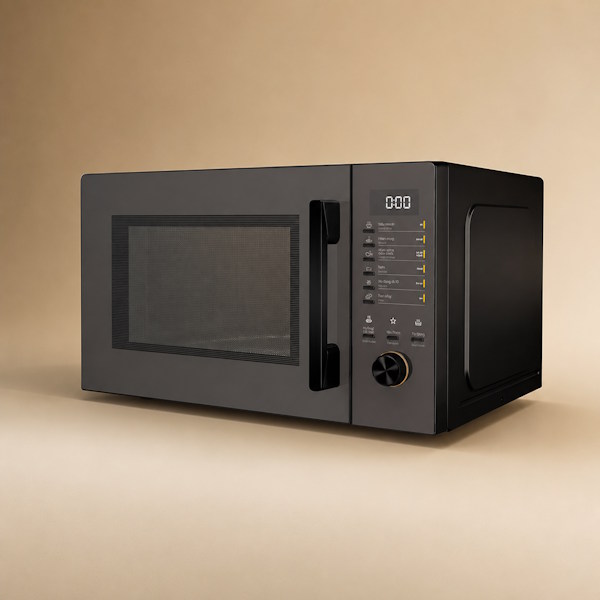 Prompt chụp ảnh sản phẩm phong cách studio tối giản
 Hướng dẫn chỉnh sửa ảnh ChatGPT trên Canva
 Hướng dẫn tạo ảnh thời khóa biểu chỉ bằng 1 câu lệnh
 Chuyển đổi giữa trải nghiệm agent cổ điển và mới trong Copilot Studio
 Xây dựng agent với Copilot Studio và Agent 365
 Prompt tạo ảnh manga đen trắng chuẩn truyện tranh Nhật Bản chỉ với một dòng lệnh
 Tạo slideshow bằng Claude AI: Hướng dẫn chi tiết và những prompt bạn cần biết
 15 prompt biến ảnh chân dung thành Double Exposure
 Cách lưu prompt AI Skills trên Google Chrome