Thông tin liên hệ
- 036.686.3943
- admin@nguoicodonvn2008.info

Bắt đầu với Windows 10 build 9926, nhật ký Windows Update không còn được lưu vào "%windir%\Windowsupdate.log" nữa.
Client Windows Update hiện sử dụng Event Tracing for Windows (ETW) để tạo nhật ký chẩn đoán được lưu dưới dạng file .etl trong thư mục "%windir%\Logs\WindowsUpdate". Phương pháp này cải thiện hiệu suất và giảm mức sử dụng dung lượng ổ đĩa. Tuy nhiên, các bản ghi không thể đọc được ngay lập tức.
Bài viết sau đây sẽ hướng dẫn bạn cách đọc nhật ký Windows Update trong Windows 10.
Lưu ý: Bạn phải đăng nhập với quyền admin để có thể thực hiện tùy chọn này.
1. Mở PowerShell với quyền admin.
2. Sao chép và dán lệnh sau vào PowerShell và nhấn Enter.
Get-WindowsUpdateLog
Lưu ý: Khi chạy xong, thao tác này sẽ tạo file WindowsUpdate.log trên desktop của bạn. Sẽ mất một lúc để hoàn thành.
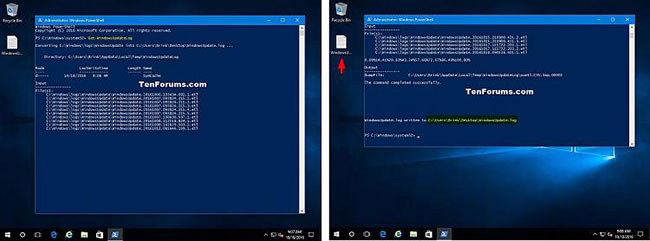
3. Khi hoàn tất, hãy mở file WindowsUpdate.log trên desktop để đọc nhật ký Windows Update của bạn.
Lưu ý: File WindowsUpdate.log chỉ là file nhật ký tĩnh và sẽ không cập nhật trừ khi bạn lặp lại tùy chọn này một lần nữa.
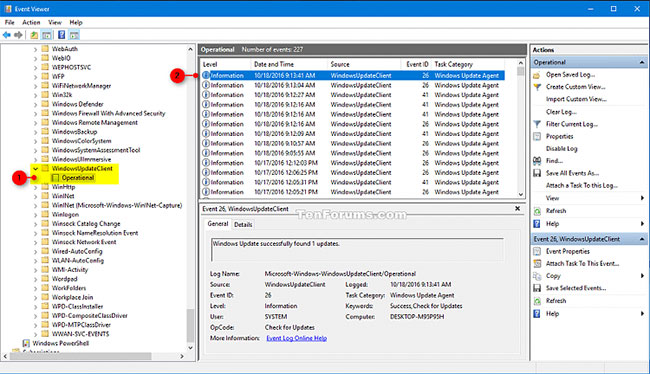
1. Mở menu Quick Link Win + X và nhấp để truy cập Event Viewer.
2. Trong bảng điều khiển bên trái của Event Viewer, điều hướng đến vị trí bên dưới và mở nhật ký Operational:
Applications and Service Logs\Microsoft\Windows\WindowsUpdateClient
3. Bây giờ, bạn có thể chọn nhật ký sự kiện trong bảng điều khiển ở giữa của Event Viewer để xem chi tiết của chúng.
1. Tải file Get_Windows_Update_event_logs.bat.:
https://www.tenforums.com/attachments/tutorials/329674d1619533254-read-windows-update-logs-windows-10-a-get_windows_update_event_logs.bat
Nội dung file BAT để tham khảo:
:: This script was created by Matthew Wai at TenForums.com/members/matthew-wai.html
:: https://www.tenforums.com/tutorials/67283-read-windows-update-logs-windows-10-a.html
::—————————————————————————————————————————————————————————————————————————————————————
@echo off & mode con cols=75 lines=6 & Title Collecting data from Event Viewer...
Echo.&Echo     Searching Event Viewer for logs about Windows Update.
Echo     Please wait for a while.
::=====================================================================================
Set "+=HKCU\Software\Microsoft\Windows\CurrentVersion\Explorer\User Shell Folders"
For /F "tokens=* " %%# in ('Reg Query "%+%" /V Desktop') Do (Set "#=%%#")
Set "#=%#:*REG_EXPAND_SZ    =%"
For /F "delims=" %%# in ('Echo "%#%"') Do (Set "#=%%#")
Set "[Desktop]=%#:~1,-1%" & For /f "tokens=2 delims==" %%# in (
'WMIC OS Get localdatetime /value') Do (Set "T=%%#")
Set "Y=%T:~0,4%" & Set "M=%T:~4,2%" & Set "D=%T:~6,2%"
Set "H=%T:~8,2%" & Set "#=%T:~10,2%" & Set "S=%T:~12,2%"
Set "[File]=%Temp%\Update events %Y%-%M%-%D% at %H%-%#%-%S%.txt"
::=====================================================================================
PowerShell $Host.UI.RawUI.BufferSize = New-Object Management.Automation.Host.Size(220,1000)
PowerShell Get-WinEvent -ProviderName 'Microsoft-Windows-WindowsUpdateClient'^|Select TimeCreated, Message^|FT -AutoSize>"%[File]%"
For %%# in ("%[Desktop]%\Update events*.txt") Do (Del "%%#")
Move "%[File]%" "%[Desktop]%">Nul
PowerShell "Start-Process Notepad.exe ""%[Desktop]%\Update events %Y%-%M%-%D% at %H%-%#%-%S%.txt"""
::—————————————————————————————————————————————————————————————————————————————————————
2. Lưu file Get_Windows_Update_event_logs.bat vào desktop.
3. Bỏ chặn và chạy file Get_Windows_Update_event_logs.bat.
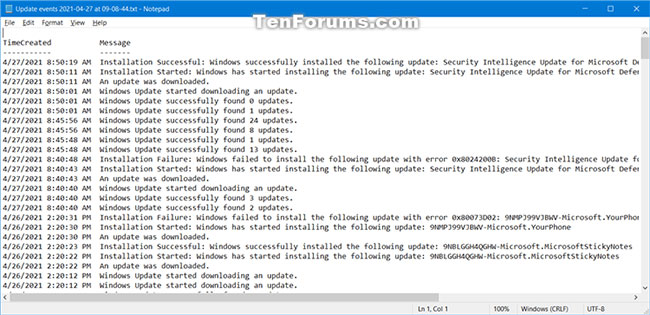
4. Một Command Prompt sẽ mở và đóng, đồng thời lưu file với tên là ngày và giờ diễn ra hành động (trong ví dụ là Update events 2021-04-27 at 09-18-36.txt) trên desktop của bạn bao gồm file nhật ký Windows Update Client.
Chúc bạn thực hiện thành công!
Nguồn tin: Quantrimang.com
Ý kiến bạn đọc
Những tin mới hơn
 9 cách sửa lỗi nút Bluetooth bị mất trong Windows 10 Action Center (27/05/2021)
  Khắc phục tình trạng con lăn chuột bị lỗi cuộn (27/05/2021)
  Cách chuyển đổi giữa các chủ đề nền sáng và tối trong Photoshop (27/05/2021)
  Cách bật/tắt cập nhật NTFS Last Access Time Stamp trong Windows 10 (27/05/2021)
  3 nguyên tắc tài chính cơ bản, giàu hay nghèo là do bạn quyết định (28/05/2021)
  Cách cấu hình kết nối PPPoE trên router TP-Link WiFi 6 (28/05/2021)
  Cách xem và khôi phục phiên bản tài liệu Word (28/05/2021)
  Cách thay đổi ứng dụng Terminal mặc định trong Windows 10 (29/05/2021)
  Cách nâng cấp Ubuntu Server (29/05/2021)
  Cách quay video màn hình trên máy Mac (29/05/2021)
 Những tin cũ hơn
 Tìm hiểu về LDAC, aptX, LHDC: Các codec âm thanh Bluetooth độ phân giải cao (26/05/2021)
  Cách tạo biểu đồ thanh trong Excel (26/05/2021)
  Cách cài đặt Microsoft Edge trên Chromebook (26/05/2021)
  Clipboard là gì? (26/05/2021)
  Lệnh arp trong Windows (26/05/2021)
  Cách mở cửa sổ quản lý công thức trong Excel (26/05/2021)
  Cách thêm hình ảnh vào file PDF trên máy Mac (25/05/2021)
  Cách tìm kiếm tab đang mở trong Safari trên Mac (25/05/2021)
  Cách thiết lập tự động phóng to phông chữ trong Safari trên máy Mac (25/05/2021)
  5 cách an toàn để tải phần mềm trên Linux (25/05/2021)
  10 nền tảng Agentic AI tốt nhất cho doanh nghiệp năm 2026
 Canvas trong Google Search: Viết, lập kế hoạch và lập trình ứng dụng
 GitHub Copilot vs Claude Code: So sánh tính năng, giá và khả năng AI coding
 Các workflow và giới hạn thực tế trong OpenAI Decisions API
 6 trình duyệt có những tính năng AI tốt nhất
 TOP những trợ lý email AI tốt nhất
 TOP phần mềm quay màn hình có hỗ trợ AI
 Cách cá nhân hóa hành vi agent trong ElevenAgents
 Hướng dẫn tìm lịch sử trò chuyện với Canva AI
 Hướng dẫn dùng HyperFrames & ChatGPT tạo kịch bản làm video từ dữ liệu tải lên
 Hướng dẫn tạo tác vụ theo lịch trong Canva AI
![[Video] Cách kết nối Plugin Notion trên ChatGPT và sử dụng cơ bản](https://st.quantrimang.com/photos/image/2026/10/22/Video-Huong-dan-kich-hoat-Notion-ChatGPT-1.png) [Video] Cách kết nối Plugin Notion trên ChatGPT và sử dụng cơ bản
[Video] Cách kết nối Plugin Notion trên ChatGPT và sử dụng cơ bản
 Tạo bản tóm tắt thiết kế trong OpenAI Decisions API
Canvas trong Google Search: Viết, lập kế hoạch và lập trình ứng dụng
Tạo bản tóm tắt thiết kế trong OpenAI Decisions API
Canvas trong Google Search: Viết, lập kế hoạch và lập trình ứng dụng
 Cách cá nhân hóa hành vi agent trong ElevenAgents
 TOP phần mềm quay màn hình có hỗ trợ AI
 Dùng AI để giao việc cho nhân viên: Nhập CSV vào Notion và ra lệnh bằng ChatGPT
 TOP nền tảng quản lý chi phí AI và Cloud tốt nhất
 Cách tạo công cụ lập kế hoạch tương tác bằng ChatGPT
 Tìm hiểu về Vane: Phiên bản thay thế mã nguồn mở cho Perplexity
 Hướng dẫn cài đặt và sử dụng n8n trên Windows 11
 Cách lập trình chuyên nghiệp hơn, dễ dàng hơn với tính năng Tệp trên Grok
 Công thức tính diện tích hình Elip
 Hướng dẫn ngắt kết nối ứng dụng trên ChatGPT
 Hướng dẫn tạo đoạn hội thoại cho topic trên Twee
 Bức tranh tổng quan về hỗ trợ khách hàng tích hợp AI
 Cách sửa lỗi There Are Currently No Power Options Available Windows
 Hướng dẫn 8 cách mở bàn phím ảo trên Windows 10
 Hướng dẫn tạo flashcard trên Canva AI
 Claude Code thực sự có giá bao nhiêu?