Thông tin liên hệ
- 036.686.3943
- admin@nguoicodonvn2008.info

Bắt đầu với Windows 10 build 21390, bây giờ, bạn có thể chọn Windows Console Host (mặc định) hoặc Windows Terminal Preview v1.9.1445.0 trở lên làm ứng dụng Terminal mặc định (trình giả lập).
Điều này có nghĩa là bất kỳ ứng dụng dòng lệnh nào (ví dụ: PowerShell, Command Prompt, v.v...) sẽ khởi chạy bên trong trình giả lập Terminal đã chọn của bạn theo mặc định.
Nếu bạn chọn Windows Terminal Preview, thì khi bạn mở bất kỳ ứng dụng dòng lệnh nào (ví dụ: PowerShell, Command Prompt, WSL, v.v...), nó sẽ mở bên trong Windows Terminal Preview theo mặc định.
Nếu bạn chọn Windows Console Host, thì khi bạn mở bất kỳ ứng dụng dòng lệnh nào (ví dụ: PowerShell, Command Prompt, WSL, v.v...), ứng dụng đó sẽ mở trong cửa sổ bảng điều khiển PowerShell, Command Prompt, WSL, v.v...
Hướng dẫn này sẽ chỉ cho bạn cách thay đổi ứng dụng Terminal mặc định thành Windows Console Host hoặc Windows Terminal Preview trong Windows 10.
Lưu ý: Bắt buộc phải cài đặt Windows Terminal Preview v1.9.1445.0 trở lên.
Tùy chọn này sẽ không khả dụng nếu ứng dụng Terminal mặc định hiện được đặt thành Windows Terminal Preview. Trong trường hợp này, bạn sẽ cần phải sử dụng tùy chọn 2 thay thế.
1. Mở cửa sổ Command Prompt, Command Prompt với quyền admin, PowerShell, PowerShell với quyền admin, WSL hoặc WSL2.
Lưu ý: Bạn cũng có thể chỉ cần nhấp chuột phải trực tiếp vào file hoặc shortcut cửa sổ bảng điều khiển, nhấp vào Properties và chuyển sang bước 3 bên dưới.
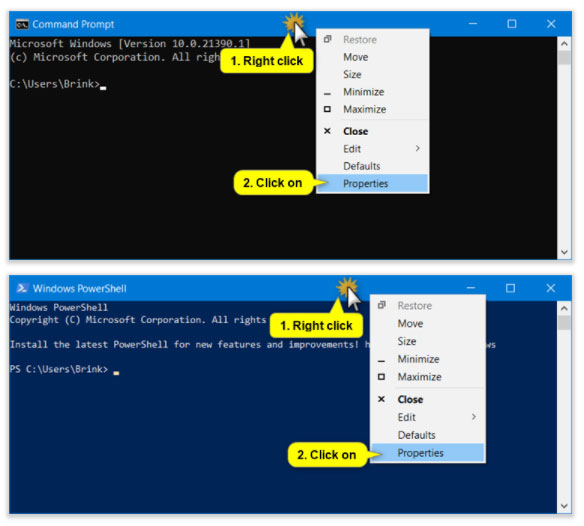
2. Nhấp chuột phải hoặc nhấn và giữ trên thanh tiêu đề của cửa sổ giao diện điều khiển, rồi nhấn vào Properties.
3. Nhấp vào tab Terminal.
4. Chọn Windows Console Host (mặc định) hoặc Windows Terminal Preview, tùy theo những gì bạn muốn trong menu drop-down Default Terminal Application.
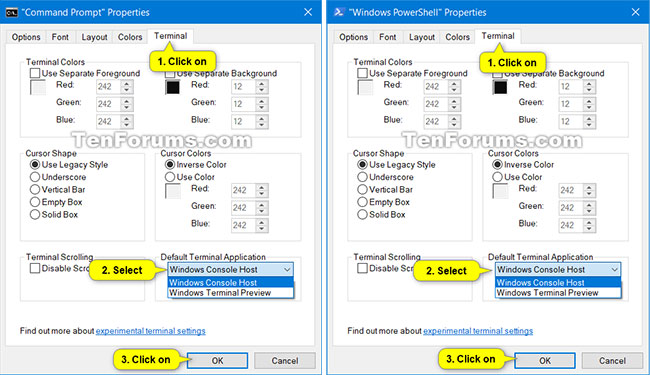
5. Nhấn OK.
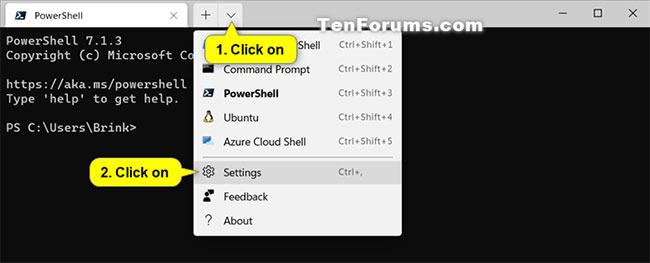
1. Mở ứng dụng Windows Terminal Preview.
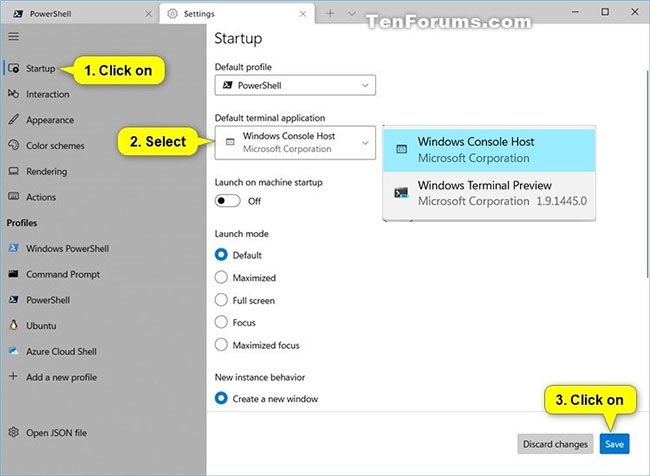
2. Nhấp vào nút mũi tên xuống ở thanh trên cùng và nhấn vào Settings Ctrl + , (dấu phẩy).
3. Nhấp vào Startup ở ngăn bên trái.
4. Chọn Windows Console Host (mặc định) hoặc Windows Terminal Preview cho những gì bạn muốn trong menu drop-down Default Terminal Application.
5. Nhấp vào Save ở dưới cùng bên phải.
6. Bây giờ, bạn có thể đóng tab Settings hoặc Windows Terminal Preview nếu muốn.
Nguồn tin: Quantrimang.com
Ý kiến bạn đọc
Những tin mới hơn
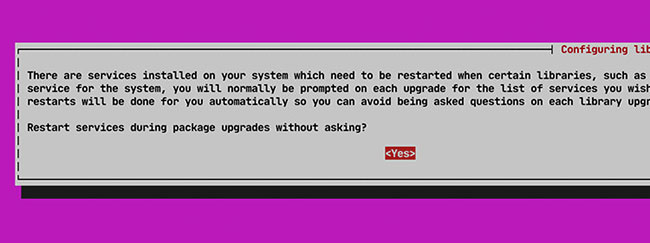 Cách nâng cấp Ubuntu Server (29/05/2021)
 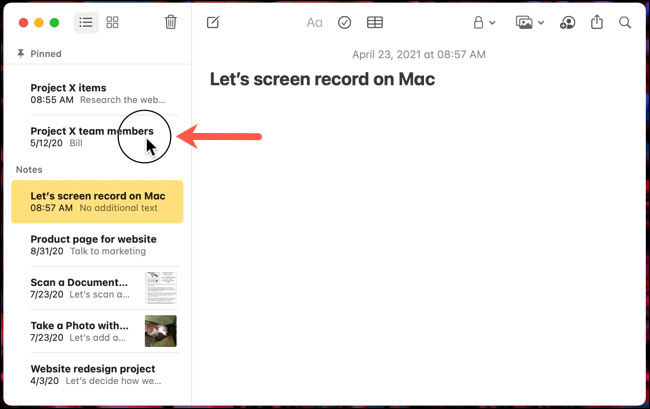 Cách quay video màn hình trên máy Mac (29/05/2021)
 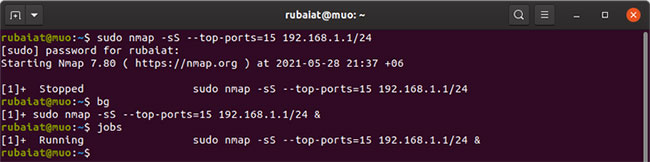 Cách chạy lệnh Linux trong nền (31/05/2021)
  Cách hủy tự động đánh số đầu dòng trong Word (31/05/2021)
  File IGS là gì? (31/05/2021)
  Cách ngăn uTorrent mở khi khởi động trên Windows 10 (31/05/2021)
  Làm sao để thu hút những điều tích cực vào cuộc sống? (02/06/2021)
  Cách xem mã số thẻ tín dụng đã lưu trong Firefox (02/06/2021)
  Cách cài đặt OpenStack trên Ubuntu 18.04 bằng DevStack (02/06/2021)
 Những tin cũ hơn
 Cách xem và khôi phục phiên bản tài liệu Word (28/05/2021)
  Cách cấu hình kết nối PPPoE trên router TP-Link WiFi 6 (28/05/2021)
  3 nguyên tắc tài chính cơ bản, giàu hay nghèo là do bạn quyết định (28/05/2021)
  Cách bật/tắt cập nhật NTFS Last Access Time Stamp trong Windows 10 (27/05/2021)
  Cách chuyển đổi giữa các chủ đề nền sáng và tối trong Photoshop (27/05/2021)
  Khắc phục tình trạng con lăn chuột bị lỗi cuộn (27/05/2021)
  9 cách sửa lỗi nút Bluetooth bị mất trong Windows 10 Action Center (27/05/2021)
  Cách đọc nhật ký Windows Update trong Windows 10 (27/05/2021)
  Tìm hiểu về LDAC, aptX, LHDC: Các codec âm thanh Bluetooth độ phân giải cao (26/05/2021)
  Cách tạo biểu đồ thanh trong Excel (26/05/2021)
  Tìm hiểu sâu dữ liệu phân tích bằng AI
 Cách tích hợp Discord Webhook credential trong n8n
 Hướng dẫn tạo nhân vật đồng bộ giọng nói trên Flow
 Tạo ảnh chibi 3D fanpage theo ngành nghề cực hot
 Hướng dẫn tạo báo cáo kế hoạch từ ghi chú trên NotebookLM
 Hướng dẫn căn chỉnh văn bản theo đúng NĐ 30
 Từ phiên bản mới, BYOK có thể hoạt động ngay cả khi người dùng không đăng nhập tài khoản. Điều này có nghĩa là các tính năng như AI Chat, tool calling, MCP server, và AI agent workflow… đều có thể vận hành trong những môi trường bị hạn chế kết nối ho
 Hướng dẫn tải voice có sẵn trên ChatGPT
 Lập bản đồ hành trình khách hàng với sự hỗ trợ từ AI
 Cách thiết lập Youtube node trên n8n
 Phân tích cạnh tranh trong nghiên cứu khách hàng với AI
 Prompt tạo poster ô tô bằng AI cực kỳ ấn tượng
 Hướng dẫn thay trang phục chuyên nghiệp bằng Mask Magic trên Flow
 Xây dựng MCP server đầu tiên
 Phân tích chuyên sâu về các công cụ MCP: Những hàm mà AI có thể gọi
 Resources và Prompts: Hai yếu tố cơ bản còn lại trong MCP
 Những tài nguyên miễn phí tốt nhất để học AI trong năm 2026
 MCP server thực tế: Database, API và file
 Hướng dẫn bật phụ đề AI gọi video trên Zalo
 Bảo mật, xác thực và triển khai MCP