Thông tin liên hệ
- 036.686.3943
- admin@nguoicodonvn2008.info

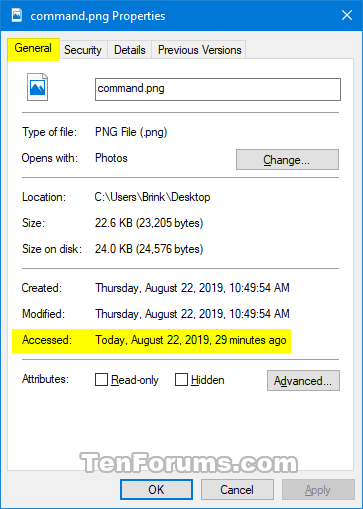
Last Access Time stamp hiển thị thời gian cập nhật mỗi file và thư mục trên ổ NTFS được truy cập gần nhất.
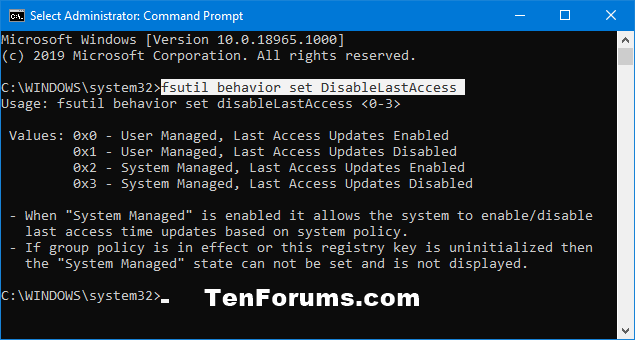
Trong chế độ System Managed, driver NTFS có thể bật hoặc tắt cập nhật “Last Access” trong quá trình boot (đặc biệt, khi volume hệ thống được mount). Cập nhật “Last Access” được bật cho volume NTFS khi dung lượng của volume hệ thống (thường được mount dưới dạng ổ C:) là 128GB trở xuống. Nếu volume hệ thống lớn hơn, thì các bản cập nhật "Last Access" sẽ bị tắt.
Trong chế độ User Managed, trạng thái của các bản cập nhật “Last Access” không được hệ thống sửa đổi trong quá trình boot. "Last Access" sẽ vẫn được bật hoặc tắt khi bạn thiết lập.
| Giá trị | Mô tả |
| 0 | Chế độ User Managed, Last Access Time Updates được bật |
| 1 | Chế độ User Managed, Last Access Time Updates tắt |
| 2 (mặc định) | Chế độ System Managed, Last Access Time Updates được bật |
| 3 | Chế độ System Managed, Last Access Time Updates tắt |
Việc bật Last Access Time stamp trên máy tính cũ hoặc chậm có thể khiến quyền truy cập file mất nhiều thời gian hơn.
Hướng dẫn này sẽ chỉ cho bạn cách bật hoặc tắt các bản cập nhật NTFS Last Access Time stamp cho tất cả người dùng trong Windows 10.
Lưu ý: Bạn phải đăng nhập với quyền admin để bật hoặc tắt Last Access Time stamp.
Hướng dẫn này chỉ có hiệu lực trong Windows 10 phiên bản 1803 trở lên.
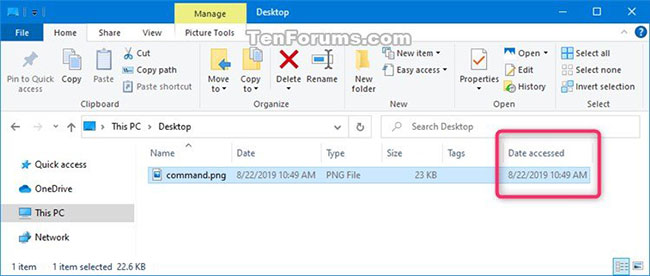
Lưu ý: Cột Date accessed trong chế độ xem chi tiết File Explorer không có ở đó theo mặc định trừ khi được thêm vào.
1. Mở Command Prompt với quyền admin hoặc PowerShell với quyền admin.
2. Sao chép và dán lệnh bên dưới mà bạn muốn sử dụng vào cửa sổ dòng lệnh và nhấn Enter.
Xem trạng thái hiện tại của Last Access Time Updates:
fsutil behavior query disablelastaccess
Chế độ User Managed, Last Access Time Updates được bật:
fsutil behavior set disablelastaccess 0
Chế độ User Managed, Last Access Time Updates tắt:
fsutil behavior set disablelastaccess 1
Mặc định - Chế độ System Managed, Last Access Time Updates được bật:
fsutil behavior set disablelastaccess 2
Chế độ System Managed, Last Access Time Updates tắt:
fsutil behavior set disablelastaccess 3
3. Đóng cửa sổ giao diện điều khiển với quyền admin.
4. Khởi động lại máy tính để áp dụng thay đổi.
Chúc bạn thực hiện thành công!
Nguồn tin: Quantrimang.com
Ý kiến bạn đọc
Những tin mới hơn
 3 nguyên tắc tài chính cơ bản, giàu hay nghèo là do bạn quyết định (28/05/2021)
  Cách cấu hình kết nối PPPoE trên router TP-Link WiFi 6 (28/05/2021)
  Cách xem và khôi phục phiên bản tài liệu Word (28/05/2021)
  Cách thay đổi ứng dụng Terminal mặc định trong Windows 10 (29/05/2021)
  Cách nâng cấp Ubuntu Server (29/05/2021)
  Cách quay video màn hình trên máy Mac (29/05/2021)
  Cách chạy lệnh Linux trong nền (31/05/2021)
  Cách hủy tự động đánh số đầu dòng trong Word (31/05/2021)
  File IGS là gì? (31/05/2021)
 Những tin cũ hơn
 Cách chuyển đổi giữa các chủ đề nền sáng và tối trong Photoshop (27/05/2021)
  Khắc phục tình trạng con lăn chuột bị lỗi cuộn (27/05/2021)
  9 cách sửa lỗi nút Bluetooth bị mất trong Windows 10 Action Center (27/05/2021)
  Cách đọc nhật ký Windows Update trong Windows 10 (27/05/2021)
  Tìm hiểu về LDAC, aptX, LHDC: Các codec âm thanh Bluetooth độ phân giải cao (26/05/2021)
  Cách tạo biểu đồ thanh trong Excel (26/05/2021)
  Cách cài đặt Microsoft Edge trên Chromebook (26/05/2021)
  Clipboard là gì? (26/05/2021)
  Lệnh arp trong Windows (26/05/2021)
  Cách mở cửa sổ quản lý công thức trong Excel (26/05/2021)
  Cách tắt app chạy ngầm Windows 11, giảm ngốn RAM trên Win 11
 Câu nói hay nhất về tháng 11, chào tháng 11
 TOP công cụ AI tạo tài liệu tốt nhất
 Cách xây dựng plugin trong ChatGPT
 Hướng dẫn tự thiết kế website Portfolio bằng Claude
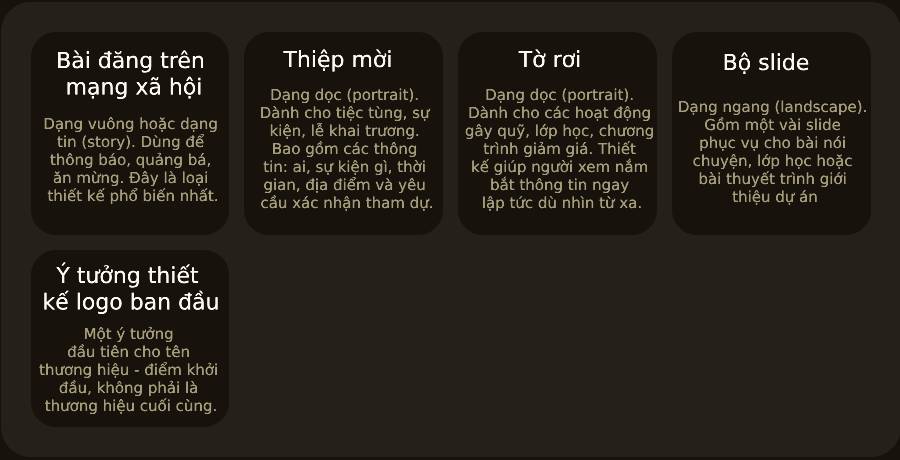 5 thiết kế ChatGPT + Canva đáp ứng hầu hết các nhu cầu trong cuộc sống
 Những công cụ AI tốt nhất giúp giải toán dễ dàng
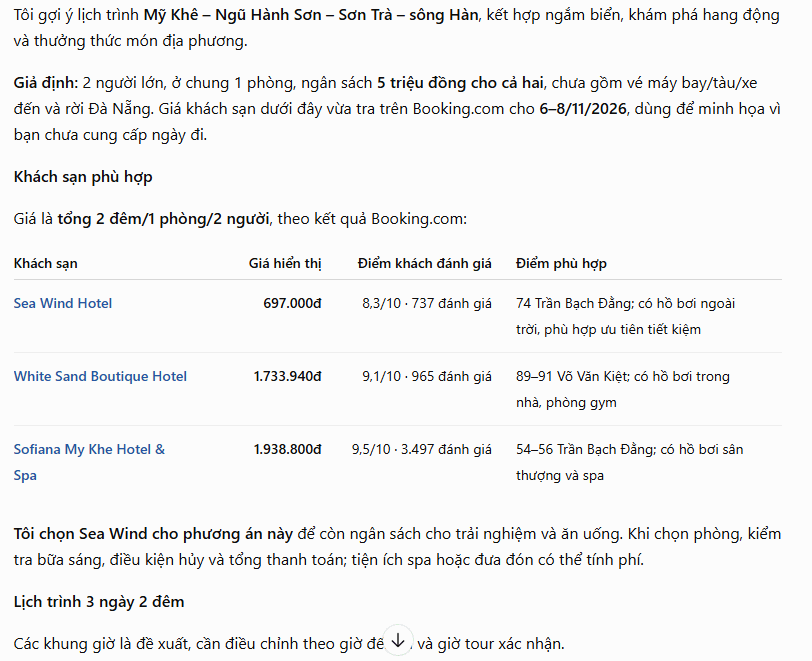 Hướng dẫn kết nối Booking.com với ChatGPT lên kế hoạch du lịch
 15 prompt Gemini tạo ảnh sinh nhật đẹp nhất
 Cách tắt bộ nhớ an toàn trên Messenger
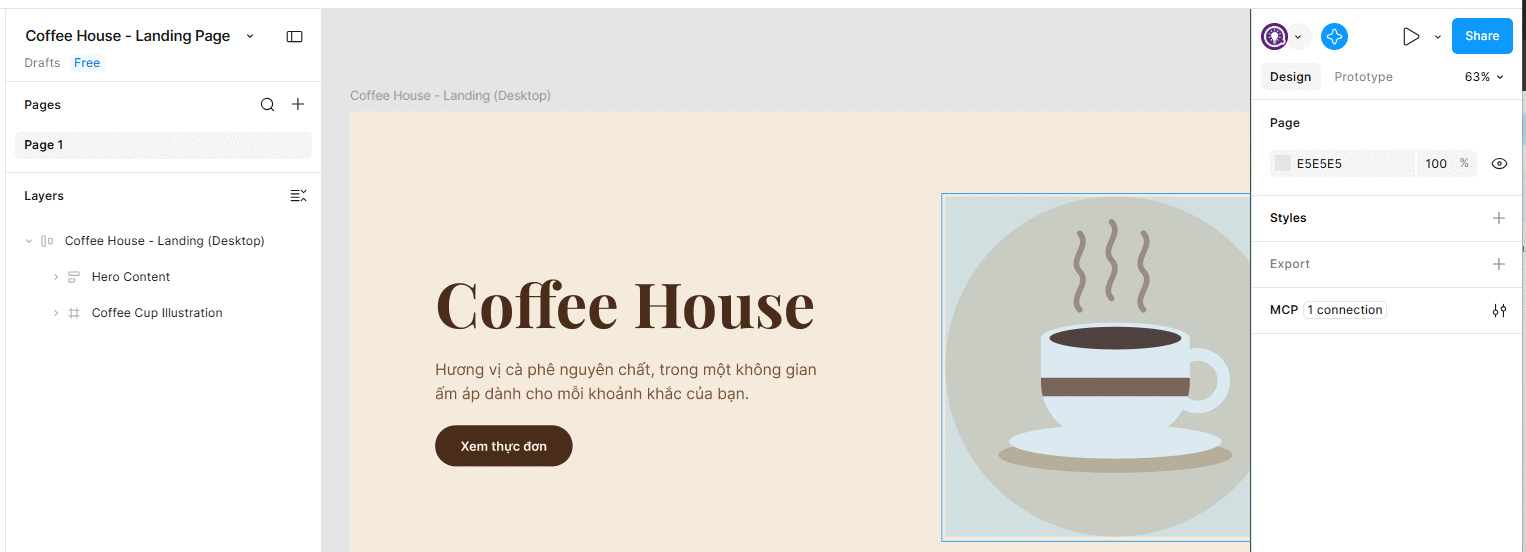 Hướng dẫn kết nối Claude với Figma thiết kế giao diện website
 Hướng dẫn sử dụng Canva Grow tạo quảng cáo với AI
 TOP phần mềm quay màn hình có hỗ trợ AI
 Khóa chat trong ChatGPT: cách bật mã PIN, mở khóa và những giới hạn cần biết
 4 lầm tưởng về AI trong công việc và cách kiểm chứng
 Mẹo giao việc nhiều bước cho ChatGPT Agent và kịch bản bạn có thể thử
 Những lời chúc đầu tuần hay cho cả 7 ngày may mắn
 ChatGPT Dots là gì? Cách hoạt động, giá và những điều cần cân nhắc
 Karaoke Khóc (Midi)
 TOP công cụ AI viết truyện ma, truyện kinh dị hay nhất
 Hướng dẫn cài đặt và sử dụng n8n trên Windows 11
 Cách lập trình chuyên nghiệp hơn, dễ dàng hơn với tính năng Tệp trên Grok
 Công thức tính diện tích hình Elip
 Hướng dẫn ngắt kết nối ứng dụng trên ChatGPT
 Hướng dẫn tạo đoạn hội thoại cho topic trên Twee
 Bức tranh tổng quan về hỗ trợ khách hàng tích hợp AI
 Cách sửa lỗi There Are Currently No Power Options Available Windows
 Claude Code thực sự có giá bao nhiêu?
 Hướng dẫn 8 cách mở bàn phím ảo trên Windows 10
 Hướng dẫn tạo flashcard trên Canva AI