Thông tin liên hệ
- 036.686.3943
- admin@nguoicodonvn2008.info

Cách tìm theme trong PowerPoint như thế nào? Bài viết sẽ hướng dẫn bạn cách áp dụng theme quity trong PowerPoint và nhiều hơn thế nữa.

Công ty của bạn có sử dụng PowerPoint cho các bài thuyết trình nội bộ và/hoặc bên ngoài không? Dù thích hay ghét thì PowerPoint từ lâu đã là lựa chọn phổ biến cho các bài thuyết trình dạng slide. Tuy nhiên, đừng nhầm lẫn giữa template và theme. Trước khi đi sâu và cách dùng theme trong Microsoft PowerPoint. Hãy cùng nhau tìm hiểu một chút về sự khác biệt giữa template và theme nhé.
Theme là sự kết hợp được xác định trước giữa màu sắc, phông chữ và hiệu ứng. Các theme khác nhau cũng sử dụng bố cục slide khác nhau. Chắc chắn, bạn đã sử dụng một theme, ngay cả khi bạn không hay biết điều đó: Theme Office mặc định. Bạn có thể chọn nhiều theme mới bất kỳ lúc nào, áp dụng nó cho toàn bộ bài thuyết trình của mình để tạo cho nó một diện mạo nhất quán, chuyên nghiệp.
Trong PowerPoint, các theme cung cấp cho người dùng một cách nhanh chóng và dễ dàng, để thay đổi thiết kế của bài thuyết trình. Theme kiểm soát bảng màu chính, phông chữ cơ bản, bố cục slide và các yếu tố quan trọng khác. Tất cả các yếu tố của một theme sẽ ăn khớp với nhau. Điều đó có nghĩa là bạn sẽ không phải mất nhiều thời gian để định dạng bài thuyết trình của mình.
Mỗi theme sử dụng một tập hợp bố cục slide riêng của mình. Các bố cục này kiểm soát cách sắp xếp nội dung của bạn, vì vậy hiệu ứng có thể ấn tượng. Trong các ví dụ bên dưới, bạn có thể thấy rằng placeholder, phông chữ và màu sắc của các theme sẽ khác nhau.

Nếu bạn sử dụng bố cục slide duy nhất, chẳng hạn như Quote with Caption hoặc NameCard và sau đó chuyển sang một theme không bao gồm bố cục đó, nó có thể cho kết quả không mong muốn.
Mỗi theme PowerPoint, bao gồm cả theme Office mặc định, có các yếu tố theme riêng biệt. Những yếu tố này là:
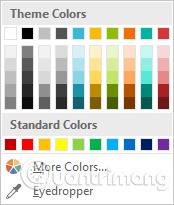
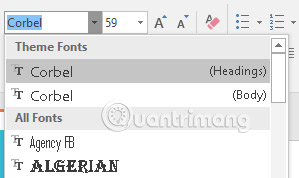
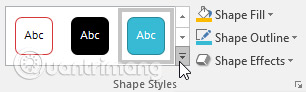
Khi bạn chuyển sang một theme khác, tất cả các yếu tố này sẽ cập nhật theo theme mới. Bạn có thể thay đổi đáng kể giao diện bài thuyết trình của mình chỉ với một vài cú nhấp chuột.
Nếu bạn áp dụng phông chữ hoặc màu không phải là một phần của theme, nó sẽ không thay đổi khi bạn chọn một theme khác. Điều này bao gồm các màu được chọn từ các tùy chọn Standard Colors hoặc More Colors và phông chữ được chọn từ All Fonts. Sử dụng các yếu tố không phải theme có thể hữu ích khi bạn muốn một văn bản nhất định có màu hoặc phông chữ cụ thể, ví dụ như logo chẳng hạn.
Bạn cũng có thể tùy chỉnh theme và tự xác định các yếu tố cho theme đó.
Tất cả các theme được bao gồm trong PowerPoint đều nằm trong nhóm Themes trên tab Design. Theme có thể được áp dụng hoặc thay đổi bất cứ lúc nào.
1. Chọn tab Design trên Ribbon, sau đó tìm nhóm Themes. Mỗi hình ảnh đại diện cho một theme.
2. Nhấp vào mũi tên dropdown More để xem tất cả các theme có sẵn.

3. Chọn theme mong muốn.
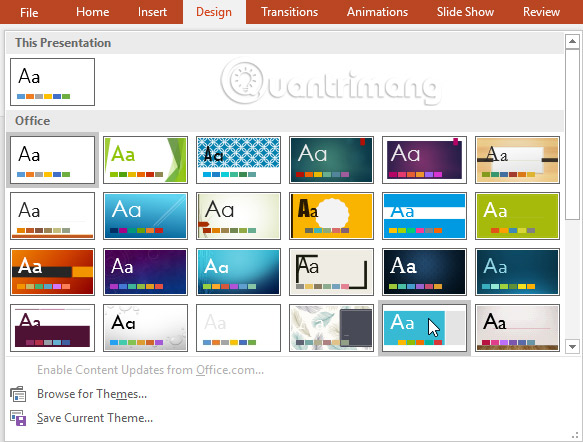
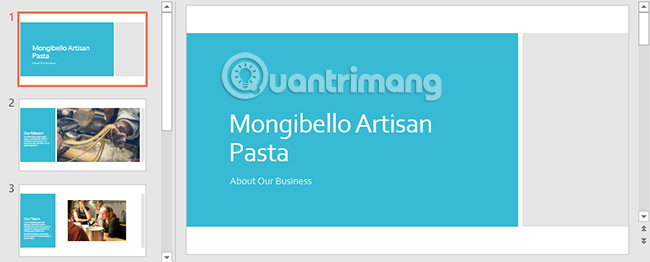
4. Theme sẽ được áp dụng cho toàn bộ bài thuyết trình. Để áp dụng một theme khác, chỉ cần chọn nó từ tab Design.
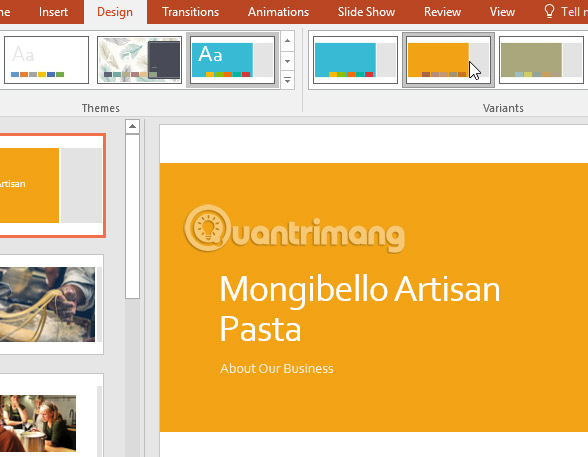
Khi bạn đã áp dụng một theme, bạn cũng có thể chọn một biến thể cho theme đó từ nhóm Variants. Các biến thể sử dụng các màu theme khác nhau trong khi vẫn giữ được dáng vẻ tổng thể của một theme.
1. Mở bài thuyết trình mẫu.
2. Áp dụng theme Gallery, trong đó có nền sáng với họa tiết vân gỗ ở phía dưới.
Lưu ý: Tên theme sẽ xuất hiện khi bạn di chuột qua chúng.
3. Chọn một biến thể của theme.
4. Dưới đây là ví dụ về việc bài thuyết trình của bạn sẽ trông như thế nào:
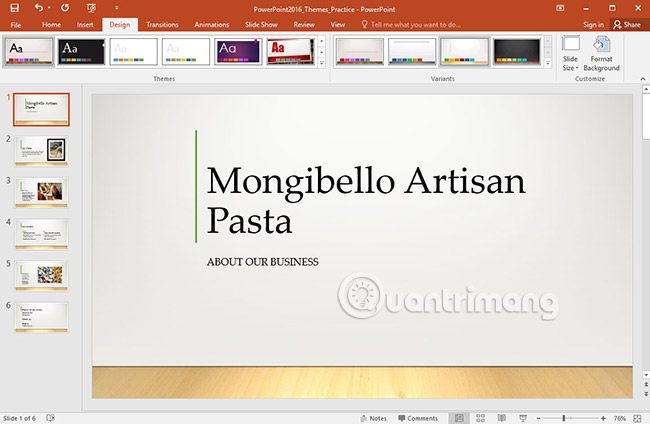
Nguồn tin: Quantrimang.com:
Ý kiến bạn đọc
Những tin mới hơn
 Cách cài WARP 1.1.1.1 trên máy tính để vào web bị chặn (04/03/2025)
  Chuyển sang Linux không có nghĩa bạn sẽ mất đi các ứng dụng yêu thích (05/03/2025)
  Cách quản lý phân vùng ổ cứng an toàn trong Windows (05/03/2025)
  Hướng dẫn dùng tab dọc trên Microsoft Edge (05/03/2025)
  Cách ẩn văn bản trong ảnh chụp màn hình Windows 11 (05/03/2025)
  Cách tạo hiệu ứng màu đơn sắc trong Photoshop (05/03/2025)
  Cách thêm và xóa user dễ dàng trên Ubuntu (05/03/2025)
  Lệnh điều khiển trong Golang (if, if-else, Nested-if) (05/03/2025)
  Sử dụng lệnh SFC scannow để sửa lỗi file hệ thống Windows 10 (05/03/2025)
  Cách truy cập Safe Mode trên Windows 11 (05/03/2025)
 Những tin cũ hơn
 Cách tắt menu ứng dụng tại Taskbar Windows 11 (04/03/2025)
  Cách tăng giới hạn kích thước file đính kèm Outlook (04/03/2025)
  Cách khắc phục lỗi Outlook 0x800CCC0E (03/03/2025)
  Cách chạy chương trình cũ trên Windows 11 (03/03/2025)
  10 công dụng của chiếc USB có thể bạn chưa biết (03/03/2025)
  Cách tắt pop-up mô tả thư mục Windows 11 (03/03/2025)
  Cách đổi file PDF sang Word đơn giản, không lỗi font mới nhất 04/03/2025 (03/03/2025)
  Hướng dẫn xem thời gian Windows Update lần cuối (03/03/2025)
  Ẩn Taskbar giúp tăng cường khả năng tập trung (03/03/2025)
  Hướng dẫn sử dụng Microsoft PC Manager để nâng cao năng suất trên Windows (02/03/2025)
  Karaoke Khóc (Midi)
 TOP công cụ AI viết truyện ma, truyện kinh dị hay nhất
 Hướng dẫn kết nối Claude với ElevenLabs xây dựng trợ lý giọng nói
 Cách sử dụng tiện ích ChatGPT trên Chrome hiệu quả
 Dùng tiện ích ChatGPT trong Chrome để so sánh bảng giá và gom tab
 So sánh Gemini CLI và Claude Code: Nên sử dụng CLI hỗ trợ lập trình bằng AI nào?
 Các biến động (Dynamic variable) trong ElevenAgents
 Cách khắc phục sự cố click chuột trái trên Windows
 Cách sử dụng Adobe trong Claude tạo thiết kế
 Hướng dẫn kết nối Google Docs với Claude phân tích tài liệu
 Hướng dẫn ngắt kết nối ứng dụng trên Canva AI
 10 nền tảng Agentic AI tốt nhất cho doanh nghiệp năm 2026
 Canvas trong Google Search: Viết, lập kế hoạch và lập trình ứng dụng
 GitHub Copilot vs Claude Code: So sánh tính năng, giá và khả năng AI coding
 Các workflow và giới hạn thực tế trong OpenAI Decisions API
 6 trình duyệt có những tính năng AI tốt nhất
 TOP những trợ lý email AI tốt nhất
 TOP phần mềm quay màn hình có hỗ trợ AI
 Cách cá nhân hóa hành vi agent trong ElevenAgents
 Hướng dẫn tìm lịch sử trò chuyện với Canva AI
 Hướng dẫn cài đặt và sử dụng n8n trên Windows 11
 Cách lập trình chuyên nghiệp hơn, dễ dàng hơn với tính năng Tệp trên Grok
 Công thức tính diện tích hình Elip
 Hướng dẫn ngắt kết nối ứng dụng trên ChatGPT
 Hướng dẫn tạo đoạn hội thoại cho topic trên Twee
 Bức tranh tổng quan về hỗ trợ khách hàng tích hợp AI
 Cách sửa lỗi There Are Currently No Power Options Available Windows
 Hướng dẫn 8 cách mở bàn phím ảo trên Windows 10
 Claude Code thực sự có giá bao nhiêu?
 Hướng dẫn tạo flashcard trên Canva AI