Thông tin liên hệ
- 036.686.3943
- admin@nguoicodonvn2008.info

Công cụ Snipping Tool của Windows 11 đã có thêm một số tính năng vô cùng hữu ích khi chúng ta thực hiện chụp ảnh màn hình máy tính. Chẳng hạn bạn có thể ẩn văn bản trên ảnh chụp màn hình Windows 11, che đi những nội dung cá nhân hay những nội dung bạn không muốn hiển thị trong ảnh chụp màn hình.
Nội dung trong ảnh sau khi đã bị che đi thì cũng có tùy chọn để hiển thị lại nếu bạn muốn. Như vậy người dùng dễ dàng điều chỉnh ẩn hoặc hiển thị lại văn bản trong hình ảnh qua công cụ Snipping Tool của Windows 11.
Nguồn tin: Quantrimang.com:
Ý kiến bạn đọc
Những tin mới hơn
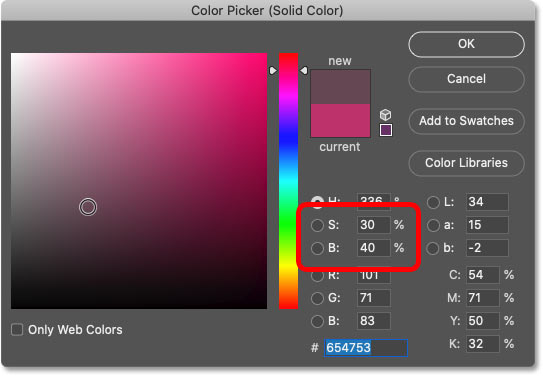 Cách tạo hiệu ứng màu đơn sắc trong Photoshop (05/03/2025)
  Cách thêm và xóa user dễ dàng trên Ubuntu (05/03/2025)
  Lệnh điều khiển trong Golang (if, if-else, Nested-if) (05/03/2025)
  Sử dụng lệnh SFC scannow để sửa lỗi file hệ thống Windows 10 (05/03/2025)
  Cách truy cập Safe Mode trên Windows 11 (05/03/2025)
  Mất mát của sự ngây thơ (06/03/2025)
  5 plugin năng suất tốt nhất cho Tmux (06/03/2025)
  Cách biến ảnh của bạn thành nhân vật Anime (06/03/2025)
  Cách cấu hình cài đặt TCP/IP trong Windows (06/03/2025)
  Hàm list() trong Python (06/03/2025)
 Những tin cũ hơn
 Hướng dẫn dùng tab dọc trên Microsoft Edge (05/03/2025)
  Cách quản lý phân vùng ổ cứng an toàn trong Windows (05/03/2025)
  Chuyển sang Linux không có nghĩa bạn sẽ mất đi các ứng dụng yêu thích (05/03/2025)
  Cách cài WARP 1.1.1.1 trên máy tính để vào web bị chặn (04/03/2025)
  PowerPoint 2016: Áp dụng theme trong PowerPoint (04/03/2025)
  Cách tắt menu ứng dụng tại Taskbar Windows 11 (04/03/2025)
  Cách tăng giới hạn kích thước file đính kèm Outlook (04/03/2025)
  Cách khắc phục lỗi Outlook 0x800CCC0E (03/03/2025)
  Cách chạy chương trình cũ trên Windows 11 (03/03/2025)
  10 công dụng của chiếc USB có thể bạn chưa biết (03/03/2025)
  Cách tạo video AI quay bằng drone trên Google Flow
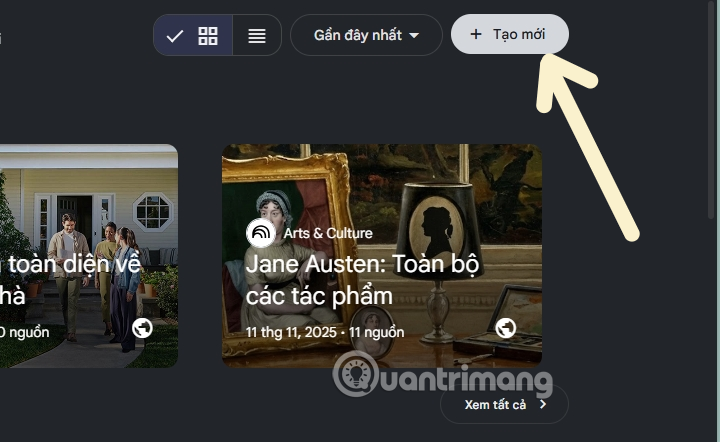 Hướng dẫn tạo slide trình chiếu bằng NotebookLM và Canva
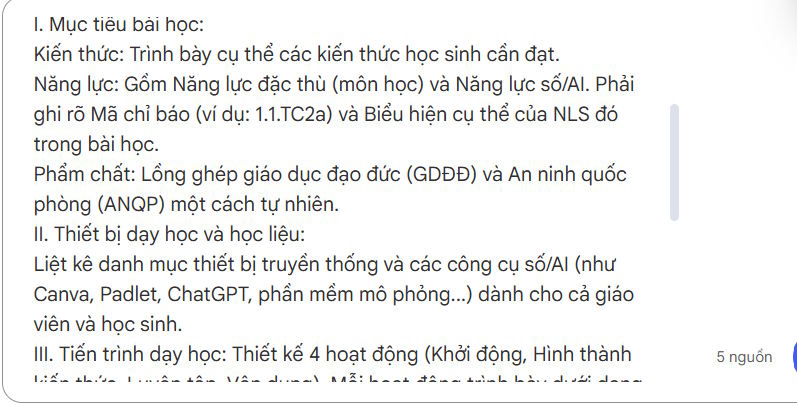 Cách tạo phụ lục và giáo án tích hợp NLS, ANQP, GDĐĐ trên NotebookLM
 Google Flow sử dụng những model AI tạo video nào?
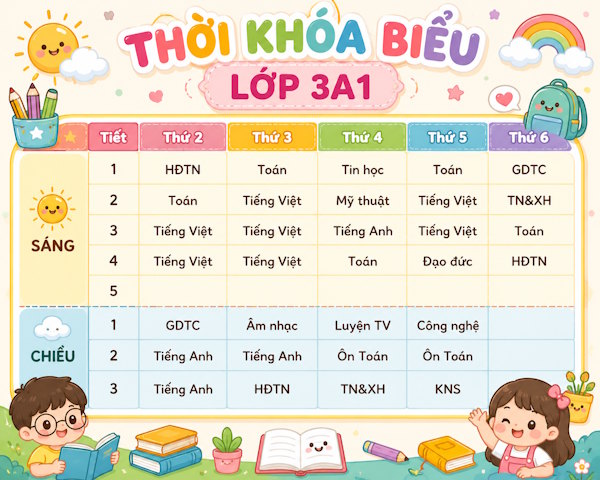 Hướng dẫn tạo ảnh thời khóa biểu chỉ bằng 1 câu lệnh
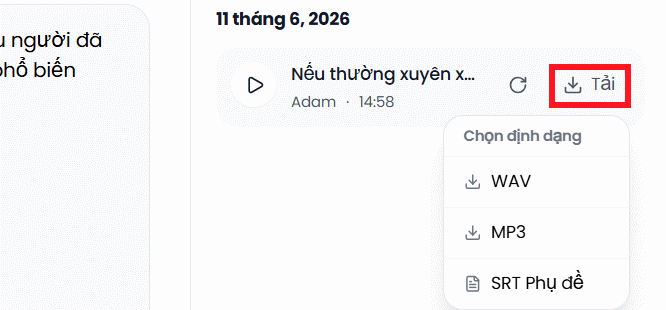 Hướng dẫn tạo giọng đọc Adam lồng tiếng video
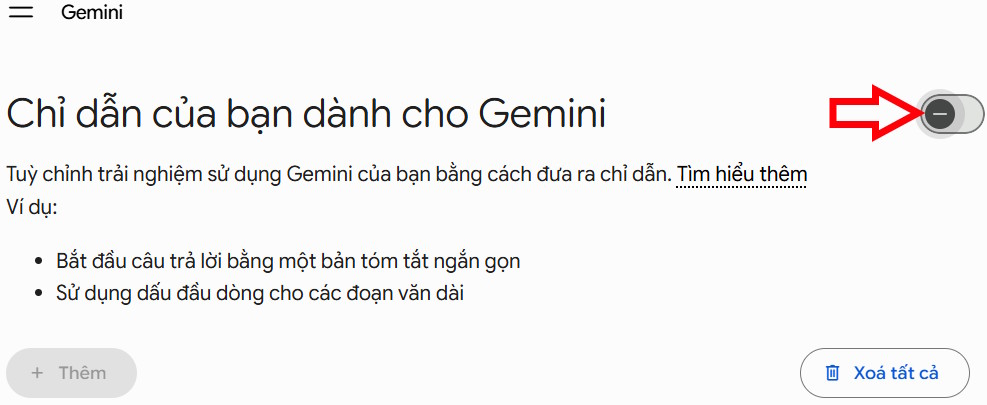 Hướng dẫn chỉnh câu trả lời Gemini theo ý bạn
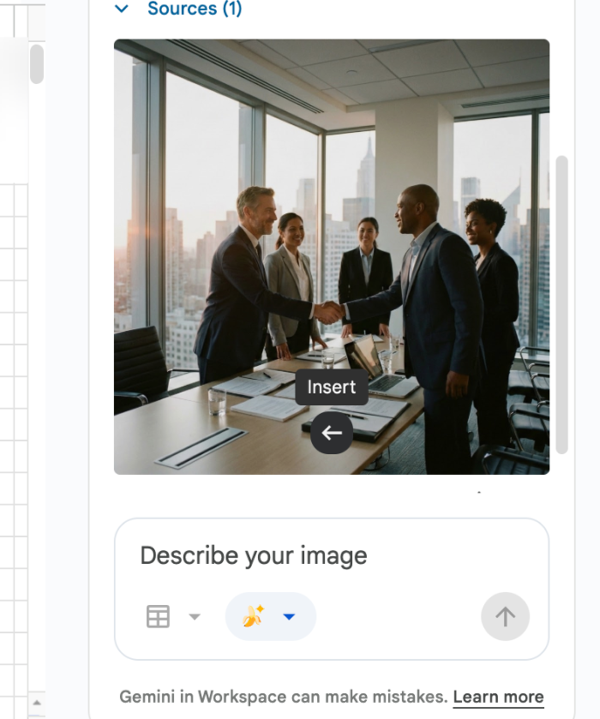 Cách sử dụng Gemini để tạo ảnh trực tiếp trong Google Sheets
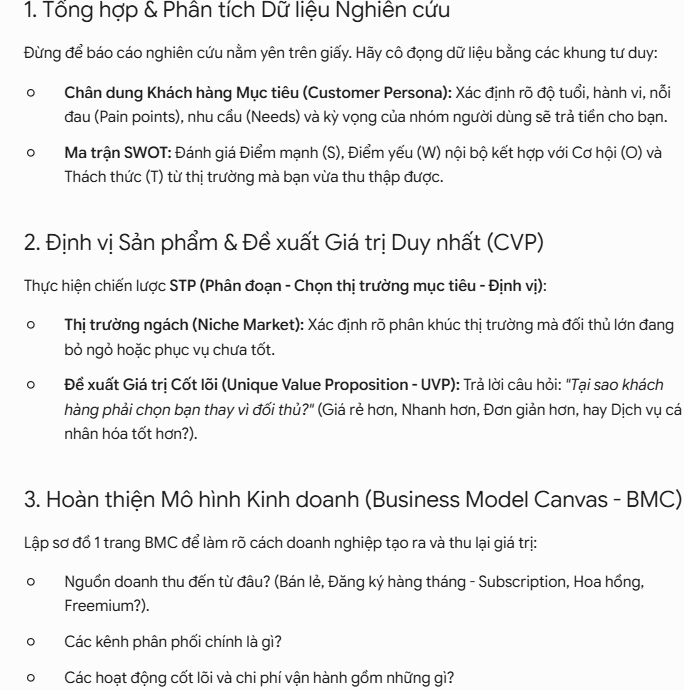 30+ cheat codes Gemini tăng gấp đôi hiệu quả AI
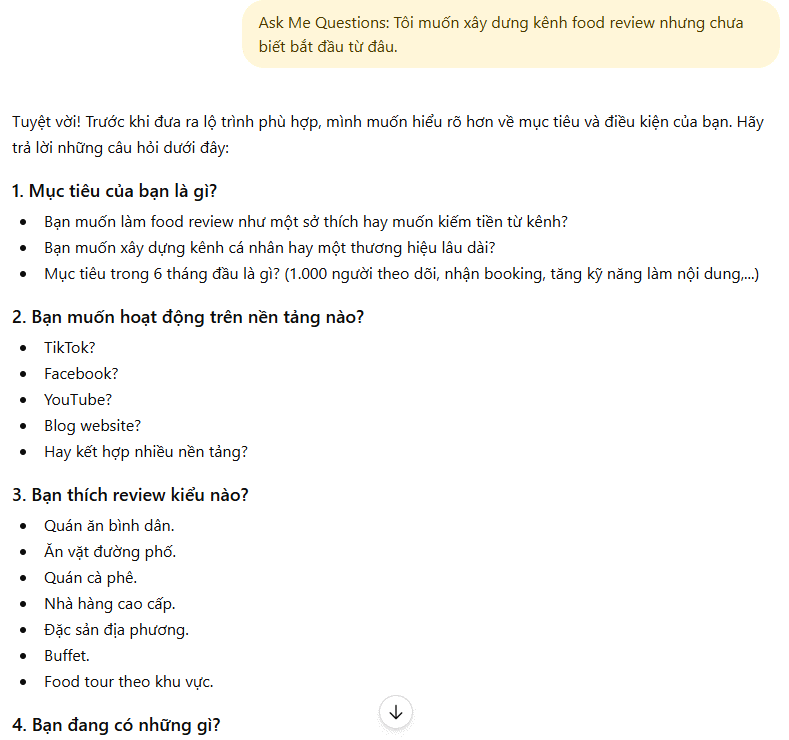 10 cheat code giúp bạn vắt kiệt ChatGPT
 150+ mã lệnh biến Claude thành trợ lý cho mọi công việc
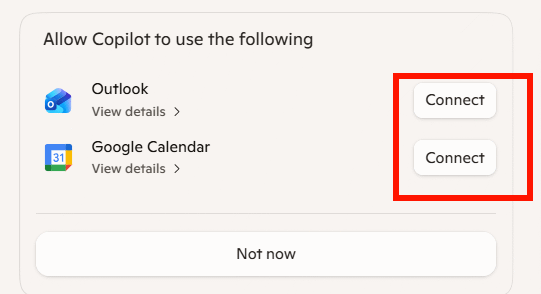 Cách dùng Copilot tạo nhắc nhở và sự kiện lịch
 Hướng dẫn chỉnh sửa ảnh bằng Canva ngay trên Gemini
 Cách dùng Meta-Prompting để ChatGPT tự nâng cấp câu lệnh của bạn
 Kết nối các công cụ an toàn với Claude for Small Business
 15 workflow trong Claude for Small Business : Lựa chọn 4 quy trình cốt lõi
 Cách xử lý khi ChatGPT phản hồi chậm
 TOP công cụ tạo video AI cho Instagram Reels
 TOP website AI chỉnh sửa video trực tuyến, làm video online
 Workflow tài chính trong Claude for Small Business: Trả lương và chốt sổ cuối tháng