Thông tin liên hệ
- 036.686.3943
- admin@nguoicodonvn2008.info

Từ bản Windows 11 build 22635.4000 người dùng có thêm tính năng di chuột để hiển thị menu ứng dụng tại thanh Taskbar. Tính năng này ít nhiều cũng ảnh hưởng tới người dùng khi bạn vô tình di chuột vào ứng dụng. Nếu bạn không muốn dùng tính năng này thì tham khảo bài viết dưới đây để tắt là được.
Bước 1:
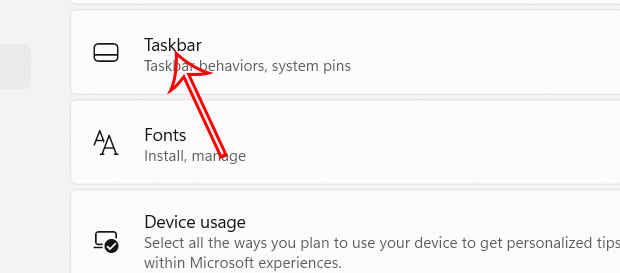
Tại giao diện trên Windows 11 bạn nhấn chọn tổ hợp phím Windows + I để mở Settings. Sau đó, bạn nhấn vào mục Personalization ở menu bên trái. Tiếp tục nhìn sang nội dung bên phải, bạn nhấn vào mục Taskbar để điều chỉnh.
Bước 2:
Lúc này chúng ta nhấn tiếp vào mục Taskbar behaviors để điều chỉnh lại thanh Taskbar trên trình duyệt. Ở giao diện này, người dùng cần tắt tùy chọn Show hover cards for inactive and pinned taskbar apps là được.
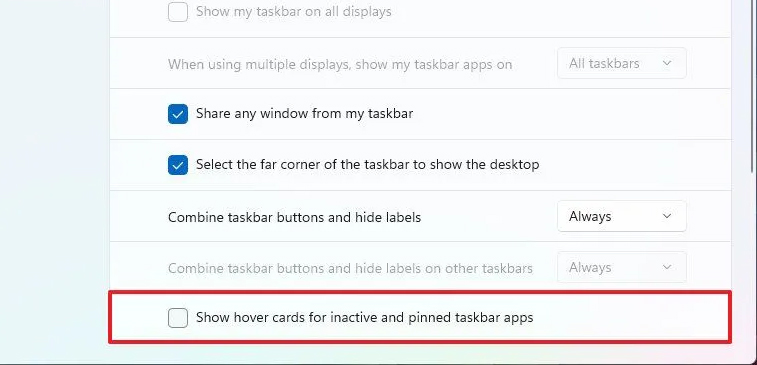
Kết quả khi bạn di chuột qua các ứng dụng không chạy tại Taskbar thì không còn hiển thị menu tùy chọn. Tuy nhiên nếu ứng dụng đang hoạt động thì vẫn hiển thị menu.
Microsoft vẫn đang thử nghiệm tính năng này và khả dụng trong chương trình Windows Insider.
Nguồn tin: Quantrimang.com:
Ý kiến bạn đọc
Những tin mới hơn
 PowerPoint 2016: Áp dụng theme trong PowerPoint (04/03/2025)
  Cách cài WARP 1.1.1.1 trên máy tính để vào web bị chặn (04/03/2025)
  Chuyển sang Linux không có nghĩa bạn sẽ mất đi các ứng dụng yêu thích (05/03/2025)
  Cách quản lý phân vùng ổ cứng an toàn trong Windows (05/03/2025)
  Hướng dẫn dùng tab dọc trên Microsoft Edge (05/03/2025)
  Cách ẩn văn bản trong ảnh chụp màn hình Windows 11 (05/03/2025)
  Cách tạo hiệu ứng màu đơn sắc trong Photoshop (05/03/2025)
  Cách thêm và xóa user dễ dàng trên Ubuntu (05/03/2025)
  Lệnh điều khiển trong Golang (if, if-else, Nested-if) (05/03/2025)
  Sử dụng lệnh SFC scannow để sửa lỗi file hệ thống Windows 10 (05/03/2025)
 Những tin cũ hơn
 Cách tăng giới hạn kích thước file đính kèm Outlook (04/03/2025)
  Cách khắc phục lỗi Outlook 0x800CCC0E (03/03/2025)
  Cách chạy chương trình cũ trên Windows 11 (03/03/2025)
  10 công dụng của chiếc USB có thể bạn chưa biết (03/03/2025)
  Cách tắt pop-up mô tả thư mục Windows 11 (03/03/2025)
  Cách đổi file PDF sang Word đơn giản, không lỗi font mới nhất 04/03/2025 (03/03/2025)
  Hướng dẫn xem thời gian Windows Update lần cuối (03/03/2025)
  Ẩn Taskbar giúp tăng cường khả năng tập trung (03/03/2025)
  Hướng dẫn sử dụng Microsoft PC Manager để nâng cao năng suất trên Windows (02/03/2025)
  Cách quay video màn hình trên máy Mac (02/03/2025)
  Karaoke Khóc (Midi)
 TOP công cụ AI viết truyện ma, truyện kinh dị hay nhất
 Hướng dẫn kết nối Claude với ElevenLabs xây dựng trợ lý giọng nói
 Cách sử dụng tiện ích ChatGPT trên Chrome hiệu quả
 Dùng tiện ích ChatGPT trong Chrome để so sánh bảng giá và gom tab
 So sánh Gemini CLI và Claude Code: Nên sử dụng CLI hỗ trợ lập trình bằng AI nào?
 Các biến động (Dynamic variable) trong ElevenAgents
 Cách khắc phục sự cố click chuột trái trên Windows
 Cách sử dụng Adobe trong Claude tạo thiết kế
 Hướng dẫn kết nối Google Docs với Claude phân tích tài liệu
 Hướng dẫn ngắt kết nối ứng dụng trên Canva AI
 10 nền tảng Agentic AI tốt nhất cho doanh nghiệp năm 2026
 Canvas trong Google Search: Viết, lập kế hoạch và lập trình ứng dụng
 GitHub Copilot vs Claude Code: So sánh tính năng, giá và khả năng AI coding
 Các workflow và giới hạn thực tế trong OpenAI Decisions API
 6 trình duyệt có những tính năng AI tốt nhất
 TOP những trợ lý email AI tốt nhất
 TOP phần mềm quay màn hình có hỗ trợ AI
 Cách cá nhân hóa hành vi agent trong ElevenAgents
 Hướng dẫn tìm lịch sử trò chuyện với Canva AI
 Hướng dẫn cài đặt và sử dụng n8n trên Windows 11
 Cách lập trình chuyên nghiệp hơn, dễ dàng hơn với tính năng Tệp trên Grok
 Công thức tính diện tích hình Elip
 Hướng dẫn ngắt kết nối ứng dụng trên ChatGPT
 Hướng dẫn tạo đoạn hội thoại cho topic trên Twee
 Bức tranh tổng quan về hỗ trợ khách hàng tích hợp AI
 Cách sửa lỗi There Are Currently No Power Options Available Windows
 Hướng dẫn 8 cách mở bàn phím ảo trên Windows 10
 Claude Code thực sự có giá bao nhiêu?
 Hướng dẫn tạo flashcard trên Canva AI