Thông tin liên hệ
- 036.686.3943
- admin@nguoicodonvn2008.info

Bạn đã bao giờ thử chạy một chương trình cũ trên Windows 11 và gặp phải mã lỗi mà bạn không hiểu chưa? Rất may là Windows có một số cài đặt tương thích có thể giúp bạn giải quyết vấn đề này.
Các ứng dụng được thiết kế cho những phiên bản Windows cụ thể thường kiểm tra phiên bản hệ điều hành đã cài đặt. Trên các phiên bản Windows mới hơn, sự không khớp phiên bản này thường có thể ngăn những chương trình cũ chạy. Đây chính là lúc chế độ Compatibility phát huy tác dụng, vì không phải mọi chương trình đều tương thích ngược, cả về phần cứng và phần mềm.
Về cơ bản, chế độ Compatibility trong Windows đánh lừa một chương trình tin rằng nó đang chạy trên phiên bản Windows cũ hơn. Điều này cho phép các chương trình cũ chạy bình thường trên những phiên bản Windows hiện đại bất chấp sự thay đổi về đường dẫn hệ thống, thư viện, hệ thống file, API, v.v...
Có một số tính năng tương thích khác như chế độ màu giảm, vô hiệu tối ưu hóa toàn màn hình và sử dụng quản lý màu ICC cũ cùng nhiều tính năng khác. Nó cũng cho phép một số đường dẫn thư mục đặc biệt đã ngừng tồn tại kể từ Windows XP. Ví dụ: "Documents and Settings" trở thành "Users" trong Vista, trong khi "Local Settings" và "Application Data" trở thành "AppData/Local" và "AppData/Roaming".

Hãy nhớ rằng chế độ Compatibility sẽ không khắc phục được các sự không tương thích cơ bản. Bạn không nhất thiết có thể chạy một game hoặc chương trình cũ từ Windows XP trên Windows 11 chỉ bằng cách thay đổi cài đặt tương thích. Vẫn còn rất nhiều API, yêu cầu về phần cứng, driver, v.v... đã thay đổi đáng kể khi Windows phát triển.
May mắn thay, việc sử dụng Program Compatibility Troubleshooter có thể giúp xác định sự cố tương thích cụ thể mà bạn có thể gặp phải.
Để sử dụng cài đặt Compatibility trên Windows 11, chỉ cần làm theo các bước sau:

Chế độ Compatibility có thể giúp bạn chạy một số chương trình cũ trên các phiên bản Windows hiện đại. Tuy nhiên, tùy thuộc vào chương trình bạn đang cố chạy, vẫn có thể có những sự không tương thích đòi hỏi driver hoặc các chương trình của bên thứ ba khác để khắc phục.
Nguồn tin: Quantrimang.com:
Ý kiến bạn đọc
Những tin mới hơn
 Cách khắc phục lỗi Outlook 0x800CCC0E (03/03/2025)
  Cách tăng giới hạn kích thước file đính kèm Outlook (04/03/2025)
 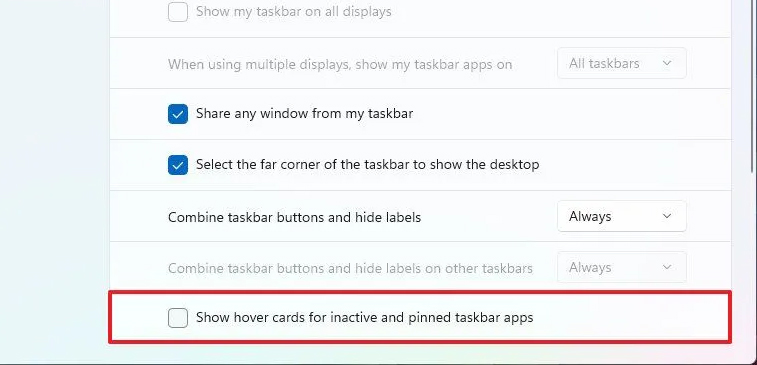 Cách tắt menu ứng dụng tại Taskbar Windows 11 (04/03/2025)
  PowerPoint 2016: Áp dụng theme trong PowerPoint (04/03/2025)
  Cách cài WARP 1.1.1.1 trên máy tính để vào web bị chặn (04/03/2025)
  Chuyển sang Linux không có nghĩa bạn sẽ mất đi các ứng dụng yêu thích (05/03/2025)
  Cách quản lý phân vùng ổ cứng an toàn trong Windows (05/03/2025)
  Hướng dẫn dùng tab dọc trên Microsoft Edge (05/03/2025)
  Cách ẩn văn bản trong ảnh chụp màn hình Windows 11 (05/03/2025)
  Cách tạo hiệu ứng màu đơn sắc trong Photoshop (05/03/2025)
 Những tin cũ hơn
 10 công dụng của chiếc USB có thể bạn chưa biết (03/03/2025)
  Cách tắt pop-up mô tả thư mục Windows 11 (03/03/2025)
  Cách đổi file PDF sang Word đơn giản, không lỗi font mới nhất 04/03/2025 (03/03/2025)
  Hướng dẫn xem thời gian Windows Update lần cuối (03/03/2025)
  Ẩn Taskbar giúp tăng cường khả năng tập trung (03/03/2025)
  Hướng dẫn sử dụng Microsoft PC Manager để nâng cao năng suất trên Windows (02/03/2025)
  Cách quay video màn hình trên máy Mac (02/03/2025)
  Cách che nội dung nhạy cảm trong hình ảnh trên Windows 11 (02/03/2025)
  9 cách mở Local Group Policy Editor trên Windows 11 (01/03/2025)
  Sửa lỗi WiFi không hoạt động trên Ubuntu (01/03/2025)
  Karaoke Khóc (Midi)
 TOP công cụ AI viết truyện ma, truyện kinh dị hay nhất
 Hướng dẫn kết nối Claude với ElevenLabs xây dựng trợ lý giọng nói
 Cách sử dụng tiện ích ChatGPT trên Chrome hiệu quả
 Dùng tiện ích ChatGPT trong Chrome để so sánh bảng giá và gom tab
 So sánh Gemini CLI và Claude Code: Nên sử dụng CLI hỗ trợ lập trình bằng AI nào?
 Các biến động (Dynamic variable) trong ElevenAgents
 Cách khắc phục sự cố click chuột trái trên Windows
 Cách sử dụng Adobe trong Claude tạo thiết kế
 Hướng dẫn kết nối Google Docs với Claude phân tích tài liệu
 Hướng dẫn ngắt kết nối ứng dụng trên Canva AI
 10 nền tảng Agentic AI tốt nhất cho doanh nghiệp năm 2026
 Canvas trong Google Search: Viết, lập kế hoạch và lập trình ứng dụng
 GitHub Copilot vs Claude Code: So sánh tính năng, giá và khả năng AI coding
 Các workflow và giới hạn thực tế trong OpenAI Decisions API
 6 trình duyệt có những tính năng AI tốt nhất
 TOP những trợ lý email AI tốt nhất
 TOP phần mềm quay màn hình có hỗ trợ AI
 Cách cá nhân hóa hành vi agent trong ElevenAgents
 Hướng dẫn tìm lịch sử trò chuyện với Canva AI
 Hướng dẫn cài đặt và sử dụng n8n trên Windows 11
 Cách lập trình chuyên nghiệp hơn, dễ dàng hơn với tính năng Tệp trên Grok
 Công thức tính diện tích hình Elip
 Hướng dẫn ngắt kết nối ứng dụng trên ChatGPT
 Hướng dẫn tạo đoạn hội thoại cho topic trên Twee
 Bức tranh tổng quan về hỗ trợ khách hàng tích hợp AI
 Cách sửa lỗi There Are Currently No Power Options Available Windows
 Hướng dẫn 8 cách mở bàn phím ảo trên Windows 10
 Claude Code thực sự có giá bao nhiêu?
 Hướng dẫn tạo flashcard trên Canva AI