Thông tin liên hệ
- 036.686.3943
- admin@nguoicodonvn2008.info

Chuyển file PDF sang Word là cách mà chúng ta vẫn sử dụng để chuyển định dạng file PDF sang Word và chỉnh sửa một cách dễ dàng, đặc biệt là khi tải về các văn bản với định dạng PDF trên mạng. Quantrimang.com chúng tôi xin hướng dẫn các bạn cách đổi file PDF sang Word với một số cách ở dưới đây.
Bên cạnh pdfFiller ở dưới đây, bạn có thể tham khảo thêm các công cụ chuyển đổi file PDF sang Word online ở dưới đây, bao gồm:
https://www.camscanner.com/pdf-to-word |
https://pdfcandy.com/pdf-to-word.html |
https://tinywow.com/pdf/to-word |
https://formswift.com/convert-pdf-to-word |
https://www.pdfmate.com/pdf-converter-plus.html |
https://cloudconvert.com/pdf-to-docx |
https://www.freeconvert.com/pdf-converter |
https://www.convertpdftoword.net/pdftodocx/ |
https://www.dopdf.com/convert-pdf-online.html# |
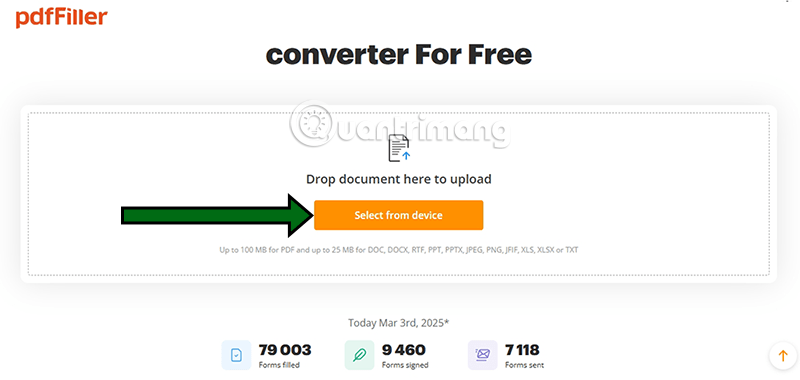
Bước 1: Truy cập địa chỉ https://www.pdffiller.com/ và chọn Select from device.
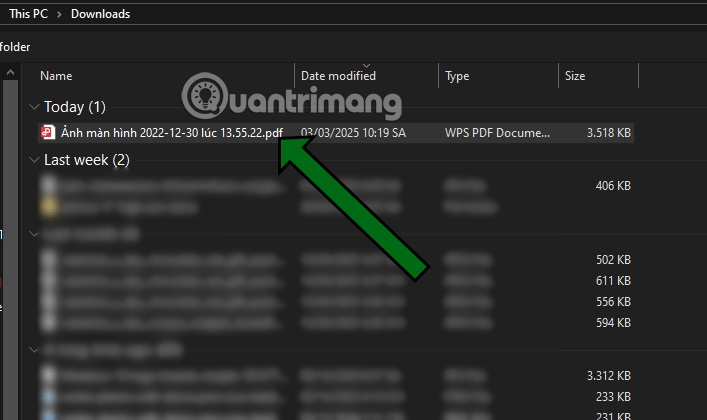
Bước 2: Chọn đường dẫn đến file PDF mà bạn đã lưu trên máy trước đó.
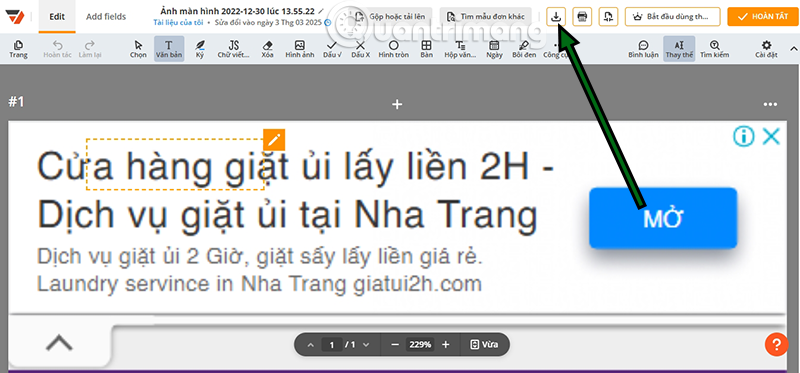
Bước 3: Khi tải file lên, bạn sẽ thấy các công cụ có sẵn của pdfFiller, sử dụng các công cụ này để chỉnh sửa luôn nội dung của file PDF nếu bạn muốn, hoặc chọn biểu tượng Tải xuống như ở dưới hình đây để tải về file Word.
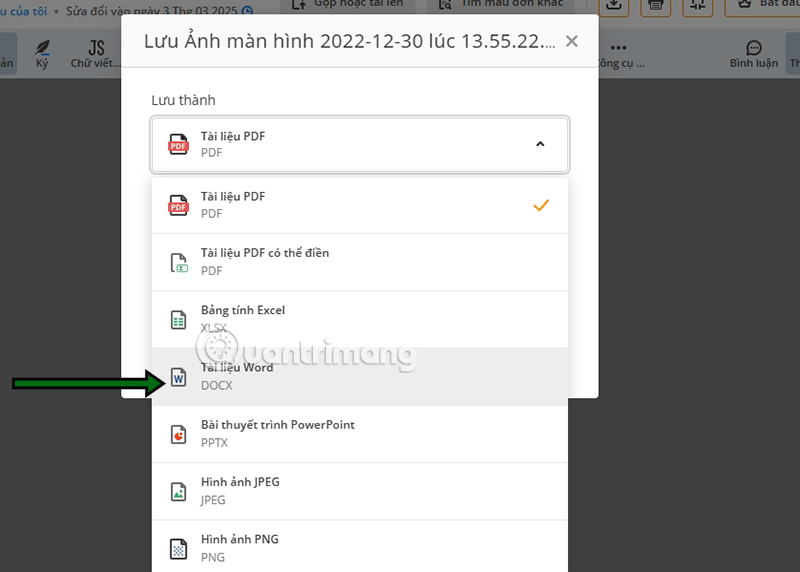
Bước 4: Ở phần Lưu thành, bạn sẽ đươc chọn một trong những định dạng file phổ biến nhất hiện tại là Word, Excel, PowerPoint và các file ảnh như JPEG và PNG, cùng với đó là file PDF có thể điền tự do.
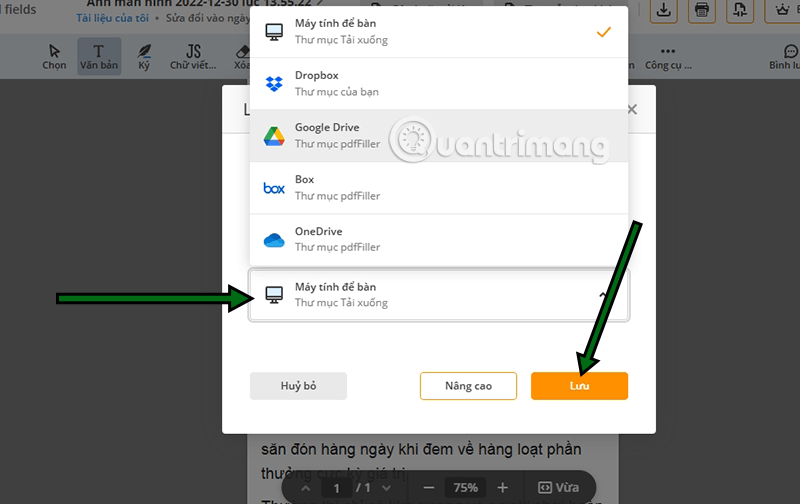
Bước 5: pdfFiller cho phép người dùng lưu lại file vào máy tính hoặc lưu luôn file Word vào các dịch vụ đám mây như Google Drive, Dropbox, Box hay OneDrive. Chọn dịch vụ bạn muốn lưu hoặc chọn lưu lại trên máy tính rồi cuối cùng bấm Lưu.
Bước 1: Truy cập vào http://pdf2doc.com/ và chọn định dạng file muốn chuyển, thường thì tùy chọn PDF to DOC sẽ nằm ngay ở đầu danh sách. Vì vậy nên bạn chỉ cần chọn Tải Tệp Lên và chờ hệ thống chuyển đổi từ file PDF sang file Word là xong.
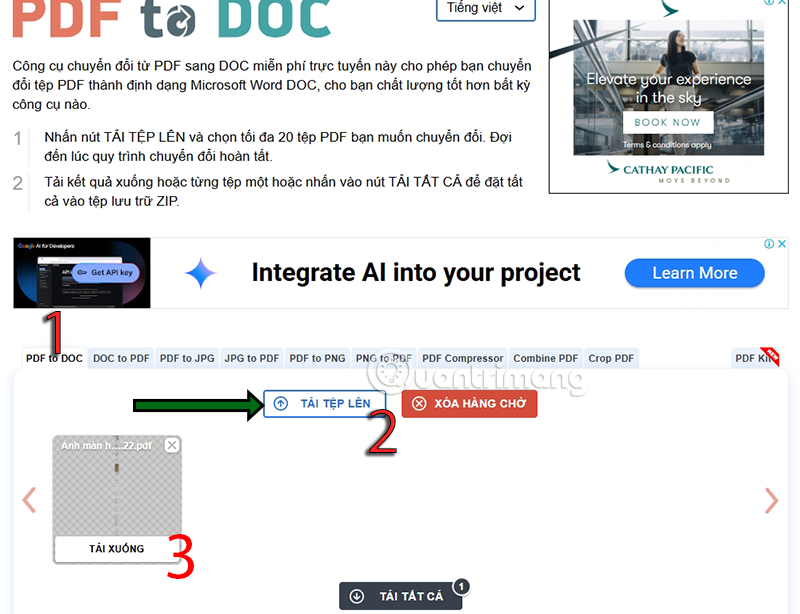
Bước 2: Khi đã hoàn tất việc chuyển đổi định dạng file, bạn sẽ thấy ngay nút Tải Tất Cả ở dưới có hiệu lực. Nếu như bạn tải lên nhiều file thì hãy sử dụng nút này để tải về toàn bộ file mà bạn vừa thực hiện chuyển đổi.
PDF to DOC thực hiện công việc nhanh chóng, file DOC sau khi chuyển đổi không bị lỗi phông chữ, giữ nguyên được định dạng như trên file PDF ban đầu.
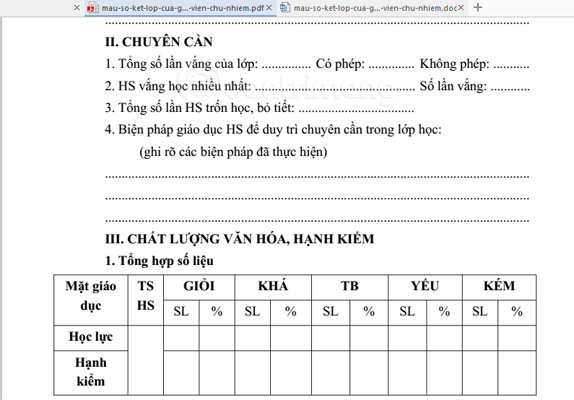
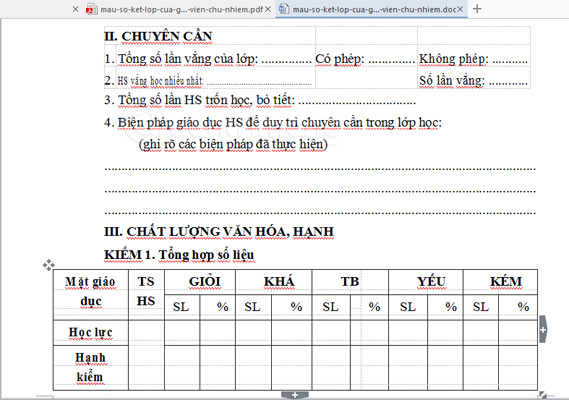
File PDF (bên trên) và file DOC sau khi chuyển đổi với PDF to DOC
Bước 1: Tương tự như công cụ chuyển đổi file PDF sang Word bên trên, bạn hãy truy cập vào địa chỉ của Convert PDF to Word ở dưới đây, sau đó chọn Chọn Tệp để chọn file mà bạn muốn chỉnh sửa thành file Word.
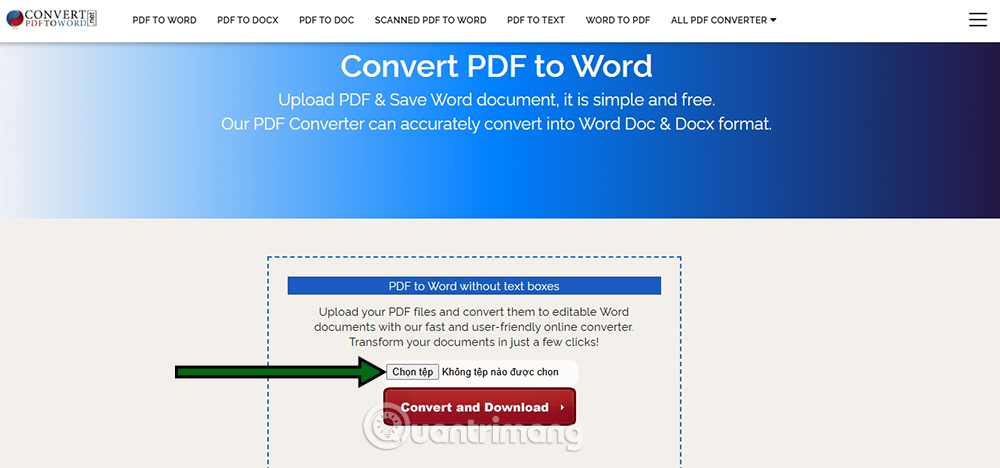
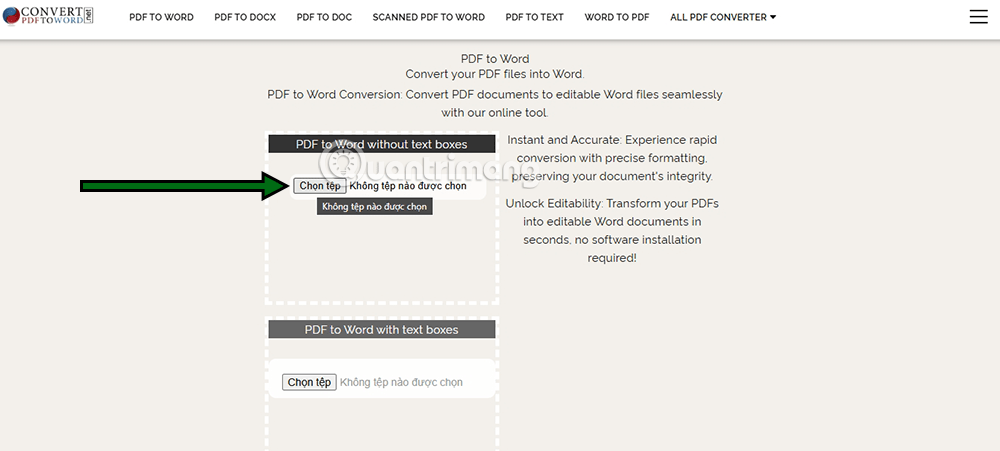
Bước 2: Bạn sẽ được đưa đến giao diện chọn tệp như ở dưới hình, bấm Chọn Tệp và chọn đường dẫn đến file PDF đã lưu trên máy tính của bạn, rồi chọn Convert and Download để lưu lại file đã được chuyển đổi.ư
https://www.camscanner.com/pdf-to-word
Bước 1: Bên cạnh công cụ Cam Scanner online ở trên thì Smallpdf cũng là một trong những ứng dụng giúp chuyển đổi file PDF thành file Word một cách nhanh chóng nhất. Tải về Smallpdf theo link ở dưới đây, khởi động ứng dụng lên và trong giao diện chính bạn hãy chọn PDF sang Word.
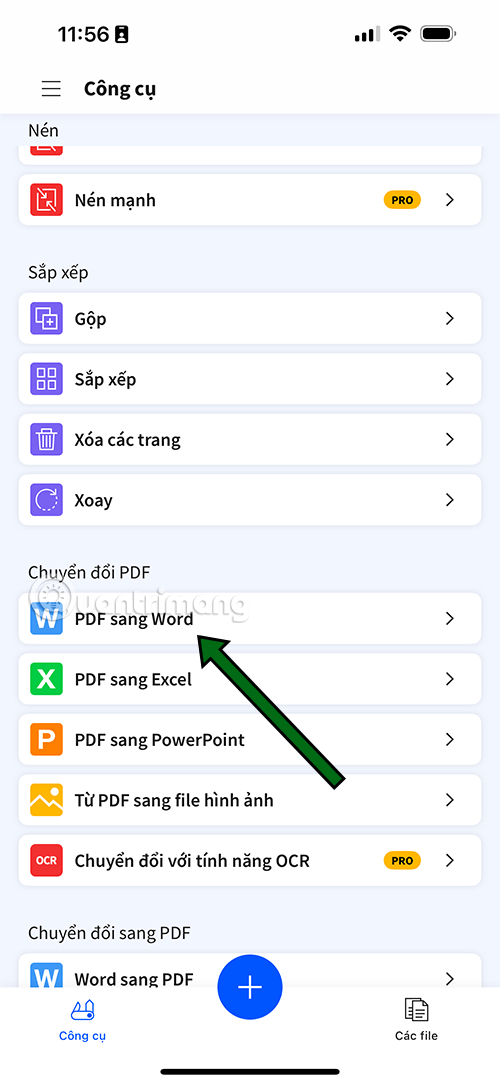
Bước 2: Chọn Thêm các file để thêm tệp PDF vào danh sách chuyển đổi.

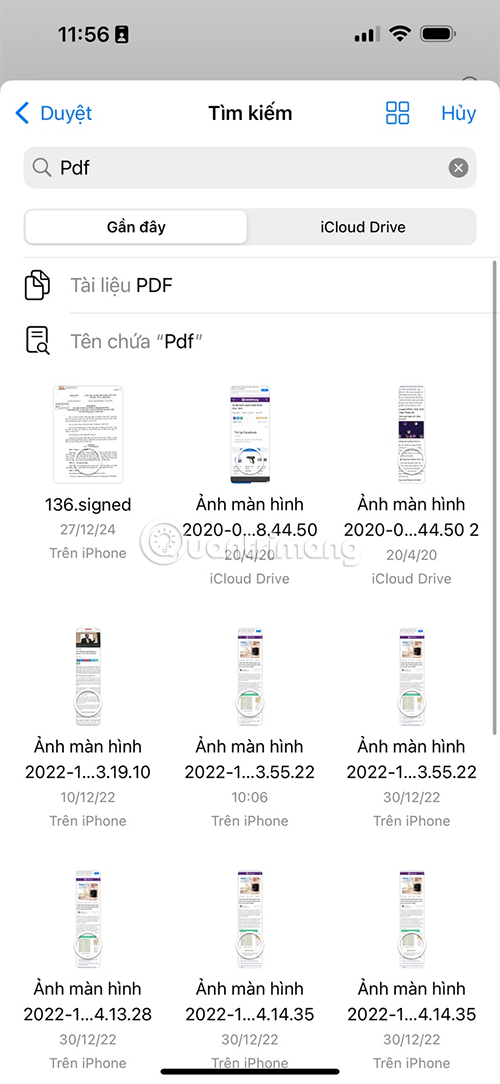
Bước 3: Bạn sẽ được chọn file trong ứng dụng Tệp, trên thanh tìm kiếm bạn hãy nhập "PDF", sau đó các file sẽ hiển thị các tệp dạng PDF.
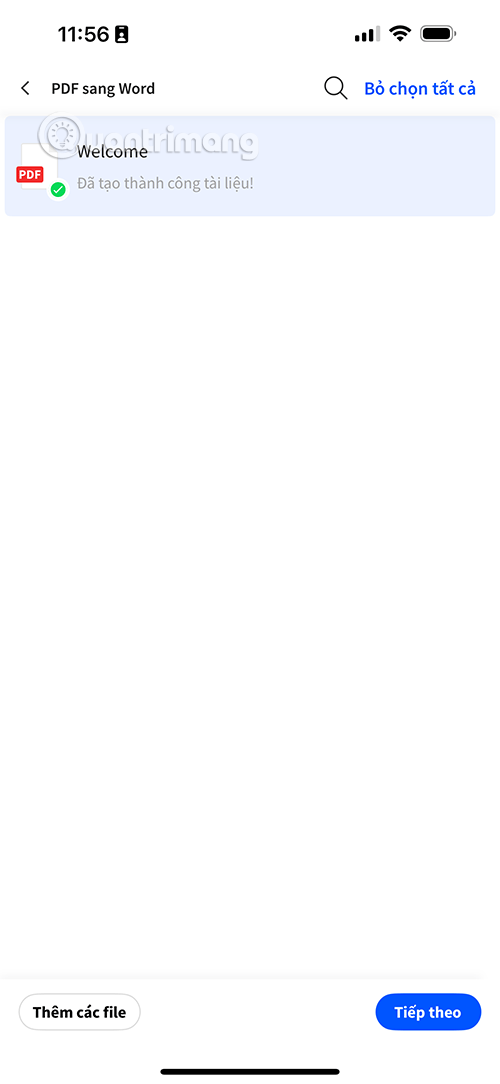
Bước 4: Chờ file được tạo thành công, hãy chọn Tiếp theo ở góc dưới bên trái màn hình.
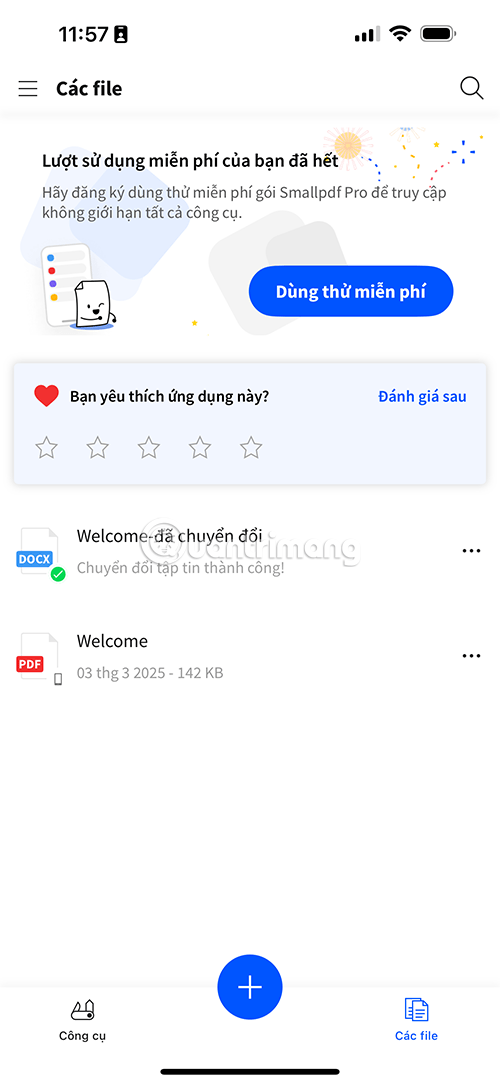
Bước 5: Khi file PDF được chuyển thành file Word thành công, bạn sẽ thấy file mà bạn tải lên để chuyển đổi hiển thị thêm "đã chuyển đổi" ở đằng sau tên file. Chọn file đã được chuyển đổi thành công để bắt đầu tải về.
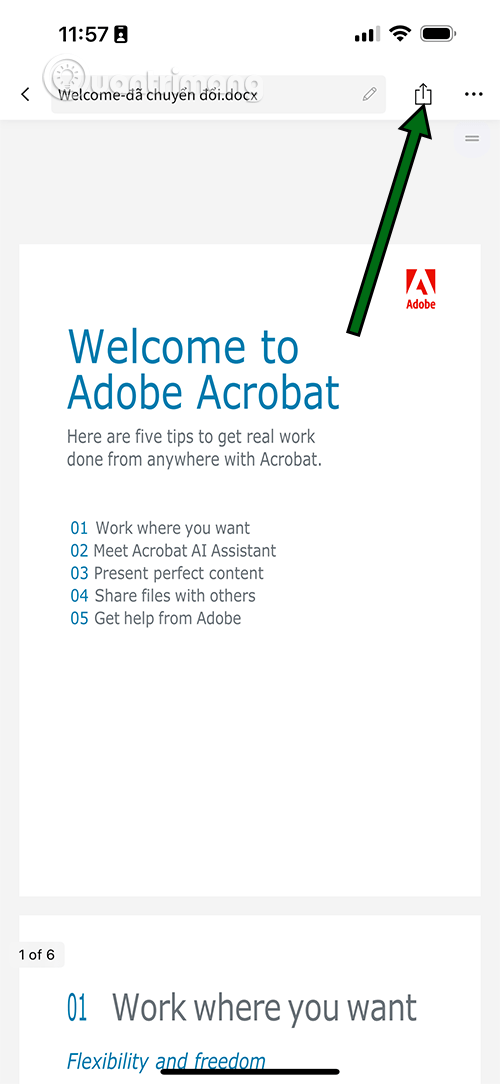
Bước 6: Bạn sẽ được xem trước file đã chuyển đổi của mình, chọn biểu tượng chia sẻ ở góc trên bên phải để lưu file về máy
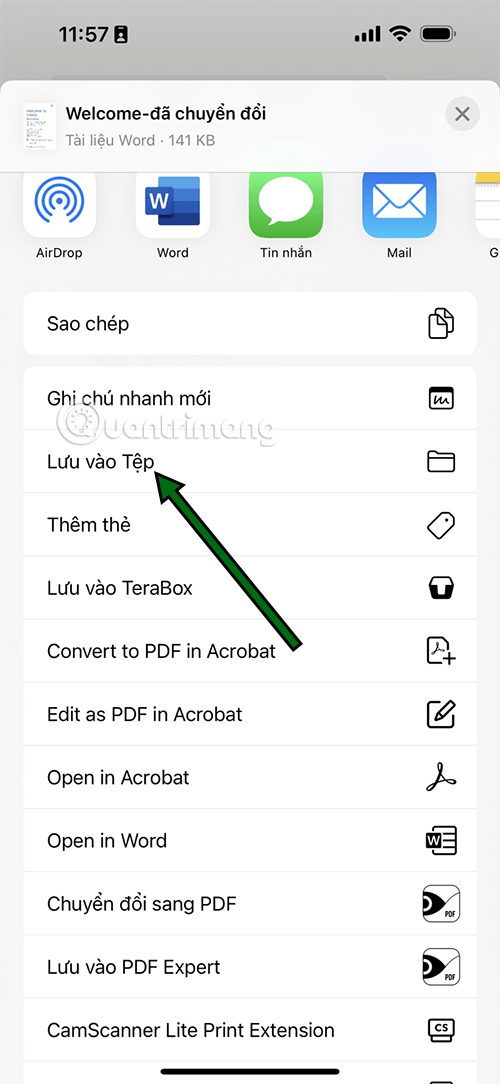
Bước 7: Chọn Lưu vào Tệp để lưu vào ứng dụng Tệp trên iPhone của bạn.
Bước 1: Tương tự như trên phiên bản web, bạn chỉ cần truy cập vào pdfFiller trên trình duyệt mobile theo địa chỉ ở dưới đây.
https://www.pdffiller.com/
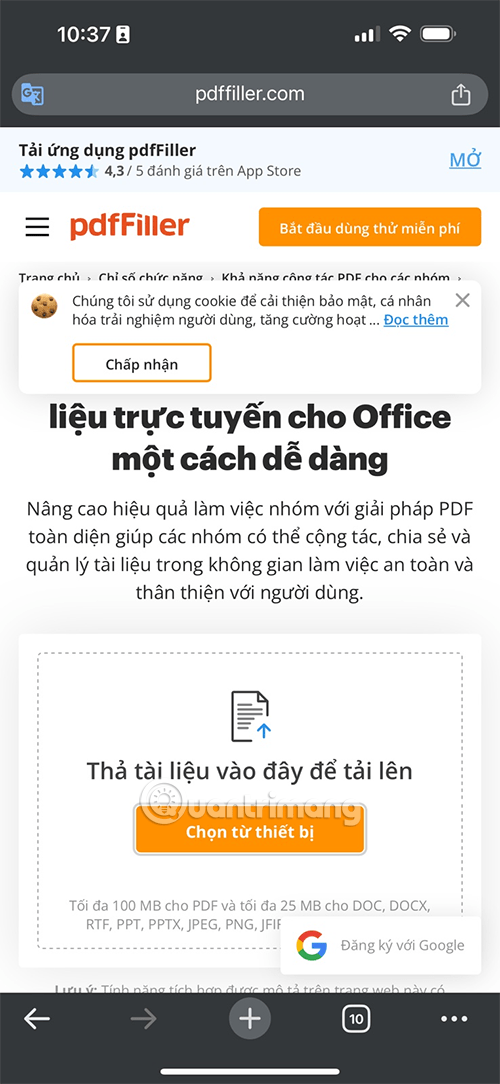
Bước 2: Chọn tính năng Chọn từ thiết bị, sau đó chọn file PDF từ Tệp hay Google Drive. Bên cạnh chọn file PDF thì bạn cũng có thể chuyển đổi file Ảnh sang file Word.
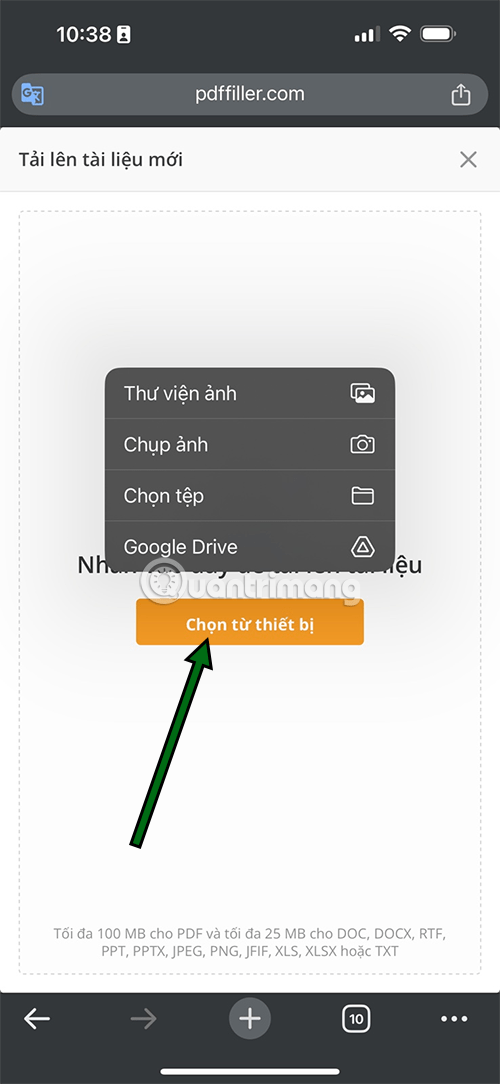
Bước 3: Chọn file PDF, file ảnh bạn đã lưu trên máy và chọn Mở.
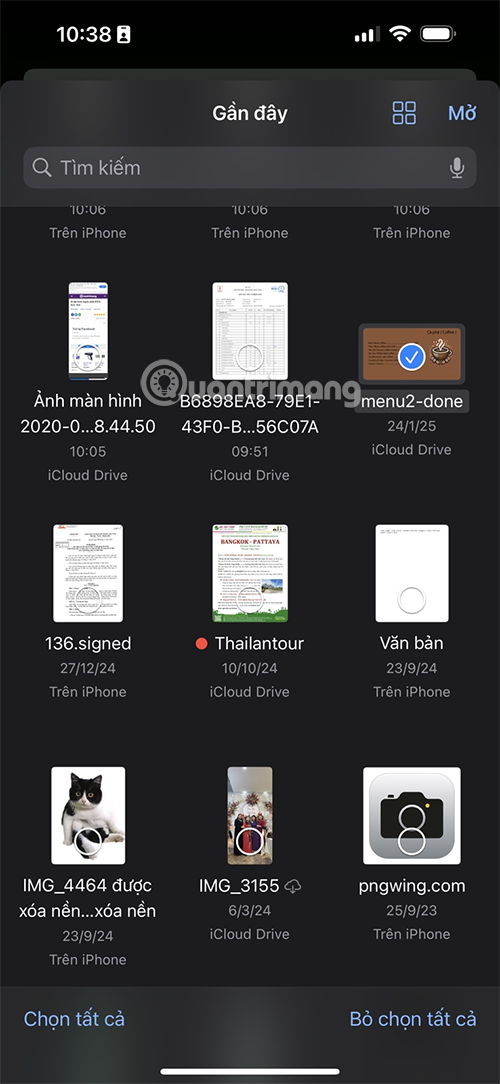
Bước 4: Tải file hoàn thành, bạn hãy chọn Bắt đầu chỉnh sửa ở dưới.

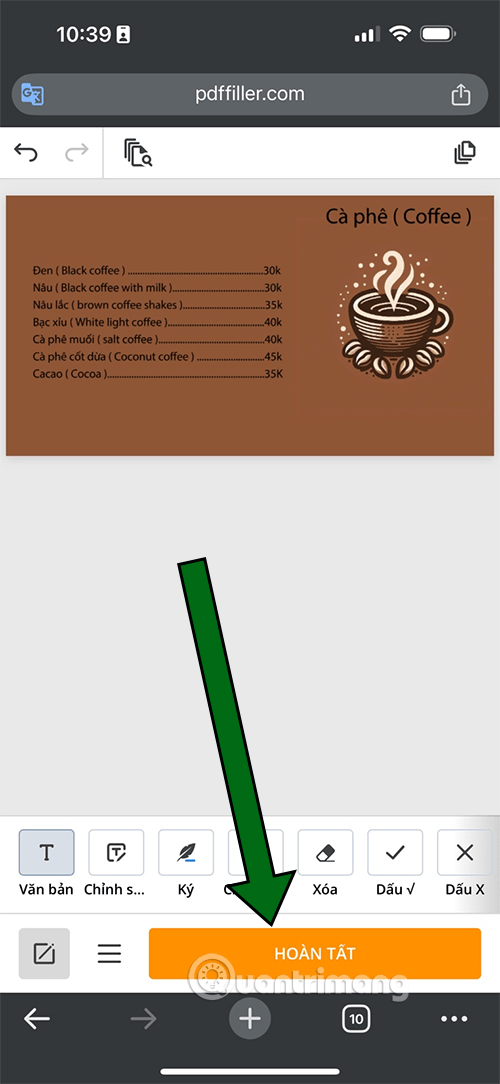
Bước 5: Bạn có thể chỉnh sửa trước trước khi quyết định tải file Word về, còn nếu không thì bạn hãy chọn Hoàn Tất.
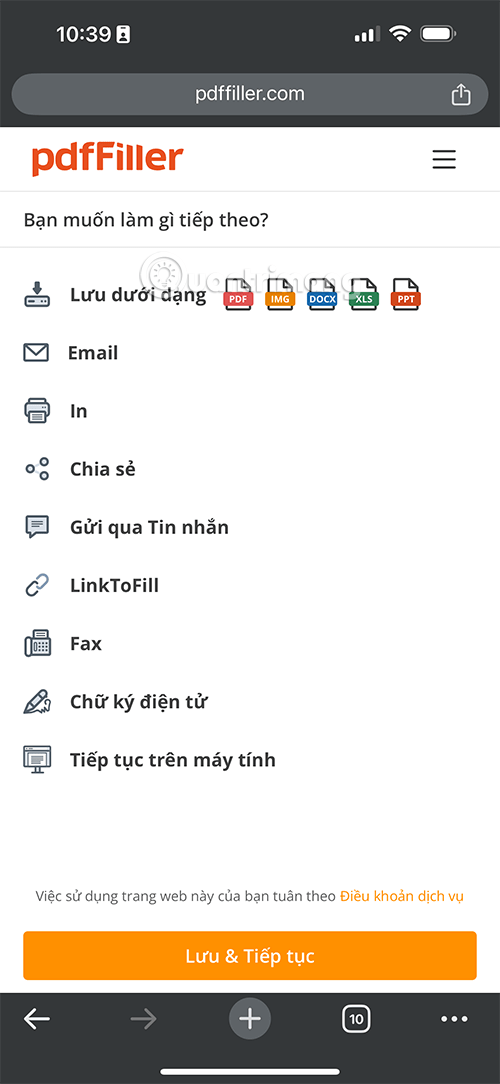
Bước 6: Chọn Lưu dưới dạng và chọn Word để hoàn thành việc chuyển đổi.
Nguồn tin: Quantrimang.com:
Ý kiến bạn đọc
Những tin mới hơn
 Cách tắt pop-up mô tả thư mục Windows 11 (03/03/2025)
  10 công dụng của chiếc USB có thể bạn chưa biết (03/03/2025)
  Cách chạy chương trình cũ trên Windows 11 (03/03/2025)
  Cách khắc phục lỗi Outlook 0x800CCC0E (03/03/2025)
  Cách tăng giới hạn kích thước file đính kèm Outlook (04/03/2025)
  Cách tắt menu ứng dụng tại Taskbar Windows 11 (04/03/2025)
  PowerPoint 2016: Áp dụng theme trong PowerPoint (04/03/2025)
  Cách cài WARP 1.1.1.1 trên máy tính để vào web bị chặn (04/03/2025)
  Chuyển sang Linux không có nghĩa bạn sẽ mất đi các ứng dụng yêu thích (05/03/2025)
  Cách quản lý phân vùng ổ cứng an toàn trong Windows (05/03/2025)
 Những tin cũ hơn
 Hướng dẫn xem thời gian Windows Update lần cuối (03/03/2025)
  Ẩn Taskbar giúp tăng cường khả năng tập trung (03/03/2025)
  Hướng dẫn sử dụng Microsoft PC Manager để nâng cao năng suất trên Windows (02/03/2025)
  Cách quay video màn hình trên máy Mac (02/03/2025)
  Cách che nội dung nhạy cảm trong hình ảnh trên Windows 11 (02/03/2025)
  9 cách mở Local Group Policy Editor trên Windows 11 (01/03/2025)
  Sửa lỗi WiFi không hoạt động trên Ubuntu (01/03/2025)
 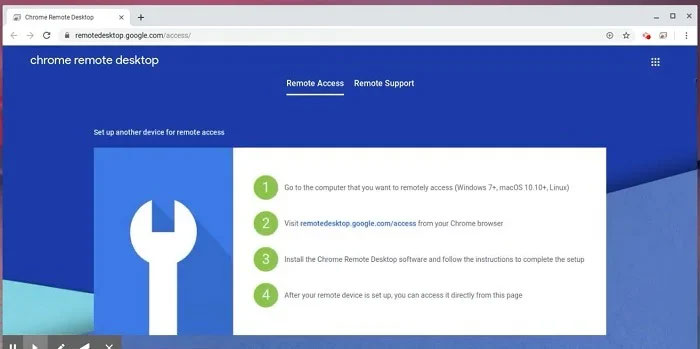 Cách sử dụng Microsoft Office trên Chromebook miễn phí (01/03/2025)
 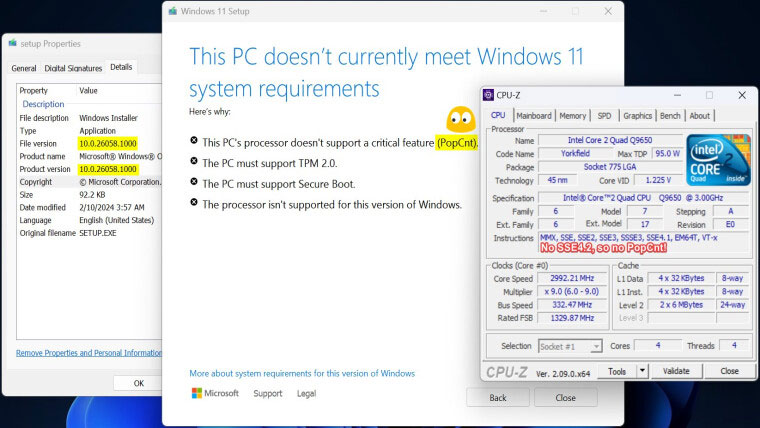 Microsoft muốn người dùng nắm rõ tại sao CPU cũ không thể chạy Windows 11 (01/03/2025)
 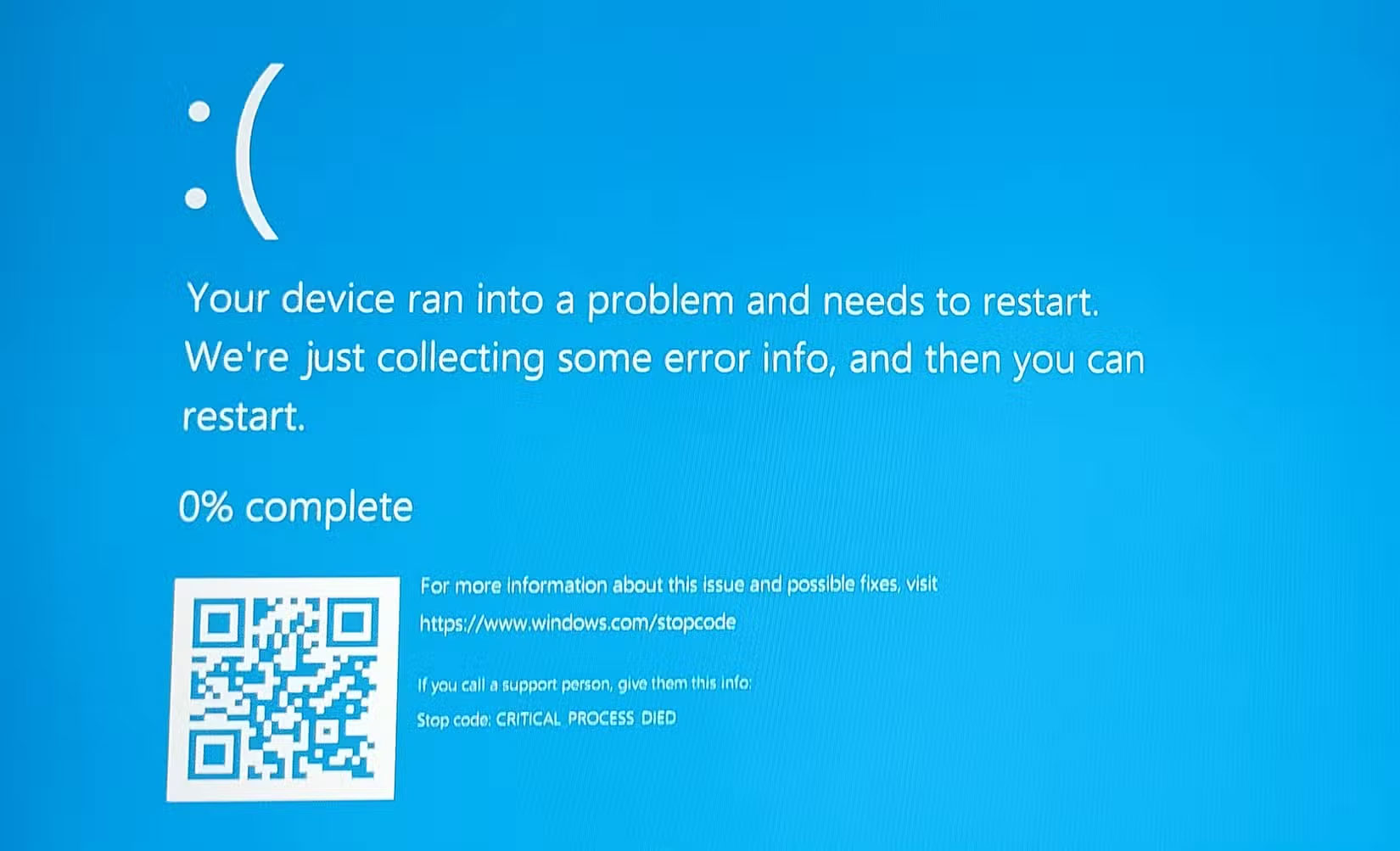 Tại sao không nên để máy tính Windows ở chế độ Sleep? (28/02/2025)
  Quản lý tài liệu trong kho kiến thức ElevenAgents
 Generative Orchestration trong Copilot Studio: Cách agent đưa ra quyết định
 Cách chỉnh sửa và nâng cấp câu hỏi bằng Wayground AI
 Cách kết nối Claude với Gamma tạo website, slide thuyết trình
 Hướng dẫn lọc và xóa thư với Plugin Gmail trong ChatGPT
 11 trang web xem phim miễn phí vẫn hoạt động vào năm 2026
 Hướng dẫn dùng Wayground AI để tạo bài kiểm tra
 Hướng dẫn sử dụng Claude Slides tạo bài thuyết trình
 Cách dùng plugin Wayground với ChatGPT
 Ký tự khoảng trống FF là gì? Cách tạo tên trống trong Free Fire
 Nâng cao khả năng ElevenAgents bằng cơ sở kiến thức quy mô lớn sử dụng RAG
 100 ChatGPT/Gemini code giúp bạn chỉnh sửa ảnh như một chuyên gia
 Cách thêm nhiều tài khoản Gmail vào plugin Gmail trên ChatGPT
 Claude Design là gì? Cách dùng Claude Design thiết kế giao diện web
 Làm sao để không còn nhận được những câu trả lời chung chung khi nhập prompt vào Claude nữa?
 Hướng dẫn quản lý và ngắt kết nối ứng dụng trên ChatGPT
 Hướng dẫn thiết lập thông báo giờ nghỉ trên Claude
 Cách viết chữ kiểu FB: chữ in đậm, chữ 𝒏𝒈𝒉𝒊𝒆̂𝒏𝒈, đổi font chữ Facebook
 Agent hỗ trợ nhiều giọng nói trong ElevenAgents
 Kết hợp các kỹ thuật tạo prompt để thực hiện dự án thực tế
 Hướng dẫn cài đặt và sử dụng n8n trên Windows 11
 Cách lập trình chuyên nghiệp hơn, dễ dàng hơn với tính năng Tệp trên Grok
 Công thức tính diện tích hình Elip
 Hướng dẫn ngắt kết nối ứng dụng trên ChatGPT
 Hướng dẫn tạo đoạn hội thoại cho topic trên Twee
 Bức tranh tổng quan về hỗ trợ khách hàng tích hợp AI
 Đừng chia sẻ ảnh cho đến khi bạn chạy kiểm tra siêu dữ liệu này!
 6 cách mở Computer/System Properties trong Windows 10
 Cách sửa lỗi There Are Currently No Power Options Available Windows
 Hướng dẫn 8 cách mở bàn phím ảo trên Windows 10