
Thông tin liên hệ
- 036.686.3943
- admin@nguoicodonvn2008.info

Khi bạn vô tình nhấn Insert trên bàn phím, nó sẽ chuyển sang chế độ Overtype (Ghi đè). Điều này có nghĩa là bất cứ điều gì bạn nhập tiếp theo sẽ ghi đè lên phần văn bản phía sau con trỏ. May mắn thay, bạn có thể vô hiệu hóa phím gây phiền nhiễu này trong Windows 10.
Mỗi phím trên bàn phím đều có mã quét phím tương ứng, cho Windows biết cách xử lý từng tổ hợp phím. Mặc dù có khả năng tắt phím Insert theo mặc định, nhưng bạn cũng có thể yêu cầu Windows thay thế nó bằng một ký tự rỗng trong Windows Registry.
SharpKeys là phần mềm miễn phí bạn có thể sử dụng để chỉnh sửa một mục Registry cụ thể. Nó sử dụng giao diện đồ họa để ánh xạ lại các phím trên bàn phím. Công cụ này giúp bạn dễ dàng thực hiện thay đổi cần thiết cho Registry mà không cần phải thực sự mở Registry Editor.
Để thực hiện việc này, hãy tải xuống bản phát hành gần đây nhất của SharpKeys.:
https://download.com.vn/sharpkeys/download
Sau khi cài đặt SharpKeys, hãy mở nó từ menu Start, rồi nhấp vào Add khi nó mở.
Cuộn qua danh sách bên trái và nhấp vào Special: Insert (E0_52), nhấn Turn Key Off (00_00) trong danh sách bên phải, sau đó nhấp OK để ánh xạ lại phím.
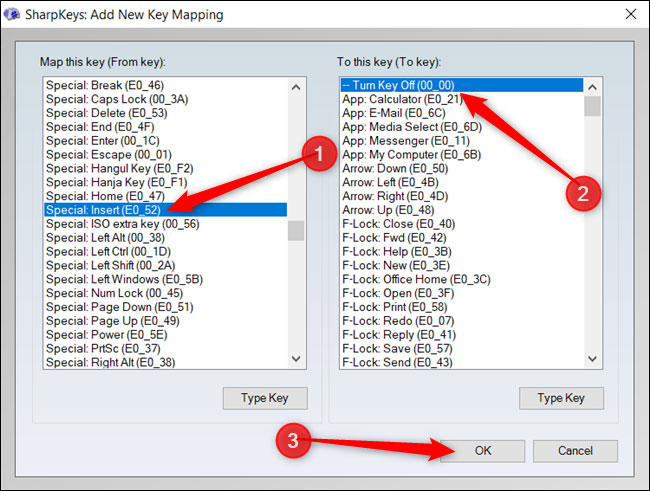
Giá trị trong ngoặc đơn là mã quét phím được liên kết với nó, do đó, mã của phím Insert là 00_52. Bạn muốn vô hiệu hóa nó, vì vậy hãy thay thế mã này bằng 00_00 không tồn tại.
Tiếp theo, nhấp vào Write to Registry và SharpKeys sẽ thêm các giá trị vào Windows Registry cho bạn.
Nhấp vào OK.
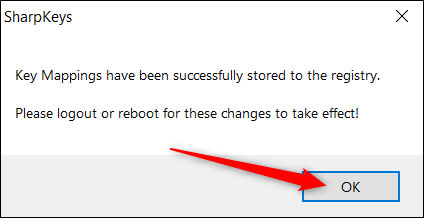
Để các thay đổi có hiệu lực, bạn phải đăng xuất hoặc khởi động lại máy tính.
Bạn cũng có thể sử dụng SharpKey để vô hiệu hóa các phím gây phiền nhiễu khác, như Caps Lock.
Nếu có thể thoải mái thực hiện các thay đổi đối với Windows Registry, bạn cũng có thể vô hiệu hóa phím Insert theo cách thủ công trong Registry Editor. Bạn sẽ thực hiện cùng một thay đổi mà SharpKeys đã thực hiện ở trên.
Registry Editor là một công cụ mạnh mẽ. Nhưng nếu bị lạm dụng, nó có thể khiến hệ thống không ổn định hoặc thậm chí ngừng hoạt động. Tuy nhiên, đây là một thủ thuật khá đơn giản. Miễn là bạn làm theo hướng dẫn, sẽ không có bất kỳ vấn đề gì xảy ra.
Nếu trước đây bạn chưa từng làm việc với công cụ này, bạn nên tìm hiểu một chút về cách sử dụng Registry Editor trước khi bắt đầu. Nhớ sao lưu Registry và máy tính của bạn trước khi bạn thực hiện các thay đổi sau.
Để an toàn hơn, bạn có thể tạo điểm khôi phục hệ thống trước khi tiếp tục. Bằng cách này, nếu có sự cố xảy ra, bạn có thể quay lại thời điểm trước khi mọi thứ trở nên tồi tệ.
Khi đã sẵn sàng, hãy mở Registry Editor và điều hướng đến key sau trong thanh bên trái:
HKEY_LOCAL_MACHINE\SYSTEM\CurrentControlSet\Control\Keyboard Layout
Nhấp chuột phải vào Keyboard Layout, chọn New > Binary Value.
Mặc dù tên của giá trị có thể đặt tùy ý, nhưng bạn nên chọn một cái gì đó dễ nhớ (đề phòng trường hợp bạn phải tìm lại nó và thực hiện bất kỳ thay đổi nào). Ví dụ, bạn có thể đặt tên cho nó là Insert Remap.
Bấm đúp vào giá trị, rồi đặt dữ liệu giá trị thành:
00 00 00 00 00 00 00 00 02 00 00 00 00 00 52 E0 00 00 00 00
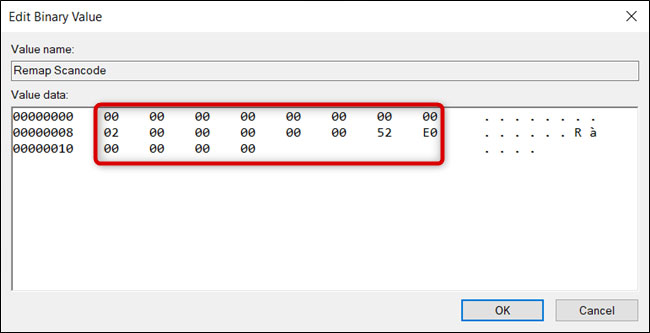
Thứ tự rất quan trọng ở đây. Nó cho hệ điều hành biết cách xử lý việc ánh xạ và phải làm gì khi bạn nhấn phím.
Insert (52 E0).Miễn là bạn làm theo sơ đồ trên, bạn có thể ánh xạ nhiều phím với một giá trị duy nhất. Đầu tiên, hãy tăng số 02. Sau đó, nhập cả mã quét cho phím được ánh xạ lại và phím mặc định trước mục nhập rỗng (tám số 0 cuối cùng).
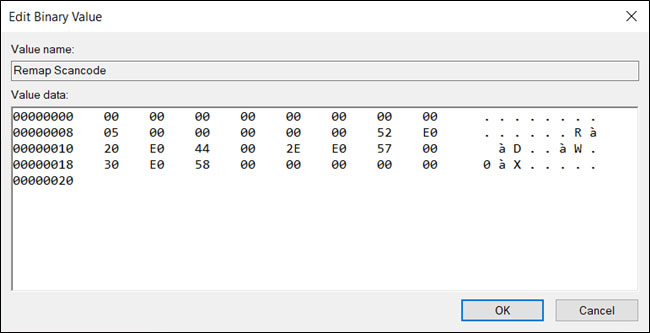
Ban đầu mọi thứ có vẻ hơi khó hiểu, nhưng một khi bạn đã hiểu tập hợp các giá trị nào sẽ làm nhiệm vụ gì, mọi thứ sẽ trở nên dễ dàng hơn.
Nguồn tin: Quantrimang.com
Ý kiến bạn đọc
Những tin mới hơn
 Cách tạo ảnh 3x4 trong Paint (04/05/2020)
  Cách xem lịch sử lệnh từ các phiên PowerShell trước trong Windows 10 (04/05/2020)
  Cách buộc xóa file trong Windows 10 (09/05/2020)
  Cách tự động xóa cookies trên Chrome khi thoát trình duyệt (09/05/2020)
  Cách bật/tắt tùy chọn App Badging cho tin nhắn và thông báo chưa đọc trong Windows 10 (09/05/2020)
  Cách hiển thị vĩnh viễn phiên bản Windows 10 trên desktop (09/05/2020)
  Cách ghép ảnh trong Word (10/05/2020)
  Kỷ niệm chẳng là gì nếu lòng người muốn xóa (11/05/2020)
  Cách thay đổi cài đặt Maximum processor frequency trong Windows 10 (11/05/2020)
  Cách thiết lập Port Forwarding trên router Draytek (11/05/2020)
 Những tin cũ hơn
 Cách sửa lỗi bàn phím nhập số thay vì chữ cái (04/05/2020)
  Cách nhập và xuất các Snagit preset trong Windows (04/05/2020)
  Cách kích hoạt hoặc thêm phông chữ bổ sung trong Command Prompt (04/05/2020)
  Cách sửa lỗi kích hoạt Office 0xc004c060 (04/05/2020)
  Cách tạo hiệu ứng chữ nổi trong Photoshop (04/05/2020)
  Em đã từng yêu một người bằng tất cả nông nổi của tuổi trẻ (04/05/2020)
  Cách hiển thị Preview Pane của File Explorer trên Windows 10 (30/04/2020)
  Cách tạo hiệu ứng chùm sáng trong Photoshop (30/04/2020)
  Cách tạo tiếng vỗ tay trong PowerPoint (30/04/2020)
  Cách sử dụng phần mềm thay đổi giọng nói Clownfish Voice Changer (24/04/2020)
  TOP phần mềm AI bảo mật Internet tốt nhất hiện nay
 Biến các ý tưởng thành giải thích trực quan, tương tác trong ChatGPT
 TOP tiện ích mở rộng AI cho VS Code tốt nhất
Cách tạo website Portfolio miễn phí bằng ChatGPT
TOP tiện ích mở rộng AI cho VS Code tốt nhất
Cách tạo website Portfolio miễn phí bằng ChatGPT
 6 lựa chọn thay thế Visual Studio Code tốt nhất có tích hợp AI
 Tạo form hỏi đáp tương tác trong vài phút và prompt chỉnh sửa
 Hướng dẫn sử dụng Google Slides trong Claude
 Hướng dẫn sử dụng Wolfram trong ChatGPT giải toán nâng cao
 15 prompt AI thú vị cho ngày lễ Halloween
 Hoàn thiện một thiết kế thực tế với ChatGPT + Canva
 Cách kết nối ElevenLabs agent với hệ thống lên lịch Calendly
 Cách tắt app chạy ngầm Windows 11, giảm ngốn RAM trên Win 11
 Câu nói hay nhất về tháng 11, chào tháng 11
 TOP công cụ AI tạo tài liệu tốt nhất
 Cách xây dựng plugin trong ChatGPT
 Hướng dẫn tự thiết kế website Portfolio bằng Claude
 5 thiết kế ChatGPT + Canva đáp ứng hầu hết các nhu cầu trong cuộc sống
 Những công cụ AI tốt nhất giúp giải toán dễ dàng
 Hướng dẫn kết nối Booking.com với ChatGPT lên kế hoạch du lịch
 15 prompt Gemini tạo ảnh sinh nhật đẹp nhất
 Hướng dẫn cài đặt và sử dụng n8n trên Windows 11
 Cách lập trình chuyên nghiệp hơn, dễ dàng hơn với tính năng Tệp trên Grok
 Công thức tính diện tích hình Elip
 Hướng dẫn ngắt kết nối ứng dụng trên ChatGPT
 Hướng dẫn tạo đoạn hội thoại cho topic trên Twee
 Bức tranh tổng quan về hỗ trợ khách hàng tích hợp AI
 Cách sửa lỗi There Are Currently No Power Options Available Windows
 Claude Code thực sự có giá bao nhiêu?
 Hướng dẫn 8 cách mở bàn phím ảo trên Windows 10
 Hướng dẫn tạo flashcard trên Canva AI





















