Thông tin liên hệ
- 036.686.3943
- admin@nguoicodonvn2008.info

Bạn đang gõ trên máy tính xách tay của mình và đột nhiên, một số phím bắt đầu nhập ký tự dưới dạng số và ký hiệu thay vì chữ cái. Chuyện gì đang xảy ra? Rất có thể, câu trả lời nằm ở phím Num Lock của bạn. Sau đây là nguyên nhân và cách khắc phục lỗi này.
Num Lock, viết tắt của number lock, là một tính năng của bàn phím PC có từ PC IBM đầu tiên vào năm 1981. Để tiết kiệm chỗ trên bàn phím, IBM đã quyết định tạo ra các phím trên bàn phím số làm nhiệm vụ kép (đóng vai trò cả phím số và phím con trỏ). Để chuyển đổi chế độ cho các phím, IBM đã giới thiệu phím Num Lock.
Dưới đây là một ví dụ về vị trí bàn phím số điển hình trên bàn phím desktop.
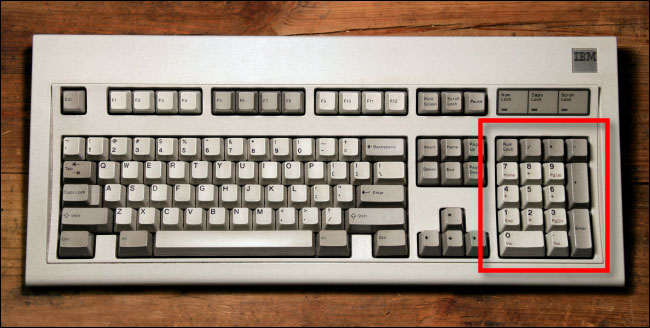
Khi Num Lock được bật, bàn phím số trên desktop PC hoạt động giống như một keypad bổ sung có số và ký hiệu (như *, / và +) đại diện cho các phép toán. Khi Num Lock tắt, keypad đóng vai trò các phím con trỏ (như mũi tên lên và xuống) và một số phím chỉnh sửa (như Home và Insert).
Hầu hết các máy tính xách tay không có bàn phím số chuyên dụng, vì vậy Num Lock sẽ hoạt động theo cách khác trên laptop. Thay vì thay đổi các phím con trỏ thành số, nó chuyển đổi một phần của các chữ cái QWERTY trên bàn phím thành keypad ảo.
Dưới đây là một ví dụ về bàn phím do Acer sản xuất cho laptop Windows 10. Khi bạn nhấn phím Num Lock, 15 trong số các phím chuyển chế độ thành một keypad ảo. Nếu bạn nhấn chúng, biểu tượng trong vòng tròn màu đỏ sẽ hiển thị.
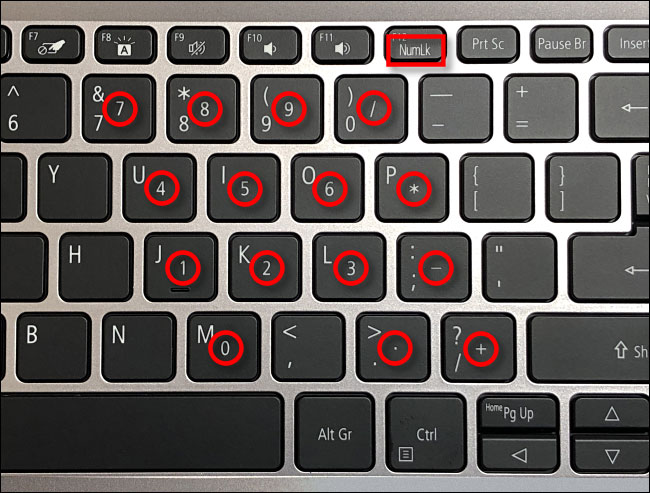
Laptop bạn đang sở hữu rất có thể sẽ khác với hình minh họa này, nhưng nhiều nhà sản xuất sử dụng một số biến thể của việc dùng các phím ở bên phải bàn phím làm keypad với Num Lock.
Do đó, nếu vô tình nhấn phím Num Lock trên laptop, bạn có thể gặp sự cố giống như thế này.
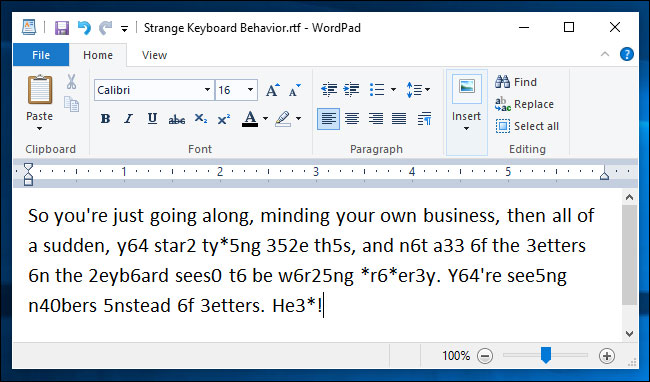
Trong trường hợp đó, bạn có thể gõ ra số thay cho chữ cái, vì phím Num Lock đang được bật. Đây là cách làm thế nào để tắt phím Num Lock.
Bước đầu tiên để tắt Num Lock là tìm vị trí phím Num Lock trên laptop của bạn. Vị trí của nó có thể thay đổi bởi nhà sản xuất, nhưng thường nằm ở góc trên bên phải của bàn phím.
Hãy tìm một phím nhỏ có ghi Num Lock, NumLk hoặc thậm chí là một biểu tượng khóa nhỏ có số 1 bên trong.
Ví dụ, đây là vị trí phím Num Lock trên laptop Acer.
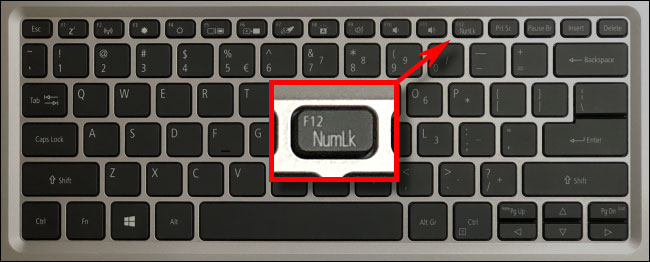
Trong trường hợp này, phím Num Lock đóng cả vai trò là phím F12 và mặc định là Num Lock.
Một số laptop có thể yêu cầu bạn giữ một phím Fn trong khi nhấn Num Lock để bật hoặc tắt nó.
Ngoài ra, một số bàn phím laptop có thể có đèn báo cho biết Num Lock được bật hay tắt.
Nếu bạn gặp khó khăn trong việc định vị phím Num Lock, hãy thử tìm kiếm cụm từ khóa gồm tên nhà sản xuất + tên laptop + vị trí phím numlock trên Google để xem có thể tìm thấy một trang web cung cấp hướng dẫn cụ thể cho máy tính xách tay của bạn không.
Bây giờ, bạn đã biết về phím Num Lock và có thể dễ dàng tắt nó, nếu vô tình thấy mình gõ ra số thay vì chữ cái. Nếu bạn muốn nhận thông báo bằng âm thanh khi bạn nhấn phím Num Lock, hãy làm theo hướng dẫn: Tạo âm báo khi nhấn Caps Lock, Num Lock, hoặc Scroll Lock Windows 10. Bạn sẽ biết nếu vô tình nhấn phải phím này.
Nguồn tin: Quantrimang.com
Ý kiến bạn đọc
Những tin mới hơn
 Cách vô hiệu hóa phím Insert trong Windows 10 (04/05/2020)
  Cách tạo ảnh 3x4 trong Paint (04/05/2020)
  Cách xem lịch sử lệnh từ các phiên PowerShell trước trong Windows 10 (04/05/2020)
 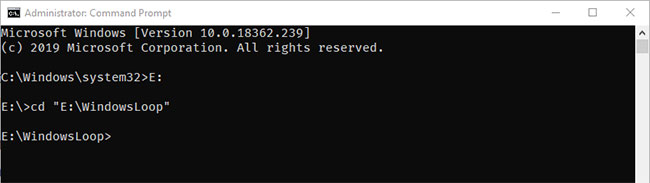 Cách buộc xóa file trong Windows 10 (09/05/2020)
 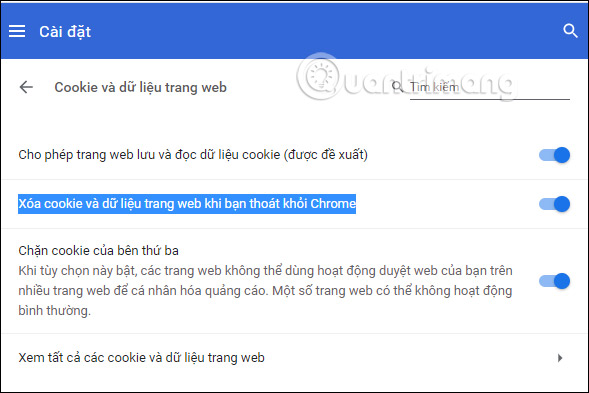 Cách tự động xóa cookies trên Chrome khi thoát trình duyệt (09/05/2020)
 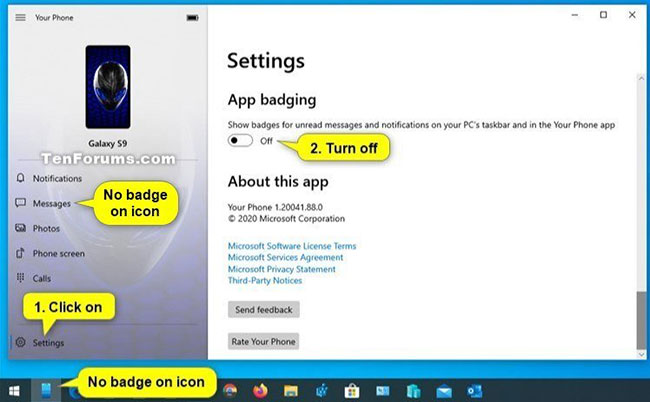 Cách bật/tắt tùy chọn App Badging cho tin nhắn và thông báo chưa đọc trong Windows 10 (09/05/2020)
 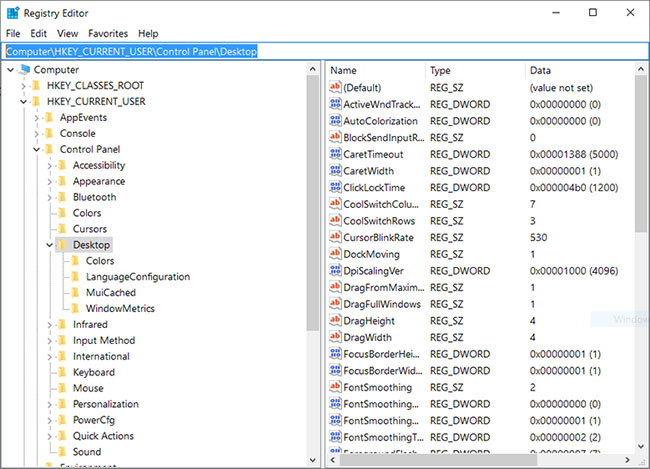 Cách hiển thị vĩnh viễn phiên bản Windows 10 trên desktop (09/05/2020)
  Cách ghép ảnh trong Word (10/05/2020)
  Kỷ niệm chẳng là gì nếu lòng người muốn xóa (11/05/2020)
  Cách thay đổi cài đặt Maximum processor frequency trong Windows 10 (11/05/2020)
 Những tin cũ hơn
 Cách nhập và xuất các Snagit preset trong Windows (04/05/2020)
  Cách kích hoạt hoặc thêm phông chữ bổ sung trong Command Prompt (04/05/2020)
  Cách sửa lỗi kích hoạt Office 0xc004c060 (04/05/2020)
  Cách tạo hiệu ứng chữ nổi trong Photoshop (04/05/2020)
  Em đã từng yêu một người bằng tất cả nông nổi của tuổi trẻ (04/05/2020)
 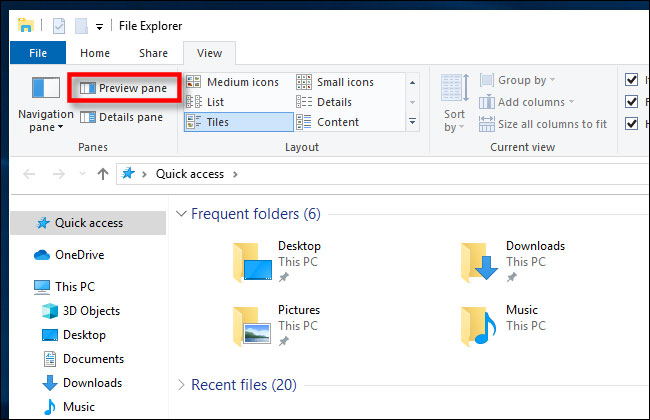 Cách hiển thị Preview Pane của File Explorer trên Windows 10 (30/04/2020)
  Cách tạo hiệu ứng chùm sáng trong Photoshop (30/04/2020)
  Cách tạo tiếng vỗ tay trong PowerPoint (30/04/2020)
  Cách sử dụng phần mềm thay đổi giọng nói Clownfish Voice Changer (24/04/2020)
  Cách tải file APPX của bất kỳ ứng dụng nào từ Windows Store (22/04/2020)
  Cách tận dụng AI hiệu quả với ngân sách hạn chế
 Stt thả thính buổi sáng, thả thính chào ngày mới siêu hay
 Có những chiều không gọi thành tên
 Hãy cố gắng tử tế với nhau khi còn có thể
 Lối nhỏ cậu đi
 Hướng dẫn tạo video chiếc mũ ảo thuật biến ra mọi thứ
 Xây dựng một tính năng hoàn chỉnh trong Claude Code
 Cách đồng bộ kênh YouTube với NotebookLM
 3 cách dùng Claude Code cho công việc không liên quan đến kỹ thuật
 Thành thạo OpenClaw
 Hướng dẫn tạo trò chơi hái sao cho học sinh
 Kết nối ChatGPT và Gemini với OpenClaw: Thêm hai nhà cung cấp nữa trong 5 phút
 Hướng dẫn thiết kế hoạt động STEM nhanh chóng
 Hướng dẫn tạo bài tập, bài kiểm tra trên Alayna AI
 999+ cap hay về thứ 7, stt thứ 7 vui vẻ, chào thứ 7
 Mình yêu nhau xong rồi
 Tìm hiểu về giao diện của Claude Cowork
 Làm việc với file trong Claude Cowork
 Cách tạo và sử dụng Avatar AI trên YouTube
 Các connector và tích hợp trong Claude Cowork