
Thông tin liên hệ
- 036.686.3943
- admin@nguoicodonvn2008.info

Liên kết điện thoại iPhone hoặc Android với PC cho phép bạn chuyển đổi liền mạch giữa thiết bị di động và máy tính.
Nếu bạn thiết lập để tin nhắn và thông báo từ điện thoại Android hiển thị trong ứng dụng Your Phone trên PC Windows 10, bạn có thể bật hoặc tắt tùy chọn hiển thị dấu hiệu (badge) cho các tin nhắn và thông báo chưa đọc từ điện thoại trong ứng dụng Your Phone và trên biểu tượng thanh tác vụ của Your Phone trong Windows 10.
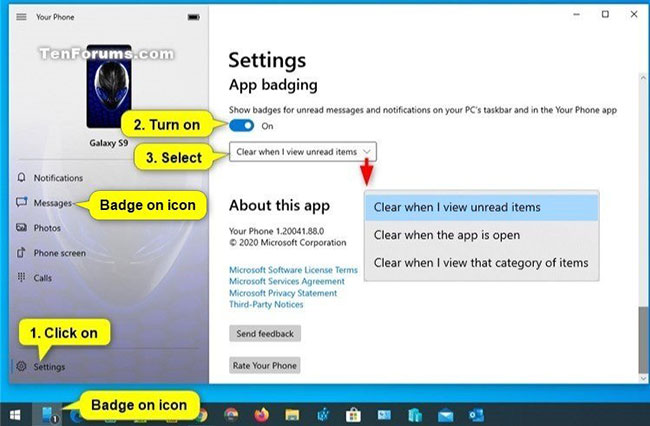
Nếu bật tùy chọn App Badging cho ứng dụng Your Phone, bạn có thể chọn xóa dấu hiệu khi xem các mục chưa đọc, khi ứng dụng đang mở hoặc khi bạn xem danh mục đó.
Hướng dẫn này sẽ chỉ cho bạn cách bật hoặc tắt hiển thị dấu hiệu cho các tin nhắn và thông báo chưa đọc từ điện thoại trên ứng dụng Your Phone và biểu tượng trên thanh tác vụ trong Windows 10.
Nếu tắt tùy chọn Show badges on taskbar buttons trong Windows 10, bạn sẽ không thấy dấu hiệu trên biểu tượng thanh tác vụ của ứng dụng Your Phone, ngay cả khi tùy chọn App Badging được bật theo hướng dẫn này.
Nếu bạn bật tùy chọn Use small taskbar buttons trong Windows 10, thì Show badges on taskbar buttons cũng sẽ bị vô hiệu hóa cùng với các dấu hiệu trên biểu tượng trên thanh tác vụ của ứng dụng Your Phone.
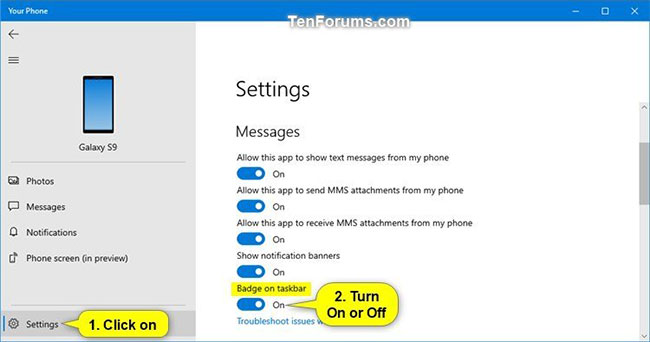
Nếu tắt Badge on taskbar cho các tin nhắn trong cài đặt ứng dụng Your Phone, bạn sẽ không thấy dấu hiệu cho tin nhắn trên biểu tượng thanh tác vụ của ứng dụng Your Phone, ngay cả khi bật tùy chọn App Badging theo hướng dẫn này.
Đây là cách thực hiện:
1. Mở ứng dụng Your Phone trên PC Windows 10.
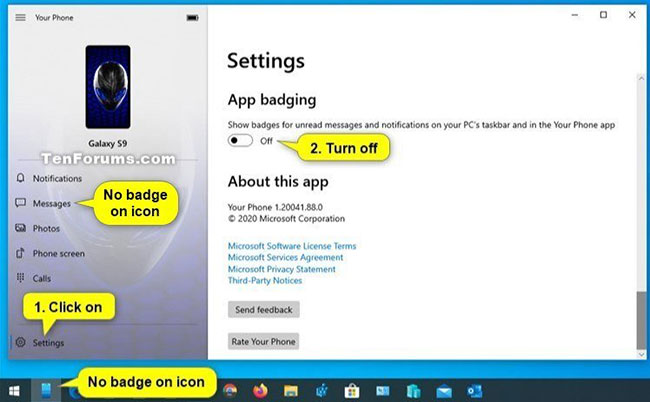
2. Nhấp vào biểu tượng Settings (hình bánh răng) trong cửa sổ bên trái của ứng dụng Your Phone
3. Thực hiện bước 4 (để bật) hoặc bước 5 (để tắt) bên dưới, tùy thuộc vào những gì bạn muốn.
4. Để bật App Badging cho ứng dụng Your Phone:
A) Bật tùy chọn App Badging ở bên phải.
B) Chọn Clear when I view unread items, Clear when the app is open, or Clear when I view the category of items trong menu drop-down tùy thuộc vào những gì bạn muốn và chuyển sang bước 6.
5. Để tắt App Badging cho ứng dụng Your Phone, tắt App badging ở bên phải và chuyển sang bước 6.
6. Bây giờ, bạn có thể đóng ứng dụng Your Phone nếu muốn.
Nguồn tin: Quantrimang.com
Ý kiến bạn đọc
Những tin mới hơn
 Cách hiển thị vĩnh viễn phiên bản Windows 10 trên desktop (09/05/2020)
  Cách ghép ảnh trong Word (10/05/2020)
  Kỷ niệm chẳng là gì nếu lòng người muốn xóa (11/05/2020)
  Cách thay đổi cài đặt Maximum processor frequency trong Windows 10 (11/05/2020)
  Cách thiết lập Port Forwarding trên router Draytek (11/05/2020)
  Cách thiết lập và cấu hình DDNS trên router Draytek (11/05/2020)
  Khắc phục sự cố Windows 10 Search gặp lỗi giống như virus (14/05/2020)
  Cách bật/tắt Badge on taskbar cho tin nhắn mới trong Your Phone trên Windows 10 (14/05/2020)
  Cách chuyển đổi giữa Touch Mode và Mouse Mode trong Outlook (14/05/2020)
  Cách ngăn không cho Windows 10 mở lại các ứng dụng khi khởi động máy tính (14/05/2020)
 Những tin cũ hơn
 Cách tự động xóa cookies trên Chrome khi thoát trình duyệt (09/05/2020)
  Cách buộc xóa file trong Windows 10 (09/05/2020)
  Cách xem lịch sử lệnh từ các phiên PowerShell trước trong Windows 10 (04/05/2020)
  Cách tạo ảnh 3x4 trong Paint (04/05/2020)
  Cách vô hiệu hóa phím Insert trong Windows 10 (04/05/2020)
  Cách sửa lỗi bàn phím nhập số thay vì chữ cái (04/05/2020)
  Cách nhập và xuất các Snagit preset trong Windows (04/05/2020)
  Cách kích hoạt hoặc thêm phông chữ bổ sung trong Command Prompt (04/05/2020)
  Cách sửa lỗi kích hoạt Office 0xc004c060 (04/05/2020)
  Cách tạo hiệu ứng chữ nổi trong Photoshop (04/05/2020)
  TOP phần mềm AI bảo mật Internet tốt nhất hiện nay
 Biến các ý tưởng thành giải thích trực quan, tương tác trong ChatGPT
 TOP tiện ích mở rộng AI cho VS Code tốt nhất
Cách tạo website Portfolio miễn phí bằng ChatGPT
TOP tiện ích mở rộng AI cho VS Code tốt nhất
Cách tạo website Portfolio miễn phí bằng ChatGPT
 6 lựa chọn thay thế Visual Studio Code tốt nhất có tích hợp AI
 Tạo form hỏi đáp tương tác trong vài phút và prompt chỉnh sửa
 Hướng dẫn sử dụng Google Slides trong Claude
 Hướng dẫn sử dụng Wolfram trong ChatGPT giải toán nâng cao
 15 prompt AI thú vị cho ngày lễ Halloween
 Hoàn thiện một thiết kế thực tế với ChatGPT + Canva
 Cách kết nối ElevenLabs agent với hệ thống lên lịch Calendly
 Cách tắt app chạy ngầm Windows 11, giảm ngốn RAM trên Win 11
 Câu nói hay nhất về tháng 11, chào tháng 11
 TOP công cụ AI tạo tài liệu tốt nhất
 Cách xây dựng plugin trong ChatGPT
 Hướng dẫn tự thiết kế website Portfolio bằng Claude
 5 thiết kế ChatGPT + Canva đáp ứng hầu hết các nhu cầu trong cuộc sống
 Những công cụ AI tốt nhất giúp giải toán dễ dàng
 Hướng dẫn kết nối Booking.com với ChatGPT lên kế hoạch du lịch
 15 prompt Gemini tạo ảnh sinh nhật đẹp nhất
 Hướng dẫn cài đặt và sử dụng n8n trên Windows 11
 Cách lập trình chuyên nghiệp hơn, dễ dàng hơn với tính năng Tệp trên Grok
 Công thức tính diện tích hình Elip
 Hướng dẫn ngắt kết nối ứng dụng trên ChatGPT
 Hướng dẫn tạo đoạn hội thoại cho topic trên Twee
 Bức tranh tổng quan về hỗ trợ khách hàng tích hợp AI
 Cách sửa lỗi There Are Currently No Power Options Available Windows
 Claude Code thực sự có giá bao nhiêu?
 Hướng dẫn 8 cách mở bàn phím ảo trên Windows 10
 Hướng dẫn tạo flashcard trên Canva AI





















