
Thông tin liên hệ
- 036.686.3943
- admin@nguoicodonvn2008.info

Các router Draytek bao gồm một tính năng tường lửa rất cơ bản, giúp bảo vệ mạng gia đình khỏi những truy cập không mong muốn từ Internet. Vì tường lửa này chặn các kết nối đến, bạn có thể cần mở một cổng thông qua đó cho các game và ứng dụng nhất định. Để làm điều này, bạn sẽ phải chuyển tiếp cổng với một tiến trình gọi là Port Forwarding.
Điều quan trọng là phải thiết lập một địa chỉ IP tĩnh trong thiết bị mà bạn đang chuyển tiếp cổng tới. Điều này đảm bảo rằng các cổng sẽ vẫn mở ngay cả sau khi thiết bị khởi động lại.
Bây giờ, hãy đăng nhập vào router Draytek. Router có giao diện web, vì vậy bạn có thể đăng nhập vào nó bằng một trình duyệt web như Chrome, Firefox, Internet Explorer hoặc Edge. Việc bạn chọn sử dụng trình duyệt nào không quan trọng.
1- Mở trình duyệt web và tìm thanh địa chỉ.
2- Trong thanh địa chỉ, nhập địa chỉ IP router Draytek. Địa chỉ IP của router cũng có thể được gọi là cổng mặc định của máy tính.
Theo mặc định, địa chỉ IP được đặt thành: 192.168.1.1.
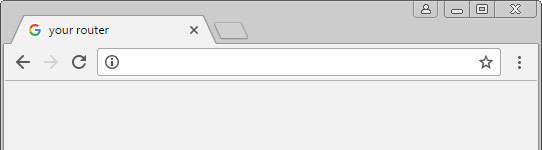
3- Sau khi nhập địa chỉ IP của router, bạn chỉ cần nhấn Enter.
Nếu không nhận được kết quả như đã đề cập ở trên, bạn cần xem liệu địa chỉ IP của router đã bị thay đổi chưa. Để thực hiện việc này, hãy làm theo các hướng dẫn trong bài viết: Các cách tìm địa chỉ IP Router trên Windows 10.
4- Bạn sẽ thấy một hộp nhắc bạn nhập tên người dùng và mật khẩu.
5- Nhập tên người dùng và mật khẩu, sau đó nhấp vào nút Login để đăng nhập vào router Draytek.
Bây giờ, bạn cần tìm phần Port Forwarding trong router.
1- Nhấp vào liên kết NAT gần bên trái của trang.
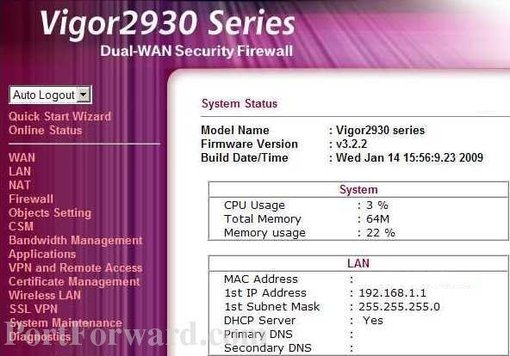
2- Bây giờ bạn sẽ thấy một menu mới. Trong menu mới này, nhấp vào Port Redirection.
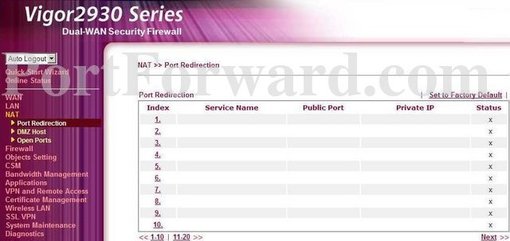
3- Nhấp vào liên kết Index Number gần phần giữa của trang.
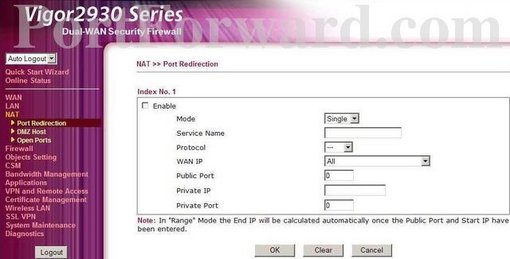
4- Router này có hai phần khác nhau cho phép bạn chuyển tiếp cổng. Một phần cho phép bạn chuyển tiếp một loạt các cổng và phần còn lại cho phép bạn chuyển tiếp một cổng duy nhất. Để chuyển tiếp một loạt các cổng, bấm vào Range. Để chuyển tiếp một cổng, nhấp vào Single.
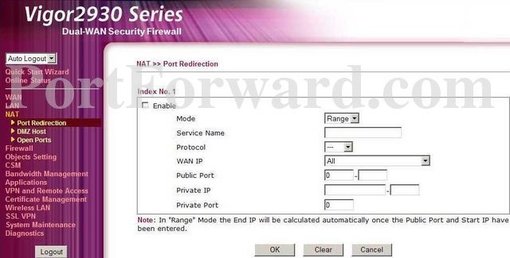
1- Từ hộp drop-down Mode, chọn Single hoặc Range.
2- Tạo một tên để đặt vào hộp Service Name. Cái tên này không có bất kỳ ảnh hưởng nào đến chức năng chuyển tiếp.
3- Chọn loại giao thức cho các cổng bạn đang chuyển tiếp từ hộp Protocol.
4- Chọn All từ hộp drop-down WAN IP.
5- Trong hộp Public Port và Private Port, nhập cổng để chuyển tiếp.
6- Nhập địa chỉ IP của thiết bị mà bạn muốn chuyển tiếp cổng vào hộp Private IP. Đây có thể là địa chỉ IP của máy tính hoặc địa chỉ IP của thiết bị khác trên mạng.
7- Khi bạn hoàn thành, nhấp vào nút OK.
Nguồn tin: Quantrimang.com
Ý kiến bạn đọc
Những tin mới hơn
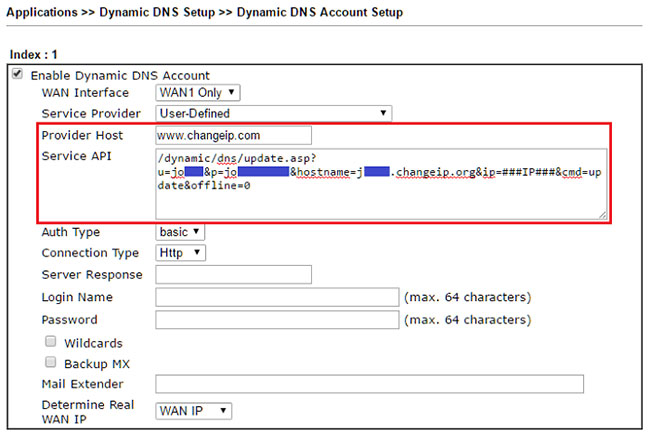 Cách thiết lập và cấu hình DDNS trên router Draytek (11/05/2020)
  Khắc phục sự cố Windows 10 Search gặp lỗi giống như virus (14/05/2020)
 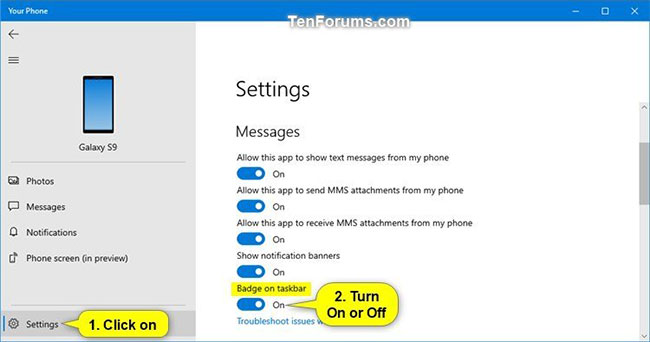 Cách bật/tắt Badge on taskbar cho tin nhắn mới trong Your Phone trên Windows 10 (14/05/2020)
 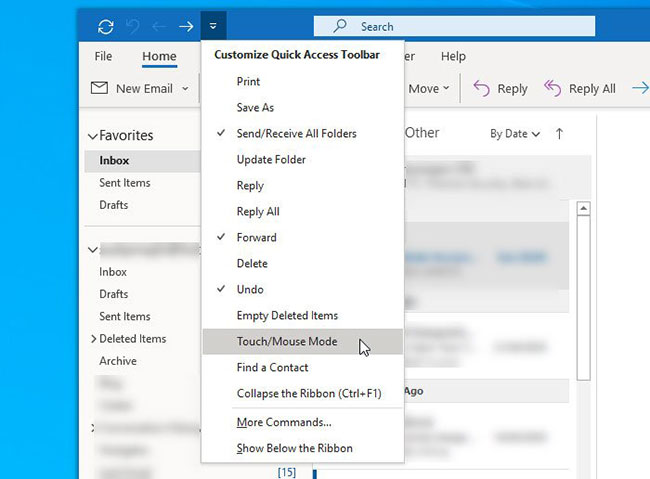 Cách chuyển đổi giữa Touch Mode và Mouse Mode trong Outlook (14/05/2020)
 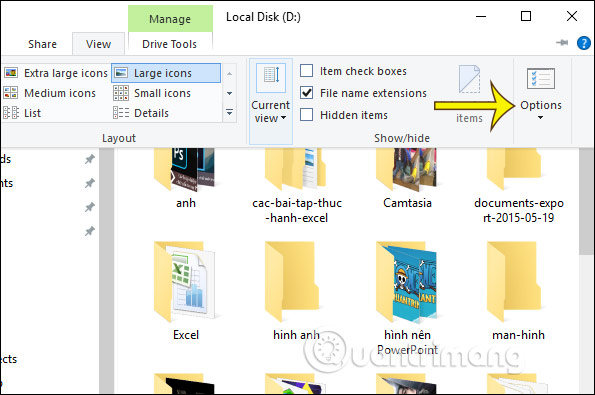 Cách ngăn không cho Windows 10 mở lại các ứng dụng khi khởi động máy tính (14/05/2020)
 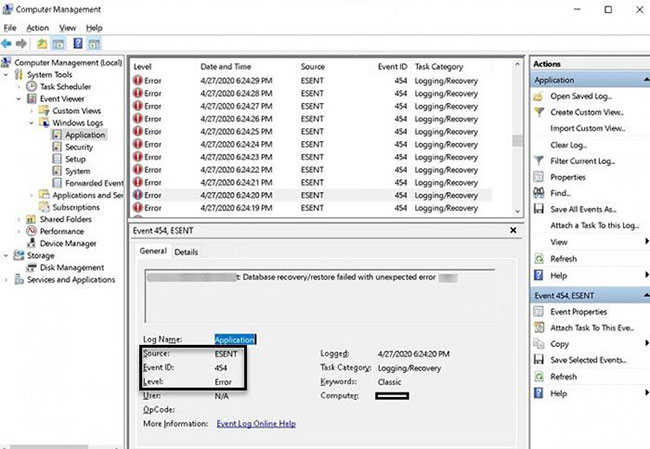 Khắc phục lỗi Event ID 454 trên Windows 10 (14/05/2020)
 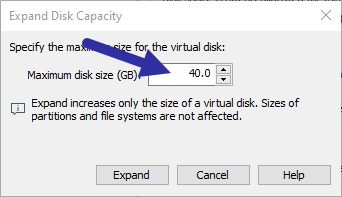 Cách tăng dung lượng ổ đĩa trong máy ảo VMware (14/05/2020)
 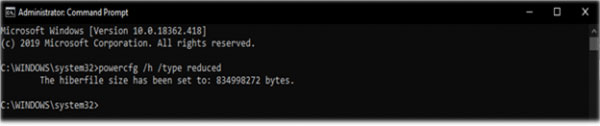 Cách chỉ định loại Hiberfile là Full hoặc Reduced trong Windows 10 (15/05/2020)
  Cách khởi chạy nhanh máy ảo Ubuntu với Multipass (15/05/2020)
 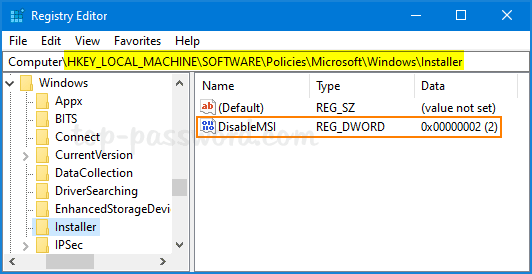 Cách tắt Windows Installer để chặn gói MSI (15/05/2020)
 Những tin cũ hơn
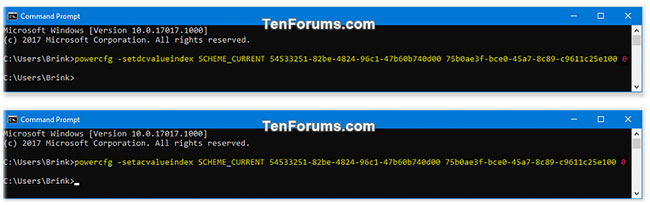 Cách thay đổi cài đặt Maximum processor frequency trong Windows 10 (11/05/2020)
  Kỷ niệm chẳng là gì nếu lòng người muốn xóa (11/05/2020)
 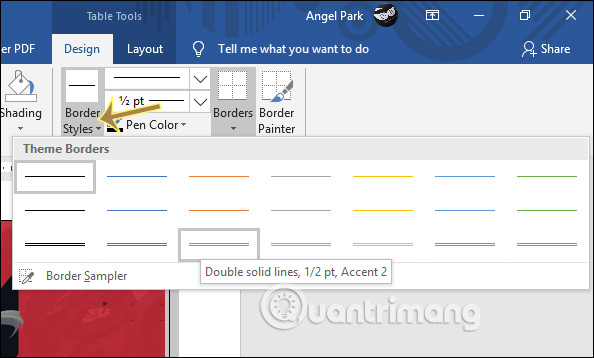 Cách ghép ảnh trong Word (10/05/2020)
 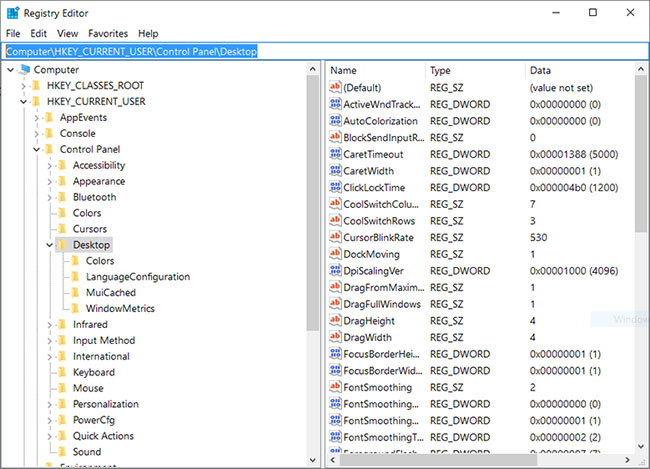 Cách hiển thị vĩnh viễn phiên bản Windows 10 trên desktop (09/05/2020)
 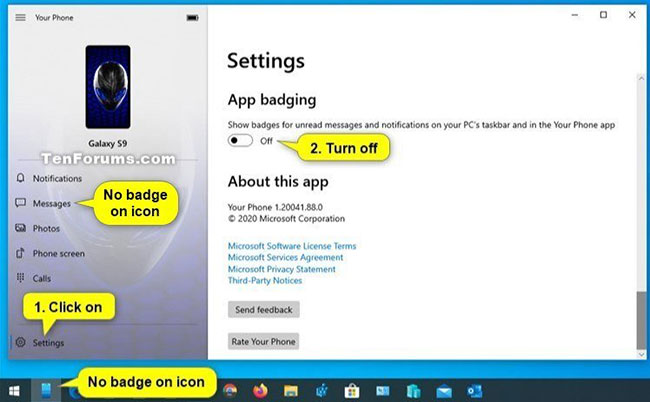 Cách bật/tắt tùy chọn App Badging cho tin nhắn và thông báo chưa đọc trong Windows 10 (09/05/2020)
 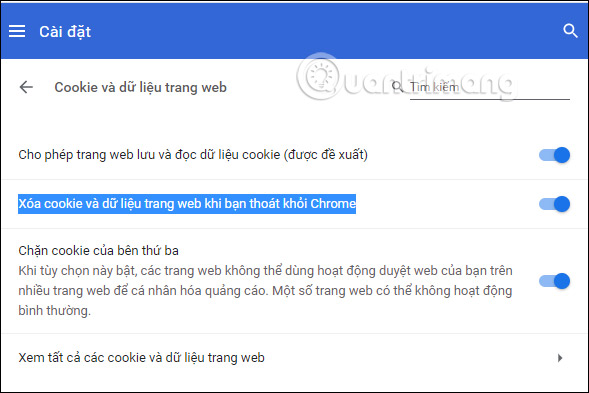 Cách tự động xóa cookies trên Chrome khi thoát trình duyệt (09/05/2020)
 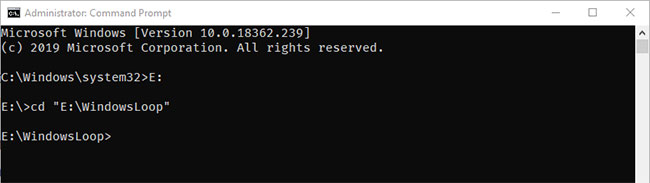 Cách buộc xóa file trong Windows 10 (09/05/2020)
  Cách xem lịch sử lệnh từ các phiên PowerShell trước trong Windows 10 (04/05/2020)
  Cách tạo ảnh 3x4 trong Paint (04/05/2020)
  Cách vô hiệu hóa phím Insert trong Windows 10 (04/05/2020)
  10 phần mềm tạo nhạc bằng AI tốt nhất năm 2026
 Llama vs ChatGPT: Nền tảng AI nào tốt hơn?
 AI Voice Agent là gì? Tìm hiểu cách thức hoạt động của trợ lý thoại AI
 Hướng dẫn tạo câu hỏi trắc nghiệm trên Gemini
 TOP trang web tạo ảnh AI tốt nhất
 Hướng dẫn chi tiết cách tạo Data Table trên n8n: Tối ưu hóa hệ thống dữ liệu tự động
 8 câu lệnh Gemini xóa chi tiết thừa khỏi ảnh
 Cách sử dụng AI Video Remix trong Google Photos
 Mistral Vibe for Code, Claude Code, Cursor hay Codex: Đâu là coding agent tốt nhất hiện nay?
 5 Claude, OpenClaw và Hermes skill xứng đáng có trong bộ công cụ của bạn
 Cách phát triển sự nghiệp trong kỷ nguyên AI: 10 bước giúp bạn luôn giữ lợi thế
 TOP công cụ AI tạo danh sách công việc tốt nhất
 So sánh 27 mô hình Claude
So sánh 27 mô hình Claude
So sánh 27 mô hình Claude
 Thêm danh sách SharePoint vào Copilot Studio
 Kimi vs ChatGPT: Đâu là trợ lý AI tốt hơn?
 Cách thêm watermark AI trong Photos Windows
 8 trường hợp sử dụng Claude Cowork tự động hóa doanh nghiệp giúp tiết kiệm nhiều giờ mỗi tuần
 Prompt tạo phiếu luyện viết đoạn văn cho học sinh Tiểu học
 TOP công cụ nhân hóa văn bản AI tự nhiên nhất






















