
Thông tin liên hệ
- 036.686.3943
- admin@nguoicodonvn2008.info

Norton Antivirus hoặc Norton Security có thể liên tục cảnh báo bạn rằng một file hoặc thư mục cụ thể có virus, mặc dù bạn biết chắc là không. Bạn có thể hướng dẫn các chương trình này bỏ qua những file hoặc thư mục cụ thể trong quá trình quét để tránh các thông báo không chính xác.
Hướng dẫn trong bài viết này áp dụng với Norton Antivirus và Norton Security cho Windows và Mac.
Giống như hầu hết các chương trình diệt virus tốt khác, phần mềm Norton AV cho phép bạn liệt kê whitelist (danh sách trắng) hoặc loại trừ các file và thư mục khỏi quá trình quét. Bạn có thể yêu cầu phần mềm bỏ qua một file hoặc thư mục, chặn nó khỏi tầm nhìn của chương trình. Vì vậy, Norton sẽ không cho bạn biết có virus ở đó hay không.
Loại trừ toàn bộ thư mục khỏi quá trình quét không phải lúc nào cũng là lựa chọn khôn ngoan, đặc biệt là các thư mục thường xuyên có những file mới, chẳng hạn như thư mục Downloads.
Có hàng tá chương trình diệt virus Norton Security trên thị trường, nhưng quá trình loại trừ các file về cơ bản là giống nhau. Ví dụ, để loại trừ các file và thư mục cụ thể khỏi quá trình quét Norton Security trong Windows 10:
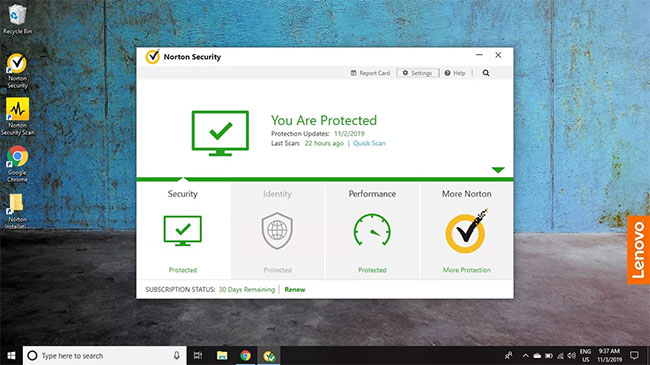
1. Mở phần mềm diệt virus Norton và chọn Settings.
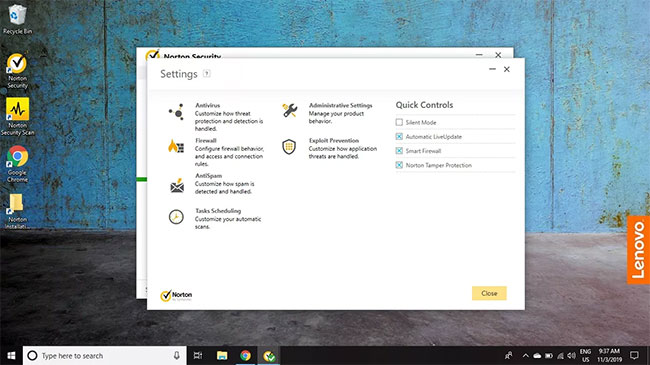
2. Chọn Antivirus.
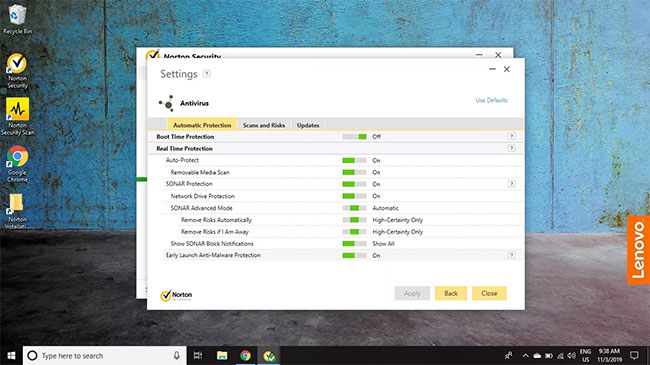
3. Chọn tab Scans and Risks.
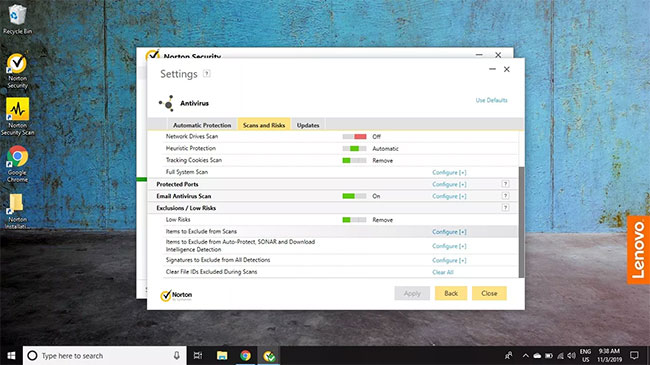
4. Cuộn xuống phần Exclusions/Low Risks và chọn Exclude From Scans bên cạnh Items to Exclude From Scans.
Lưu ý: Chọn Clear Files IDs Excluded During Scans để reset lại cài đặt loại trừ.
5. Chọn Add Folders hoặc Add Files và chọn file/thư mục bạn muốn loại trừ. Khi bạn kết thúc, chọn OK để lưu các thay đổi.

Tại thời điểm này, bạn có thể thoát khỏi mọi cửa sổ đang mở và đóng phần mềm Norton.
Cảnh báo: Chỉ loại trừ các file và thư mục nếu bạn tự tin rằng chúng không bị nhiễm virus. Bất cứ điều gì mà phần mềm diệt virus bỏ qua có thể sẽ bị nhiễm virus sau này và Norton sẽ không thể làm gì, nếu những file đó được loại trừ khỏi quá trình quét và bảo vệ thời gian thực.
Ứng dụng Norton Security and Antivirus cho Android và iOS không cho phép bạn loại trừ các file và thư mục cụ thể trong menu cài đặt. Thay vào đó, bạn phải yêu cầu Norton bỏ qua các file sau khi chúng được phát hiện.
Nguồn tin: Quantrimang.com
Ý kiến bạn đọc
Những tin mới hơn
 Cách cài đặt fcgiwrap cho Nginx trên Ubuntu 20.04 (06/07/2020)
  Gỡ bỏ tận gốc phần mềm độc hại (malware) trên máy tính Windows 10 (06/07/2020)
  Cách kiếm tra áp lực của hệ thống Linux (06/07/2020)
  Cách thay đổi những gì Alt+Tab hiển thị trong Windows 10 (07/07/2020)
  Cách sử dụng Genymotion để chạy app Android trên Windows 10 (09/07/2020)
  Cách sử dụng PC Windows 10 làm WiFi extender (10/07/2020)
  Cách mở và sử dụng Character Map trong Windows (10/07/2020)
  Cách cài đặt các codec HEVC miễn phí trên Windows 10 (cho video H.265) (11/07/2020)
  Cách thiết lập và sử dụng kết nối Internet PPPoE trên Windows 10 (11/07/2020)
  Sử dụng PIN hay password an toàn hơn trên Windows 10? (11/07/2020)
 Những tin cũ hơn
 Cách kiểm tra phiên bản Windows 10 đang cài trên máy tính (04/07/2020)
  Cách bật Bluetooth trên Win 10 (04/07/2020)
  Cách chụp ảnh màn hình trên Raspberry Pi (03/07/2020)
  Mở rộng mạng có dây với switch (02/07/2020)
  Cách tạo bảng trong Photoshop (02/07/2020)
  Cách dùng pandoc để chuyển đổi file trên Linux (02/07/2020)
  Cách vô hiệu hóa tính năng Shake to Minimize trong Windows 10 (02/07/2020)
  Cách đặt Firefox làm công cụ đọc file PDF mặc định trên Windows 10 (30/06/2020)
  Nên chọn mạng LAN có dây hay mạng LAN không dây? (30/06/2020)
  TOP công cụ AI viết truyện ma, truyện kinh dị hay nhất
 Hướng dẫn kết nối Claude với ElevenLabs xây dựng trợ lý giọng nói
 Cách sử dụng tiện ích ChatGPT trên Chrome hiệu quả
 Dùng tiện ích ChatGPT trong Chrome để so sánh bảng giá và gom tab
 So sánh Gemini CLI và Claude Code: Nên sử dụng CLI hỗ trợ lập trình bằng AI nào?
 Các biến động (Dynamic variable) trong ElevenAgents
 Cách khắc phục sự cố click chuột trái trên Windows
 Cách sử dụng Adobe trong Claude tạo thiết kế
 Hướng dẫn kết nối Google Docs với Claude phân tích tài liệu
 Hướng dẫn ngắt kết nối ứng dụng trên Canva AI
 10 nền tảng Agentic AI tốt nhất cho doanh nghiệp năm 2026
 Canvas trong Google Search: Viết, lập kế hoạch và lập trình ứng dụng
 GitHub Copilot vs Claude Code: So sánh tính năng, giá và khả năng AI coding
 Các workflow và giới hạn thực tế trong OpenAI Decisions API
 6 trình duyệt có những tính năng AI tốt nhất
 TOP những trợ lý email AI tốt nhất
 TOP phần mềm quay màn hình có hỗ trợ AI
 Cách cá nhân hóa hành vi agent trong ElevenAgents
 Hướng dẫn tìm lịch sử trò chuyện với Canva AI
 Hướng dẫn dùng HyperFrames & ChatGPT tạo kịch bản làm video từ dữ liệu tải lên
 Hướng dẫn cài đặt và sử dụng n8n trên Windows 11
 Cách lập trình chuyên nghiệp hơn, dễ dàng hơn với tính năng Tệp trên Grok
 Công thức tính diện tích hình Elip
 Hướng dẫn ngắt kết nối ứng dụng trên ChatGPT
 Hướng dẫn tạo đoạn hội thoại cho topic trên Twee
 Bức tranh tổng quan về hỗ trợ khách hàng tích hợp AI
 Cách sửa lỗi There Are Currently No Power Options Available Windows
 Hướng dẫn 8 cách mở bàn phím ảo trên Windows 10
 Hướng dẫn tạo flashcard trên Canva AI
 Claude Code thực sự có giá bao nhiêu?






















