Thông tin liên hệ
- 036.686.3943
- admin@nguoicodonvn2008.info

Hầu hết các trình duyệt lớn như Google Chrome, Microsoft Edge (cả phiên bản Legacy lẫn Chromium), Firefox, Opera và nhiều nền tảng khác đều được trang bị công cụ đọc file PDF (PDF Viewer) tích hợp. Tuy nhiên với sự phổ biến ngày càng tăng của định dạng file PDF, nhiều công cụ đọc file PDF tích hợp trên trình duyệt đã tỏ ra lỗi thời, chậm chạp và thiếu trực quan. Khiến người dùng đôi khi buộc phải sử dụng tới các công cụ của bên thứ ba.
Gần đây, các nhà phát triển trình duyệt mới bắt đầu đẩy mạnh cải tiến và bổ sung thêm các tính năng mới cho công cụ PDF Viewer của họ, Firefox cũng không phải ngoại lệ. Bắt đầu từ Firefox 78, trình xem PDF tích hợp trong Firefox (PDF.js) có thể được đặt làm công cụ đọc file PDF mặc định trên Windows 10. Mozilla đã thực hiện một loạt thay đổi cần thiết cho Firefox để trình duyệt này có thể được cài đặt dưới dạng công cụ xử lý PDF mặc định trên windows 10, giúp người dùng dễ dàng thao tác với file PDF trên hệ thống mà không cần cài đặt thêm công cụ của bên thứ ba.
Về cơ bản, Firefox PDF Viewer đi kèm với các tính năng sau:
Để biến Firefox thành công cụ đọc file PDF mặc định trong Windows 10, bạn chỉ cần làm theo các bước sau:
Bước 1: Đảm bảo rằng bạn sử dụng phiên bản Firefox 78 trở lên. Điều hướng đến Start > Settings > Apps > Default Apps.
Bước 2: Cuộn xuống và nhấp vào tùy chọn “Choose default apps by file type”.
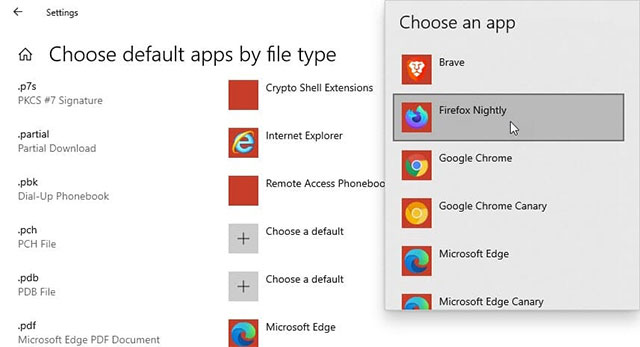
Bước 3: Tiếp tục cuộn xuống và tìm .pdf, nhấp vào biểu tượng Program mặc định hiện tại.
Bước 4: Trong hộp thoại “Choose an app”, bạn chọn Firefox.
Bước 5: Mở thử bất kỳ tệp PDF nào trên thiết bị, bạn sẽ thấy tài liệu này được hiển thị trong trình duyệt Firefox.
Nguồn tin: Quantrimang.com
Ý kiến bạn đọc
Những tin mới hơn
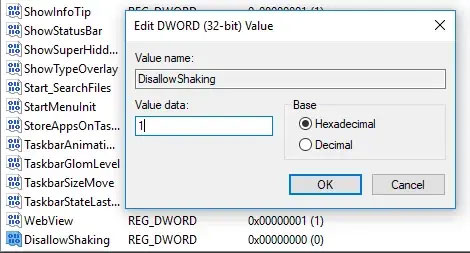 Cách vô hiệu hóa tính năng Shake to Minimize trong Windows 10 (02/07/2020)
 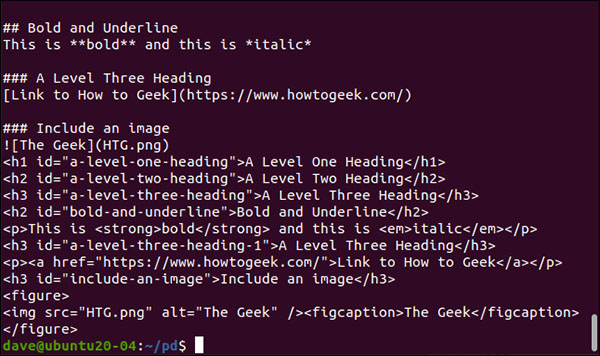 Cách dùng pandoc để chuyển đổi file trên Linux (02/07/2020)
  Cách tạo bảng trong Photoshop (02/07/2020)
 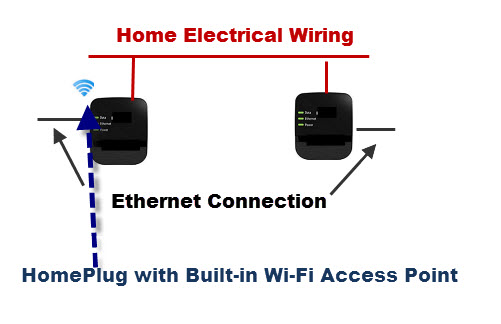 Mở rộng mạng có dây với switch (02/07/2020)
  Cách chụp ảnh màn hình trên Raspberry Pi (03/07/2020)
  Cách bật Bluetooth trên Win 10 (04/07/2020)
  Cách kiểm tra phiên bản Windows 10 đang cài trên máy tính (04/07/2020)
  Cách loại trừ file khi quét bằng Norton Antivirus (06/07/2020)
  Cách cài đặt fcgiwrap cho Nginx trên Ubuntu 20.04 (06/07/2020)
 Những tin cũ hơn
 Nên chọn mạng LAN có dây hay mạng LAN không dây? (30/06/2020)
  Cách chặn cài Edge Chromium tự động trên Windows 10 (30/06/2020)
  Cách gỡ cài đặt McAfee (30/06/2020)
 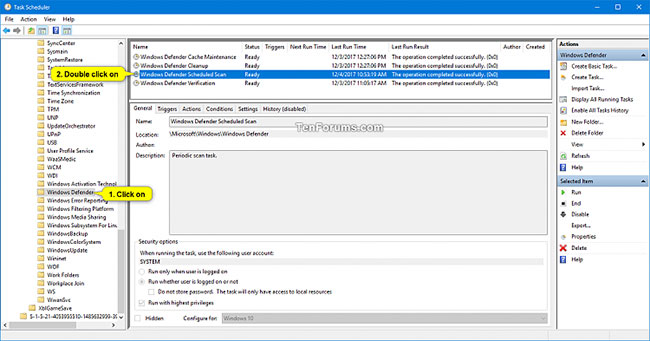 Cách lên lịch quét trong Microsoft Defender Antivirus trên Windows 10 (30/06/2020)
  'Cuộc hẹn bình minh' - cuốn sách cho những ước mơ chưa tìm được hướng đi (30/06/2020)
 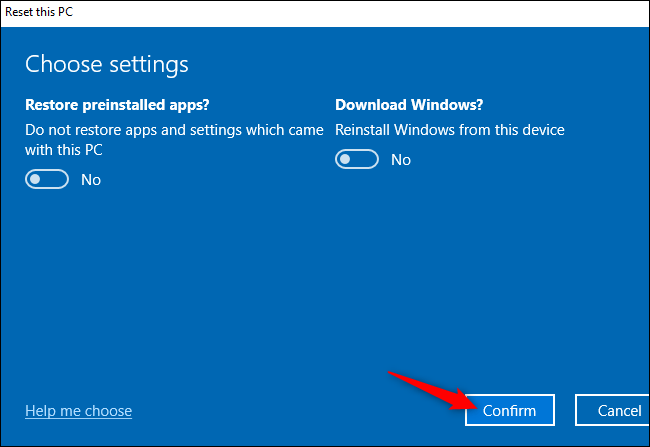 Cách dùng Fresh Start trên Windows 10 May 2020 Update (27/06/2020)
 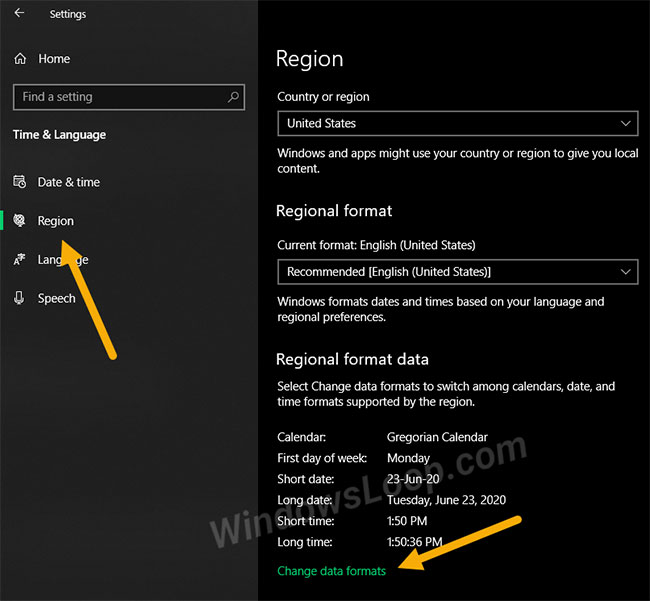 Cách thay đổi ngày đầu tiên của tuần trong Windows 10 Calendar (27/06/2020)
 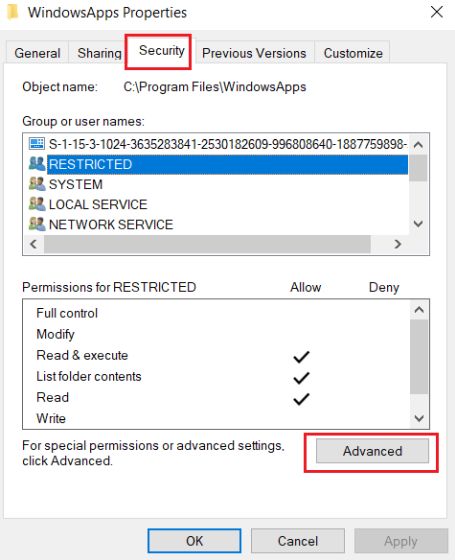 Làm thế nào để truy cập thư mục WindowsApps trên Windows 10? (26/06/2020)
  Cách sửa lỗi tùy chọn màu nhấn không khả dụng trên Windows 10 (26/06/2020)
  VLAN là gì? Làm thế nào để cấu hình một VLAN trên Switch? (24/06/2020)
  Cách phát triển sự nghiệp trong kỷ nguyên AI: 10 bước giúp bạn luôn giữ lợi thế
 TOP công cụ AI tạo danh sách công việc tốt nhất
 So sánh 27 mô hình Claude
So sánh 27 mô hình Claude
So sánh 27 mô hình Claude
 Thêm danh sách SharePoint vào Copilot Studio
 Kimi vs ChatGPT: Đâu là trợ lý AI tốt hơn?
 Cách thêm watermark AI trong Photos Windows
 8 trường hợp sử dụng Claude Cowork tự động hóa doanh nghiệp giúp tiết kiệm nhiều giờ mỗi tuần
 Prompt tạo phiếu luyện viết đoạn văn cho học sinh Tiểu học
 TOP công cụ nhân hóa văn bản AI tự nhiên nhất
 Cách thêm watermark AI trong Paint Windows 11
 9 Chrome extension hữu ích cho ChatGPT
 9 dấu hiệu nhận biết hình ảnh do AI tạo ra
 Cách tìm lại file, ảnh và tin nhắn cũ trên ChatGPT trong vài giây
 Cách chỉnh sửa video trên Google Vids bằng câu lệnh
 TOP phần mềm trợ lý bán hàng AI tốt nhất
 Prompt AI biến ảnh chân dung thành tranh biếm họa chuyên nghiệp cực đẹp
 TOP lựa chọn thay thế OpenClaw tốt nhất
 Hướng dẫn kiểm tra độ trùng lặp SKKN hiệu quả
 Hướng dẫn làm trò chơi nghiêng đầu chọn đáp án