Thông tin liên hệ
- 036.686.3943
- admin@nguoicodonvn2008.info

Bạn có thể xóa phần mềm McAfee mà không cần nhiều nỗ lực, bằng cách sử dụng phần cài đặt của hệ thống máy tính. Điều này có thể xảy ra cho dù máy tính đã được cài đặt sẵn McAfee hoặc nếu bạn đã quyết định sử dụng một chương trình diệt virus khác. Bạn cũng có thể xóa chương trình bằng McAfee Removal Tool.
Các bước sau áp dụng cho Windows 10, 8 và 7 cũng như macOS 10.12 trở lên.
1. Nhập Settings trong hộp tìm kiếm Windows, sau đó chọn Settings từ kết quả tìm kiếm.
2. Trong Windows Settings, chọn Apps.
3. Nhập McAfee vào hộp tìm kiếm và chọn sản phẩm McAfee bạn muốn xóa.
4. Chọn Uninstall.
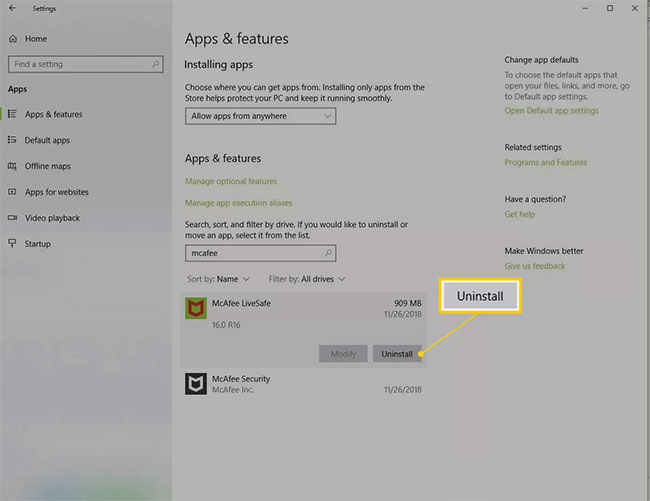
5. Chọn Uninstall để xác nhận rằng bạn muốn xóa phần mềm.
Windows có thể yêu cầu sự cho phép của bạn để tiếp tục. Nếu vậy, xác nhận một lần nữa để tiến hành gỡ cài đặt.
6. Khi Windows gỡ cài đặt phần mềm xong, bạn có thể đóng cửa sổ Settings.
7. Khởi động lại máy tính và đảm bảo chương trình đã được gỡ cài đặt.
1. Chọn Start trong thanh Charms hoặc bấm phím Win để truy cập các chương trình được cài đặt trên máy tính.
2. Nhấp chuột phải vào sản phẩm McAfee bạn muốn xóa và chọn Uninstall.
3. Từ cửa sổ Programs and Features, chọn sản phẩm McAfee bạn muốn xóa.
4. Chọn Uninstall/Change.
5. Chọn Uninstall để xác nhận rằng bạn muốn xóa phần mềm.
Windows có thể yêu cầu sự cho phép của bạn để tiếp tục. Nếu vậy, xác nhận một lần nữa để tiến hành gỡ cài đặt.
6. Đợi trong khi Windows gỡ cài đặt phần mềm, sau đó đóng cửa sổ Programs and Features.
7. Khởi động lại máy tính và đảm bảo chương trình đã được gỡ cài đặt.
1. Chọn Start.
2. Chọn Control Panel.
3. Bấm đúp vào Add or Remove Programs.
4. Chọn sản phẩm McAfee bạn muốn xóa.
5. Chọn Add/Remove hoặc Change/Remove.
6. Chọn Remove.
Xác nhận rằng bạn muốn tiếp tục nếu Windows yêu cầu sự cho phép của bạn.
7. Đợi Windows gỡ cài đặt phần mềm, sau đó đóng cửa sổ.
8. Khởi động lại máy tính để đảm bảo chương trình đã được gỡ cài đặt.
Nếu không thể xóa phần mềm thông qua cài đặt máy tính, bạn có thể sử dụng McAfee Removal Tool để hoàn thành nhiệm vụ.
1. Tải xuống MCPR Tool: http://quantrimang.com/photos/file/2020/06/29/MCPR.exe
2. Bấm đúp vào MCPR.exe sau khi việc tải xuống hoàn tất.
3. Chọn Yes, Continue. Nếu cảnh báo bảo mật xuất hiện, chọn Run. McAfee Software Removal Tool sẽ mở.
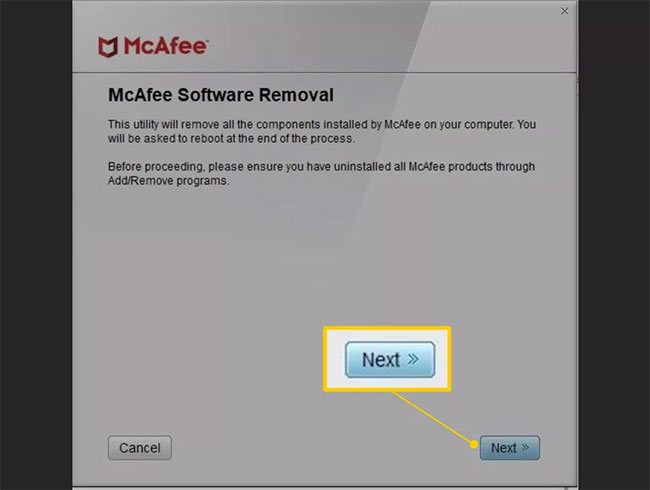
4. Chọn Next trên màn hình McAfee Software Removal.
5. Chọn Agree trên trang End User License Agreement (EULA).
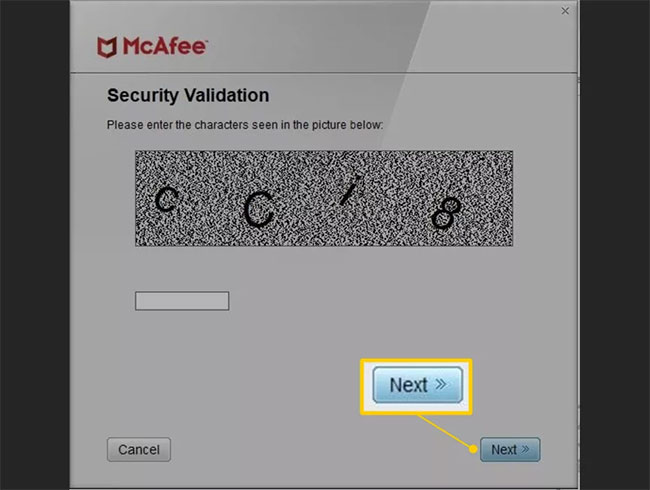
6. Nhập các ký tự hiển thị trên màn hình Security Validation, sau đó chọn Next.
7. Đợi công cụ gỡ bỏ phần mềm. Việc này có thể sẽ mất vài phút.
8. Chọn Restart khi bạn thấy thông báo Removal Complete.
1. Tìm và mở thư mục Applications trong thanh công cụ hoặc điều hướng đến thư mục từ cửa sổ Finder.
2. Mở ứng dụng McAfee Internet Security Uninstaller.
3. Chọn hộp kiểm Uninstall SiteAdvisor để xóa add-on trình duyệt McAfee.
4. Chọn Continue.
5. Nhập mật khẩu admin và chọn OK.
6. Chọn Finish khi quá trình gỡ cài đặt hoàn tất.
Nguồn tin: Quantrimang.com
Ý kiến bạn đọc
Những tin mới hơn
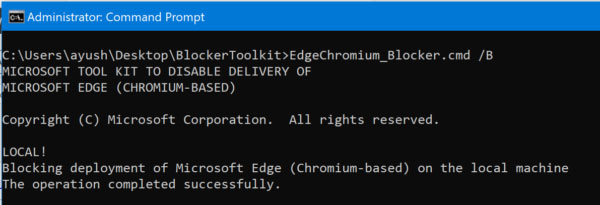 Cách chặn cài Edge Chromium tự động trên Windows 10 (30/06/2020)
 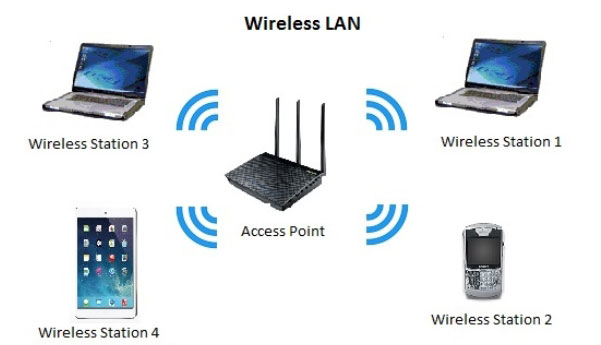 Nên chọn mạng LAN có dây hay mạng LAN không dây? (30/06/2020)
 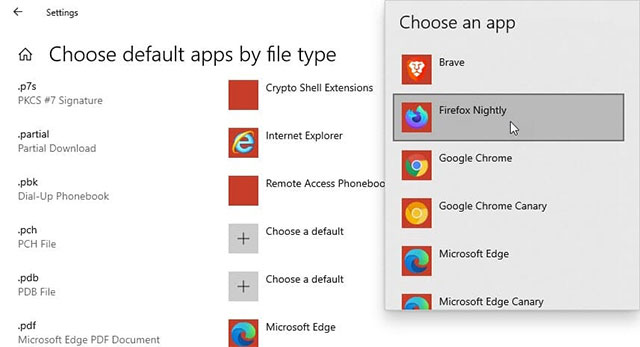 Cách đặt Firefox làm công cụ đọc file PDF mặc định trên Windows 10 (30/06/2020)
 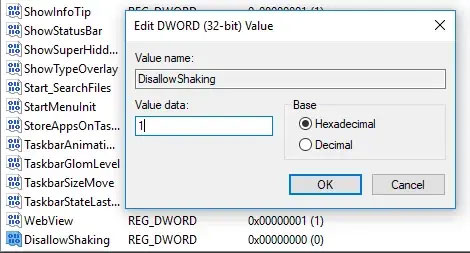 Cách vô hiệu hóa tính năng Shake to Minimize trong Windows 10 (02/07/2020)
 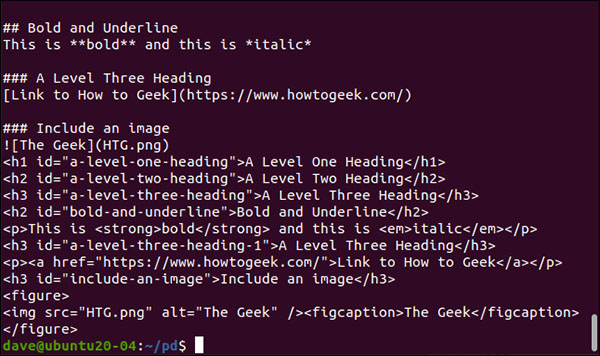 Cách dùng pandoc để chuyển đổi file trên Linux (02/07/2020)
 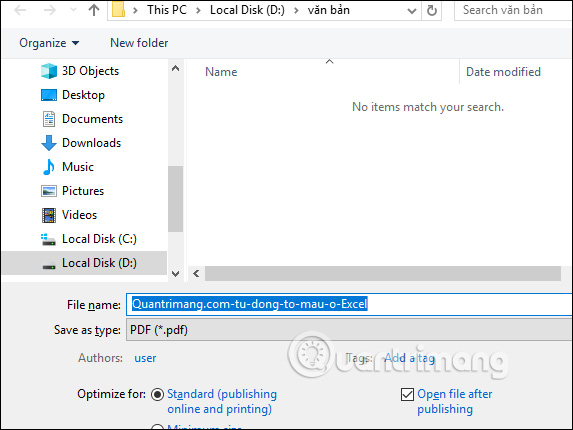 Cách tạo bảng trong Photoshop (02/07/2020)
 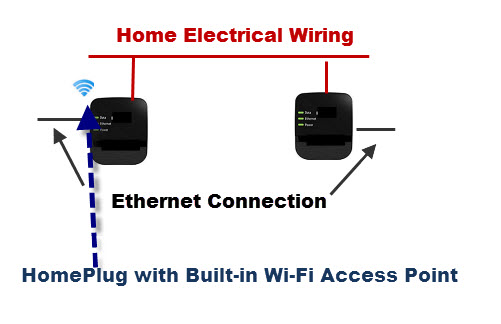 Mở rộng mạng có dây với switch (02/07/2020)
 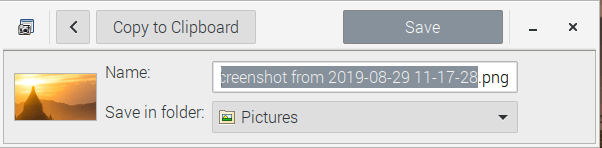 Cách chụp ảnh màn hình trên Raspberry Pi (03/07/2020)
  Cách bật Bluetooth trên Win 10 (04/07/2020)
 Những tin cũ hơn
 Cách lên lịch quét trong Microsoft Defender Antivirus trên Windows 10 (30/06/2020)
  'Cuộc hẹn bình minh' - cuốn sách cho những ước mơ chưa tìm được hướng đi (30/06/2020)
  Cách dùng Fresh Start trên Windows 10 May 2020 Update (27/06/2020)
  Cách thay đổi ngày đầu tiên của tuần trong Windows 10 Calendar (27/06/2020)
  Làm thế nào để truy cập thư mục WindowsApps trên Windows 10? (26/06/2020)
  Cách sửa lỗi tùy chọn màu nhấn không khả dụng trên Windows 10 (26/06/2020)
  VLAN là gì? Làm thế nào để cấu hình một VLAN trên Switch? (24/06/2020)
  Cách tạo biểu đồ Timeline trong PowerPoint (24/06/2020)
  Tại sao cần có công cụ quét phần mềm độc hại thứ hai trên hệ thống? (24/06/2020)
  Đèn xanh đèn đỏ, kẻ bỏ người buông (24/06/2020)
  10 nền tảng Agentic AI tốt nhất cho doanh nghiệp năm 2026
 Canvas trong Google Search: Viết, lập kế hoạch và lập trình ứng dụng
 GitHub Copilot vs Claude Code: So sánh tính năng, giá và khả năng AI coding
 Các workflow và giới hạn thực tế trong OpenAI Decisions API
 6 trình duyệt có những tính năng AI tốt nhất
 TOP những trợ lý email AI tốt nhất
 TOP phần mềm quay màn hình có hỗ trợ AI
 Cách cá nhân hóa hành vi agent trong ElevenAgents
 Hướng dẫn tìm lịch sử trò chuyện với Canva AI
 Hướng dẫn dùng HyperFrames & ChatGPT tạo kịch bản làm video từ dữ liệu tải lên
 Hướng dẫn tạo tác vụ theo lịch trong Canva AI
![[Video] Cách kết nối Plugin Notion trên ChatGPT và sử dụng cơ bản](https://st.quantrimang.com/photos/image/2026/10/22/Video-Huong-dan-kich-hoat-Notion-ChatGPT-1.png) [Video] Cách kết nối Plugin Notion trên ChatGPT và sử dụng cơ bản
[Video] Cách kết nối Plugin Notion trên ChatGPT và sử dụng cơ bản
 Tạo bản tóm tắt thiết kế trong OpenAI Decisions API
Canvas trong Google Search: Viết, lập kế hoạch và lập trình ứng dụng
Tạo bản tóm tắt thiết kế trong OpenAI Decisions API
Canvas trong Google Search: Viết, lập kế hoạch và lập trình ứng dụng
 Cách cá nhân hóa hành vi agent trong ElevenAgents
 TOP phần mềm quay màn hình có hỗ trợ AI
 Dùng AI để giao việc cho nhân viên: Nhập CSV vào Notion và ra lệnh bằng ChatGPT
 TOP nền tảng quản lý chi phí AI và Cloud tốt nhất
 Cách tạo công cụ lập kế hoạch tương tác bằng ChatGPT
 Tìm hiểu về Vane: Phiên bản thay thế mã nguồn mở cho Perplexity
 Hướng dẫn cài đặt và sử dụng n8n trên Windows 11
 Cách lập trình chuyên nghiệp hơn, dễ dàng hơn với tính năng Tệp trên Grok
 Công thức tính diện tích hình Elip
 Hướng dẫn ngắt kết nối ứng dụng trên ChatGPT
 Hướng dẫn tạo đoạn hội thoại cho topic trên Twee
 Bức tranh tổng quan về hỗ trợ khách hàng tích hợp AI
 Cách sửa lỗi There Are Currently No Power Options Available Windows
 Hướng dẫn 8 cách mở bàn phím ảo trên Windows 10
 Hướng dẫn tạo flashcard trên Canva AI
 Claude Code thực sự có giá bao nhiêu?