<!DOCTYPE html>
    <html lang="vi" xmlns="http://www.w3.org/1999/xhtml" prefix="og: http://ogp.me/ns#">
    <head>
<title>Cách gỡ cài đặt McAfee</title>
<meta name="description" content="Cách gỡ cài đặt McAfee - Savefile - Tin Tức - https&#x3A;&#x002F;&#x002F;www.nguoicodonvn2008.info&#x002F;vi&#x002F;news&#x002F;savefile&#x002F;kien-thuc-may-tinh&#x002F;cach-go-cai-dat-mcafee-2289.html">
<meta name="author" content=".: Nguoicodonvn2008.info - Cõi lòng người cô đơn :.">
<meta name="copyright" content=".: Nguoicodonvn2008.info - Cõi lòng người cô đơn :. [admin@nguoicodonvn2008.info]">
<meta name="robots" content="index, archive, follow, noodp">
<meta name="googlebot" content="index,archive,follow,noodp">
<meta name="msnbot" content="all,index,follow">
<meta name="generator" content="NukeViet v4.5">
<meta http-equiv="Content-Type" content="text/html; charset=utf-8">
<meta property="og:title" content="Cách gỡ cài đặt McAfee">
<meta property="og:type" content="website">
<meta property="og:description" content="Savefile - Tin Tức - https&#x3A;&#x002F;&#x002F;www.nguoicodonvn2008.info&#x002F;vi&#x002F;news&#x002F;savefile&#x002F;kien-thuc-may-tinh&#x002F;cach-go-cai-dat-mcafee-2289.html">
<meta property="og:site_name" content=".&#x3A; Nguoicodonvn2008.info - Cõi lòng người cô đơn &#x3A;.">
<meta property="og:url" content="https://www.nguoicodonvn2008.info/vi/news/savefile/kien-thuc-may-tinh/cach-go-cai-dat-mcafee-2289.html">
<link rel="shortcut icon" href="https://www.nguoicodonvn2008.info/favicon.ico">
<link rel="canonical" href="https://www.nguoicodonvn2008.info/vi/news/savefile/kien-thuc-may-tinh/cach-go-cai-dat-mcafee-2289.html">
<link rel="alternate" href="https://www.nguoicodonvn2008.info/vi/news/rss/" title="Tin Tức" type="application/rss+xml">
<link rel="alternate" href="https://www.nguoicodonvn2008.info/vi/news/rss/karaoke-dual/" title="Tin Tức - Karaoke Dual" type="application/rss+xml">
<link rel="alternate" href="https://www.nguoicodonvn2008.info/vi/news/rss/nhac-tre/" title="Tin Tức - Nhạc trẻ" type="application/rss+xml">
<link rel="alternate" href="https://www.nguoicodonvn2008.info/vi/news/rss/tru-tinh/" title="Tin Tức - Trữ tình" type="application/rss+xml">
<link rel="alternate" href="https://www.nguoicodonvn2008.info/vi/news/rss/nuoc-ngoai/" title="Tin Tức - Nước ngoài" type="application/rss+xml">
<link rel="alternate" href="https://www.nguoicodonvn2008.info/vi/news/rss/remix/" title="Tin Tức - Remix" type="application/rss+xml">
<link rel="alternate" href="https://www.nguoicodonvn2008.info/vi/news/rss/tam-su-tinh-yeu/" title="Tin Tức - Tâm sự tình yêu" type="application/rss+xml">
<link rel="alternate" href="https://www.nguoicodonvn2008.info/vi/news/rss/tho-suu-tam/" title="Tin Tức - Thơ sưu tầm" type="application/rss+xml">
<link rel="alternate" href="https://www.nguoicodonvn2008.info/vi/news/rss/cuoc-song/" title="Tin Tức - Cuộc sống" type="application/rss+xml">
<link rel="alternate" href="https://www.nguoicodonvn2008.info/vi/news/rss/phan-mem/" title="Tin Tức - Phần mềm" type="application/rss+xml">
<link rel="alternate" href="https://www.nguoicodonvn2008.info/vi/news/rss/kien-thuc-may-tinh/" title="Tin Tức - Kiến thức máy tính" type="application/rss+xml">
<link rel="alternate" href="https://www.nguoicodonvn2008.info/vi/news/rss/hoc-tap/" title="Tin Tức - Học tập" type="application/rss+xml">
<link rel="alternate" href="https://www.nguoicodonvn2008.info/vi/news/rss/tai-lieu/" title="Tin Tức - Tài liệu" type="application/rss+xml">
<link rel="alternate" href="https://www.nguoicodonvn2008.info/vi/news/rss/de-thi/" title="Tin Tức - Đề thi" type="application/rss+xml">
<link rel="preload" as="style" href="https://www.nguoicodonvn2008.info/assets/css/font-awesome.min.css" type="text/css">
<link rel="preload" as="style" href="https://www.nguoicodonvn2008.info/themes/default/css/bootstrap.non-responsive.css" type="text/css">
<link rel="preload" as="style" href="https://www.nguoicodonvn2008.info/themes/default/css/style.css" type="text/css">
<link rel="preload" as="style" href="https://www.nguoicodonvn2008.info/themes/default/css/style.non-responsive.css" type="text/css">
<link rel="preload" as="style" href="https://www.nguoicodonvn2008.info/themes/default/css/news.css" type="text/css">
<link rel="preload" as="style" href="https://www.nguoicodonvn2008.info/themes/default/css/custom.css" type="text/css">
<link rel="preload" as="script" href="https://www.nguoicodonvn2008.info/assets/js/jquery/jquery.min.js" type="text/javascript">
<link rel="preload" as="script" href="https://www.nguoicodonvn2008.info/assets/js/language/vi.js" type="text/javascript">
<link rel="preload" as="script" href="https://www.nguoicodonvn2008.info/assets/js/DOMPurify/purify3.js" type="text/javascript">
<link rel="preload" as="script" href="https://www.nguoicodonvn2008.info/assets/js/global.js" type="text/javascript">
<link rel="preload" as="script" href="https://www.nguoicodonvn2008.info/assets/js/site.js" type="text/javascript">
<link rel="preload" as="script" href="https://www.nguoicodonvn2008.info/themes/default/js/news.js" type="text/javascript">
<link rel="preload" as="script" href="https://www.nguoicodonvn2008.info/themes/default/js/main.js" type="text/javascript">
<link rel="preload" as="script" href="https://www.nguoicodonvn2008.info/themes/default/js/custom.js" type="text/javascript">
<link rel="preload" as="script" href="https://www.nguoicodonvn2008.info/themes/default/js/bootstrap.min.js" type="text/javascript">
<link rel="stylesheet" href="https://www.nguoicodonvn2008.info/assets/css/font-awesome.min.css">
<link rel="stylesheet" href="https://www.nguoicodonvn2008.info/themes/default/css/bootstrap.non-responsive.css">
<link rel="stylesheet" href="https://www.nguoicodonvn2008.info/themes/default/css/style.css">
<link rel="stylesheet" href="https://www.nguoicodonvn2008.info/themes/default/css/style.non-responsive.css">
<link rel="StyleSheet" href="https://www.nguoicodonvn2008.info/themes/default/css/news.css">
<link rel="stylesheet" href="https://www.nguoicodonvn2008.info/themes/default/css/custom.css">
<style type="text/css">
	body{background: #fff;}
</style>
    </head>
    <body>
<div id="print">
	<div id="hd_print">
		<h2 class="pull-left">.&#x3A; Nguoicodonvn2008.info - Cõi lòng người cô đơn &#x3A;.</h2>
		<p class="pull-right"><a title=".&#x3A; Nguoicodonvn2008.info - Cõi lòng người cô đơn &#x3A;." href="https://www.nguoicodonvn2008.info/">https://www.nguoicodonvn2008.info</a></p>
	</div>
	<div class="clear"></div>
	<hr />
	<div id="content">
		<h1>Cách gỡ cài đặt McAfee</h1>
		<ul class="list-inline">
			<li>Thứ ba - 30/06/2020 00:58</li>
			<li class="hidden-print txtrequired"><em class="fa fa-print">&nbsp;</em><a title="In ra" href="javascript:;" onclick="window.print()">In ra</a></li>
			<li class="hidden-print txtrequired"><em class="fa fa-power-off">&nbsp;</em><a title="Đóng cửa sổ này" href="javascript:;" onclick="window.close()">Đóng cửa sổ này</a></li>
		</ul>
		<div class="clear"></div>
		<div id="hometext">
		</div>
				<div class="imghome">
			<img alt="Cách gỡ cài đặt McAfee" src="https://st.quantrimang.com/photos/image/2020/06/29/go-cai-dat-mcafee-1.jpg" width="460" class="img-thumbnail" />
		</div>
		<div class="clear"></div>
		<div id="bodytext" class="clearfix">
			<p style="text-align: justify;">Bạn có thể xóa phần mềm McAfee mà không cần nhiều nỗ lực, bằng cách sử dụng phần cài đặt của hệ thống máy tính. Điều này có thể xảy ra cho dù máy tính đã được cài đặt sẵn McAfee hoặc nếu bạn đã quyết định sử dụng một&nbsp;chương trình diệt virus&nbsp;khác. Bạn cũng có thể xóa chương trình bằng McAfee Removal Tool.</p>

<p style="text-align: justify;">Các bước sau áp dụng cho Windows 10, 8 và 7 cũng như macOS 10.12 trở lên.</p>

<h2 style="text-align: justify;">Cách gỡ cài đặt McAfee trong Windows 10 bằng Settings</h2>

<p style="text-align: justify;">1. Nhập&nbsp;<strong>Settings</strong>&nbsp;trong hộp tìm kiếm Windows, sau đó chọn&nbsp;<strong>Settings</strong>&nbsp;từ kết quả tìm kiếm.</p>

<p style="text-align: justify;">2. Trong&nbsp;<strong>Windows Settings</strong>, chọn&nbsp;<strong>Apps.</strong></p>

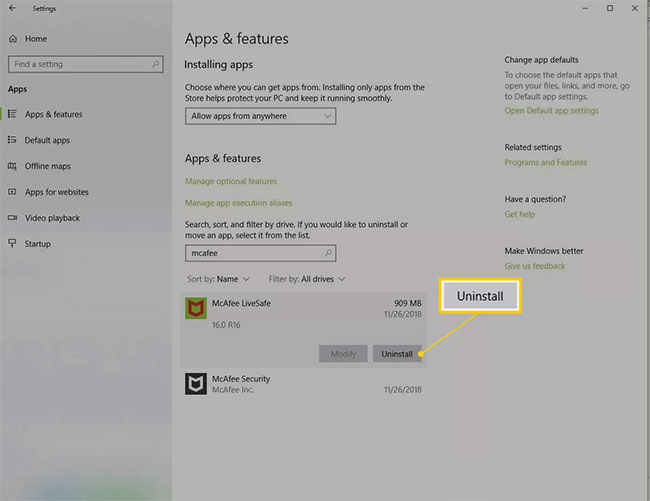
<p style="text-align: justify;">3. Nhập&nbsp;<strong>McAfee</strong>&nbsp;vào hộp tìm kiếm và chọn sản phẩm McAfee bạn muốn xóa.</p>

<p style="text-align: justify;">4. Chọn&nbsp;<strong>Uninstall.</strong></p>

<figure>
<div style="text-align: justify;"><img alt="Chọn Uninstall" data-i="0" data-src="https://st.quantrimang.com/photos/image/2020/06/29/go-cai-dat-mcafee-1.jpg" data-was-processed="true" height="501" src="https://st.quantrimang.com/photos/image/2020/06/29/go-cai-dat-mcafee-1.jpg" width="650" /></div>

<figcaption>
<div style="text-align: justify;">Chọn Uninstall</div>
</figcaption>
</figure>

<p style="text-align: justify;">5. Chọn&nbsp;<strong>Uninstall</strong>&nbsp;để xác nhận rằng bạn muốn xóa phần mềm.</p>

<p style="text-align: justify;">Windows có thể yêu cầu sự cho phép của bạn để tiếp tục. Nếu vậy, xác nhận một lần nữa để tiến hành gỡ cài đặt.</p>

<p style="text-align: justify;">6. Khi Windows gỡ cài đặt phần mềm xong, bạn có thể đóng cửa sổ&nbsp;<strong>Settings.</strong></p>

<p style="text-align: justify;">7. Khởi động lại máy tính và đảm bảo chương trình đã được gỡ cài đặt.</p>

<div style="text-align: justify;">&nbsp;</div>

<h2 style="text-align: justify;">Cách xóa McAfee trong Windows 8 bằng Settings</h2>

<p style="text-align: justify;">1. Chọn&nbsp;<strong>Start</strong>&nbsp;trong thanh Charms hoặc bấm phím&nbsp;<code>Win</code>&nbsp;để truy cập các chương trình được cài đặt trên máy tính.</p>

<p style="text-align: justify;">2. Nhấp chuột phải vào sản phẩm McAfee bạn muốn xóa và chọn&nbsp;<strong>Uninstall.</strong></p>

<p style="text-align: justify;">3. Từ cửa sổ&nbsp;<strong>Programs and Features</strong>, chọn sản phẩm McAfee bạn muốn xóa.</p>

<p style="text-align: justify;">4. Chọn&nbsp;<strong>Uninstall/Change.</strong></p>

<p style="text-align: justify;">5. Chọn&nbsp;<strong>Uninstall</strong>&nbsp;để xác nhận rằng bạn muốn xóa phần mềm.</p>

<p style="text-align: justify;">Windows có thể yêu cầu sự cho phép của bạn để tiếp tục. Nếu vậy, xác nhận một lần nữa để tiến hành gỡ cài đặt.</p>

<p style="text-align: justify;">6. Đợi trong khi Windows gỡ cài đặt phần mềm, sau đó đóng cửa sổ&nbsp;<strong>Programs and Features</strong>.</p>

<p style="text-align: justify;">7. Khởi động lại máy tính và đảm bảo chương trình đã được gỡ cài đặt.</p>

<h2 style="text-align: justify;">Cách gỡ cài đặt McAfee trong Windows 7 bằng Settings</h2>

<p style="text-align: justify;">1. Chọn&nbsp;<strong>Start.</strong></p>

<p style="text-align: justify;">2. Chọn&nbsp;<strong><a href="https://quantrimang.com/huong-dan-su-dung-windows-control-panel-hieu-qua-84006" title="Hướng dẫn sử dụng Windows Control Panel hiệu quả">Control Panel</a>.</strong></p>

<p style="text-align: justify;">3. Bấm đúp vào&nbsp;<strong>Add or Remove Programs</strong>.</p>

<p style="text-align: justify;">4. Chọn sản phẩm McAfee bạn muốn xóa.</p>

<p style="text-align: justify;">5. Chọn&nbsp;<strong>Add/Remove</strong>&nbsp;hoặc&nbsp;<strong>Change/Remove.</strong></p>

<p style="text-align: justify;">6. Chọn&nbsp;<strong>Remove.</strong></p>

<p style="text-align: justify;">Xác nhận rằng bạn muốn tiếp tục nếu Windows yêu cầu sự cho phép của bạn.</p>

<p style="text-align: justify;">7. Đợi Windows gỡ cài đặt phần mềm, sau đó đóng cửa sổ.</p>

<p style="text-align: justify;">8. Khởi động lại máy tính để đảm bảo chương trình đã được gỡ cài đặt.</p>

<div style="text-align: justify;">&nbsp;</div>

<h2 style="text-align: justify;">Cách xóa McAfee trong Windows bằng McAfee Removal Tool</h2>

<p style="text-align: justify;">Nếu không thể xóa phần mềm thông qua cài đặt máy tính, bạn có thể sử dụng McAfee Removal Tool để hoàn thành nhiệm vụ.</p>

<p style="text-align: justify;">1.&nbsp;Tải xuống MCPR Tool:<strong>&nbsp;<span style="color:rgb(192, 57, 43);">http://quantrimang.com/photos/file/2020/06/29/MCPR.exe</span></strong></p>

<p style="text-align: justify;">2. Bấm đúp vào&nbsp;<strong>MCPR.exe</strong>&nbsp;sau khi việc tải xuống hoàn tất.</p>

<p style="text-align: justify;">3. Chọn&nbsp;<strong>Yes, Continue.</strong>&nbsp;Nếu cảnh báo bảo mật xuất hiện, chọn&nbsp;<strong>Run.</strong>&nbsp;McAfee Software Removal Tool sẽ mở.</p>

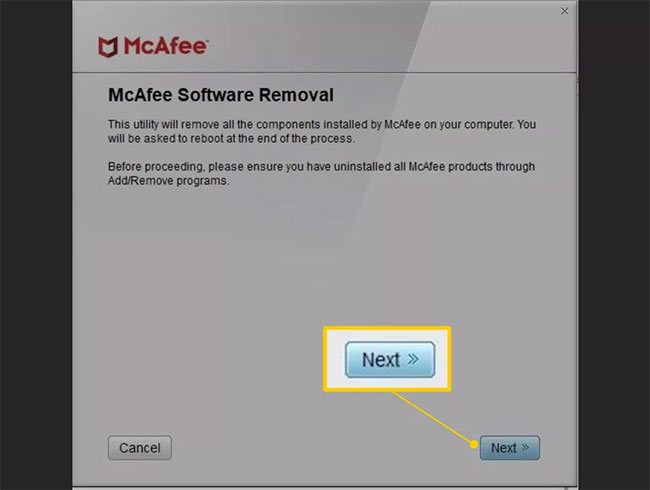
<p style="text-align: justify;">4. Chọn&nbsp;<strong>Next</strong>&nbsp;trên màn hình McAfee Software Removal.</p>

<figure>
<div style="text-align: justify;"><img alt="Chọn Next trên màn hình McAfee Software Removal" data-i="1" data-src="https://st.quantrimang.com/photos/image/2020/06/29/go-cai-dat-mcafee-2.jpg" data-was-processed="true" height="490" src="https://st.quantrimang.com/photos/image/2020/06/29/go-cai-dat-mcafee-2.jpg" width="650" /></div>

<figcaption>
<div style="text-align: justify;">Chọn Next trên màn hình McAfee Software Removal</div>
</figcaption>
</figure>

<p style="text-align: justify;">5. Chọn&nbsp;<strong>Agree</strong>&nbsp;trên trang&nbsp;<strong>End User License Agreement (EULA)</strong>.</p>

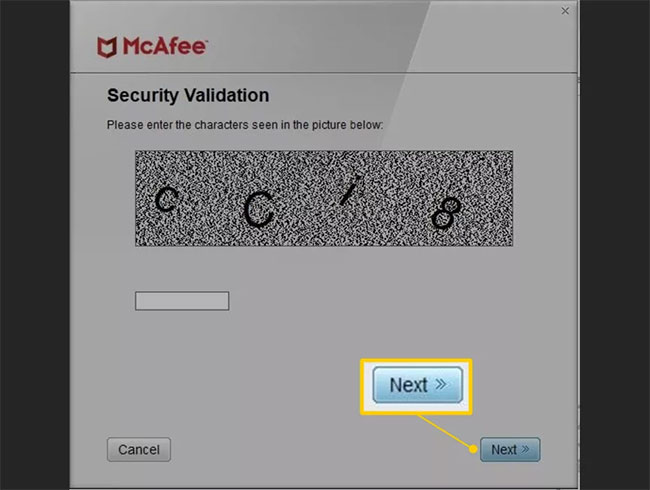
<p style="text-align: justify;">6. Nhập các ký tự hiển thị trên màn hình&nbsp;<strong>Security Validation</strong>, sau đó chọn&nbsp;<strong>Next.</strong></p>

<figure>
<div style="text-align: justify;"><img alt="Nhập các ký tự hiển thị trên màn hình Security Validation" data-i="2" data-src="https://st.quantrimang.com/photos/image/2020/06/29/go-cai-dat-mcafee-3.jpg" data-was-processed="true" height="490" src="https://st.quantrimang.com/photos/image/2020/06/29/go-cai-dat-mcafee-3.jpg" width="650" /></div>

<figcaption>
<div style="text-align: justify;">Nhập các ký tự hiển thị trên màn hình Security Validation</div>
</figcaption>
</figure>

<p style="text-align: justify;">7. Đợi công cụ gỡ bỏ phần mềm. Việc này có thể sẽ mất vài phút.</p>

<p style="text-align: justify;">8. Chọn&nbsp;<strong>Restart</strong>&nbsp;khi bạn thấy thông báo&nbsp;<strong>Removal Complete.</strong></p>

<h2 style="text-align: justify;">Cách gỡ cài đặt McAfee khỏi máy Mac</h2>

<p style="text-align: justify;">1. Tìm và mở thư mục&nbsp;<strong>Applications</strong>&nbsp;trong thanh công cụ hoặc điều hướng đến thư mục từ cửa sổ Finder.</p>

<p style="text-align: justify;">2. Mở ứng dụng&nbsp;<strong>McAfee Internet Security Uninstaller</strong>.</p>

<p style="text-align: justify;">3. Chọn hộp kiểm&nbsp;<strong>Uninstall SiteAdvisor</strong>&nbsp;để xóa add-on trình duyệt McAfee.</p>

<p style="text-align: justify;">4. Chọn&nbsp;<strong>Continue.</strong></p>

<p style="text-align: justify;">5. Nhập mật khẩu admin và chọn&nbsp;<strong>OK.</strong></p>

<p style="text-align: justify;">6. Chọn&nbsp;<strong>Finish</strong>&nbsp;khi quá trình gỡ cài đặt hoàn tất.</p>
		</div>
				<div id="author">
						<p>
				<strong>Nguồn tin:</strong>
				Quantrimang.com
			</p>
		</div>
	</div>
	<div id="footer" class="clearfix">
		<div id="url">
			<strong>URL của bản tin này: </strong><a href="https://www.nguoicodonvn2008.info/vi/news/savefile/kien-thuc-may-tinh/cach-go-cai-dat-mcafee-2289.html" title="Cách gỡ cài đặt McAfee">https://www.nguoicodonvn2008.info/vi/news/savefile/kien-thuc-may-tinh/cach-go-cai-dat-mcafee-2289.html</a>

		</div>
		<div class="clear"></div>
		<div class="copyright">
			&copy; .&#x3A; Nguoicodonvn2008.info - Cõi lòng người cô đơn &#x3A;.
		</div>
		<div id="contact">
			<a href="mailto:admin@nguoicodonvn2008.info">admin@nguoicodonvn2008.info</a>
		</div>
	</div>
</div>
        <div id="timeoutsess" class="chromeframe">
            Bạn đã không sử dụng Site, <a onclick="timeoutsesscancel();" href="https://www.nguoicodonvn2008.info/#">Bấm vào đây để duy trì trạng thái đăng nhập</a>. Thời gian chờ: <span id="secField"> 60 </span> giây
        </div>
        <div id="openidResult" class="nv-alert" style="display:none"></div>
        <div id="openidBt" data-result="" data-redirect=""></div>
		</script>
		<div class="car-top">
  <span><img src="https://www.nguoicodonvn2008.info/themes/default/images/car.png" alt=""></span>
</div>
<script src="https://www.nguoicodonvn2008.info/assets/js/jquery/jquery.min.js"></script>
<script>var nv_base_siteurl="/",nv_lang_data="vi",nv_lang_interface="vi",nv_name_variable="nv",nv_fc_variable="op",nv_lang_variable="language",nv_module_name="news",nv_func_name="savefile",nv_is_user=0, nv_my_ofs=-4,nv_my_abbr="EDT",nv_cookie_prefix="nv4c_e856T",nv_check_pass_mstime=1738000,nv_area_admin=0,nv_safemode=0,theme_responsive=0,nv_recaptcha_ver=2,nv_recaptcha_sitekey="",nv_recaptcha_type="image",XSSsanitize=1;</script>
<script src="https://www.nguoicodonvn2008.info/assets/js/language/vi.js"></script>
<script src="https://www.nguoicodonvn2008.info/assets/js/DOMPurify/purify3.js"></script>
<script src="https://www.nguoicodonvn2008.info/assets/js/global.js"></script>
<script src="https://www.nguoicodonvn2008.info/assets/js/site.js"></script>
<script src="https://www.nguoicodonvn2008.info/themes/default/js/news.js"></script>
<script src="https://www.nguoicodonvn2008.info/themes/default/js/main.js"></script>
<script src="https://www.nguoicodonvn2008.info/themes/default/js/custom.js"></script>
<script type="application/ld+json">
        {
            "@context": "https://schema.org",
            "@type": "Organization",
            "url": "https://www.nguoicodonvn2008.info",
            "logo": "https://www.nguoicodonvn2008.info/uploads/angel.gif"
        }
        </script>
<script src="https://www.nguoicodonvn2008.info/themes/default/js/bootstrap.min.js"></script>
<script type="text/javascript">
var $scrolltop = $('.car-top');
$scrolltop.on('click', function () {
    $('html,body').animate({
        scrollTop: 0
    }, 800);
    $(this).addClass("car-run");
    setTimeout(function(){ $scrolltop.removeClass('car-run');}, 1000);
    return false;
});
$(window).on('scroll', function ()
{ 
    if($(window).scrollTop() >= 200)
    {
        $scrolltop.addClass("show");
        $scrolltop.addClass("car-down");
    }
    else
    {
       $scrolltop.removeClass("show");
       setTimeout(function(){ $scrolltop.removeClass('car-down');}, 300);
    }
});
</script>
</body>
</html>