
Thông tin liên hệ
- 036.686.3943
- admin@nguoicodonvn2008.info

Nhiều máy tính Windows có kết nối Bluetooth, mà bạn có thể sử dụng để kết nối hầu hết các thiết bị của mình, như điện thoại thông minh, loa, tai nghe, máy in, v.v...
Nếu không có sẵn tính năng Bluetooth, bạn luôn có thể sử dụng Bluetooth adapter. Đó là một cách tiết kiệm để có được kết nối Bluetooth cho các thiết bị và rất dễ cài đặt.
Tuy nhiên, Bluetooth có xu hướng làm giảm tuổi thọ pin của thiết bị khi sử dụng và việc dùng nó đi kèm với một số rủi ro bảo mật.
Có 5 phương pháp bạn có thể sử dụng để bật Bluetooth trên Windows 10
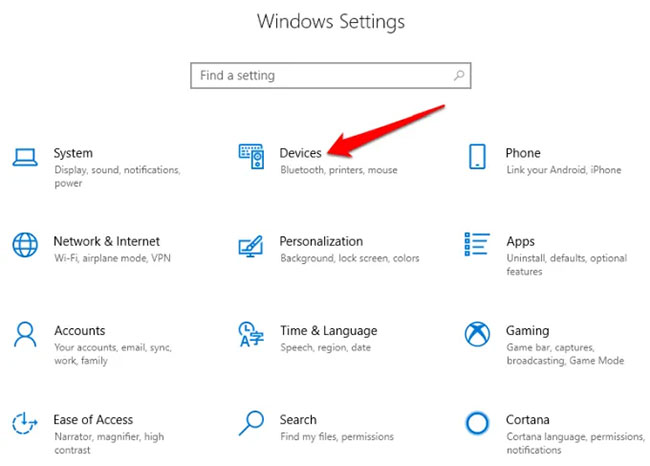
Bước đầu tiên trước khi sử dụng thiết bị Bluetooth là cấu hình cài đặt Bluetooth trong Windows 10. Để thực hiện việc này, hãy truy cập ứng dụng Settings trong Windows 10 bằng cách nhấp vào nút Start, sau đó nhấp vào biểu tượng Settings.
Tiếp theo, nhấp vào Devices.
Nhấp vào Bluetooth & Other Devices.
Lưu ý: Nếu công tắc chuyển đổi Bluetooth không có sẵn trên cài đặt Bluetooth & Other devices, máy tính Windows đó có thể không có tính năng Bluetooth hoặc phần cứng có liên quan không được nhận diện.
Nhấp vào More Bluetooth options trong phần Related Settings để có thêm cài đặt Bluetooth.
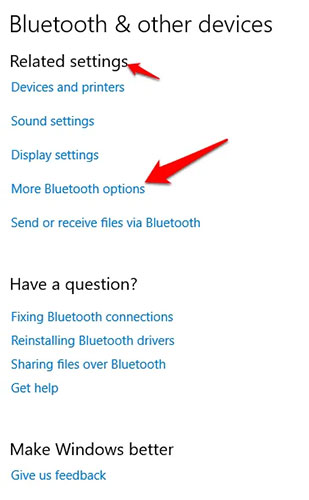
Bạn có thể mở rộng cửa sổ để xem các tùy chọn trên menu bên phải.
Action Center trong Windows 10 cho phép bạn truy cập các cài đặt nhanh và thông báo ứng dụng có thể thao tác.
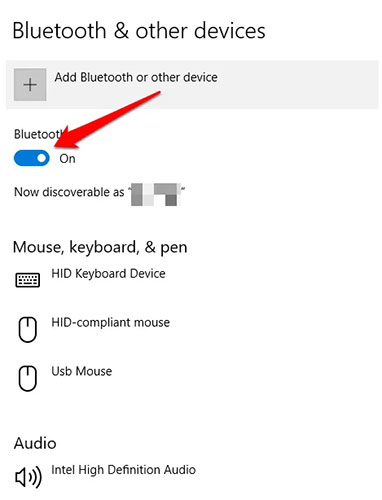
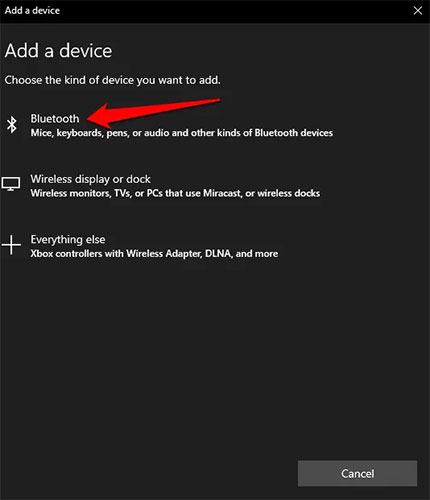
Windows 10 Bluetooth cũng có một công tắc chuyển đổi trong phần cài đặt cho Airplane mode. Sử dụng Win+I để mở Settings và nhấp hoặc nhấn vào Network & Internet.
Chuyển đến tab Airplane mode từ cột bên trái. Ở phía bên phải, trong phần Wireless devices, bạn có thể thấy một công tắc bật/tắt Bluetooth. Nhấp vào nó để chuyển sang vị trí On.
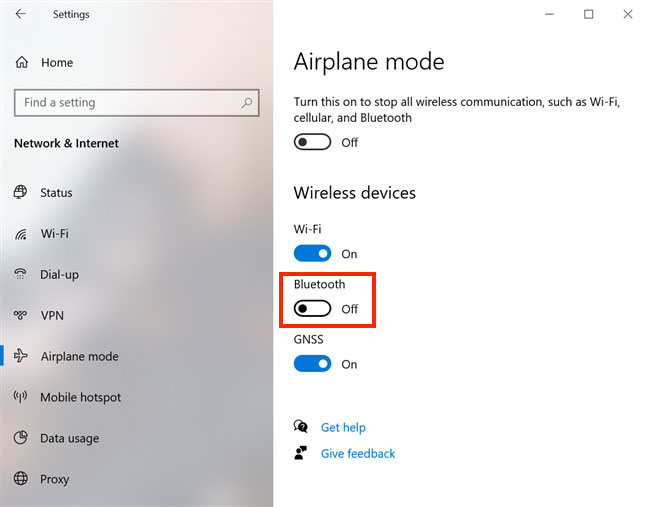
Khi công tắc này được đặt thành On, bạn có thể bắt đầu kết nối các thiết bị khác với Windows 10 qua Bluetooth. Nhấn vào nó một lần nữa nếu bạn muốn tắt Bluetooth.
GHI CHÚ: Công tắc Bluetooth trong tab Airplane mode hoạt động bất kể chế độ Airplane mode có được bật hay không. Tuy nhiên, bật Airplane mode sẽ tắt Bluetooth theo mặc định trong Windows 10.
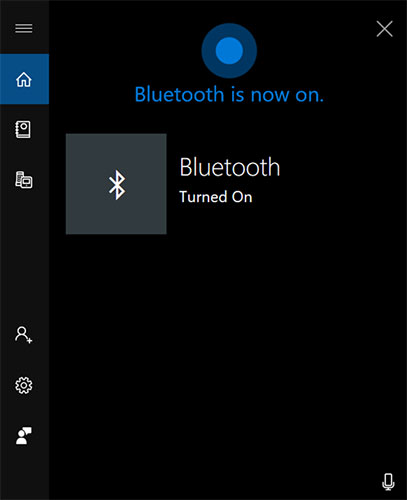
Bạn cũng có thể yêu cầu Cortana, trợ lý ảo của Microsoft, bật Windows 10 Bluetooth. Đảm bảo Cortana có thể nghe thấy bạn và nói "turn on Bluetooth", "enable Bluetooth", "start Bluetooth" hoặc "activate Bluetooth". Cortana sẽ bật Bluetooth và cho bạn biết nó đã hoàn thành nhiệm vụ.
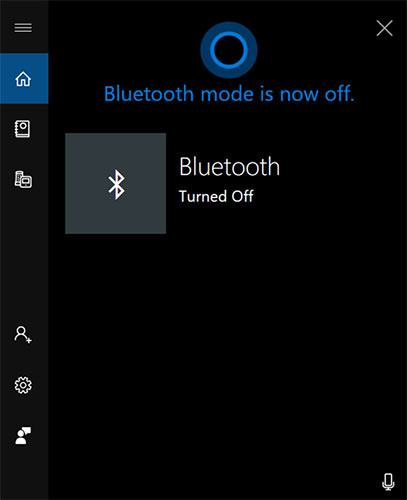
Để tắt Bluetooth Windows 10 bằng Cortana, hãy nói "turn off Bluetooth", "disable Bluetooth", "stop Bluetooth" hoặc "deactivate Bluetooth". Cortana sẽ thông báo cho bạn rằng Bluetooth đã tắt.
Sau khi đã bật Bluetooth trên Windows 10, bạn có thể kết nối với các thiết bị được hỗ trợ.
Trước đây, Quantrimang.com đã giới thiệu với bạn đọc cách sửa lỗi Bluetooth bị mất trên cài đặt Settings Windows 10 và cách sửa lỗi Bluetooth không có trong Device Manager. Nếu rơi vào một trong hai trường hợp này, bạn đọc có thể tham khảo hướng dẫn chi tiết ở trên. Nếu không, hãy thử áp dụng cách cách sau để khắc phục sự cố.
Hãy thiết lập để làm cho PC có thể phát hiện được đối với các thiết bị Bluetooth khác. Nhấn phím Win+I và đi đến Devices > More Bluetooth options.
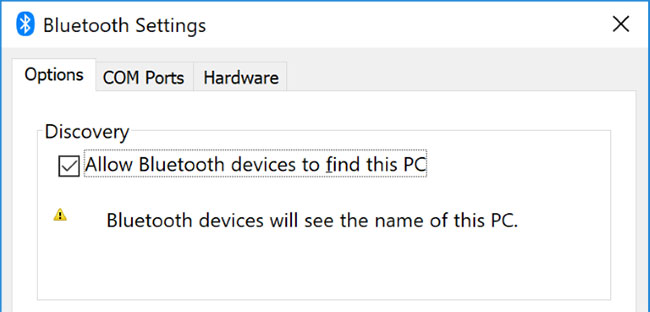
Đánh dấu vào Allow Bluetooth devices to find this PC và nhấn OK. Điều này không cần thiết nếu bạn muốn ghép một cái gì đó như chuột hoặc bàn phím, nhưng có thể hữu ích khi ghép nối các thiết bị như điện thoại.
Bluetooth có phạm vi hạn chế. Giá trị cụ thể khác nhau, nhưng trong một thiết lập tại nhà, nó rơi vào khoảng mười mét. Con số này có thể được giảm đáng kể bởi các rào cản vật lý như những bức tường.
Do đó, đảm bảo rằng thiết bị bạn muốn ghép nối với máy tính đã được bật, sạc đầy và nằm trong phạm vi gần với hệ thống Windows 10.
Ngoài ra, hãy chắc chắn rằng nó không quá gần với thiết bị khác sử dụng cổng USB 3.0. Các thiết bị USB này đôi khi có thể can thiệp vào kết nối Bluetooth.
Về mặt kỹ thuật, bạn không cần phải vô hiệu hóa các thiết bị Bluetooth khác, nhưng chúng có thể gây hiện tượng nhiễu khi bạn cố gắng ghép nối một thiết bị mới.
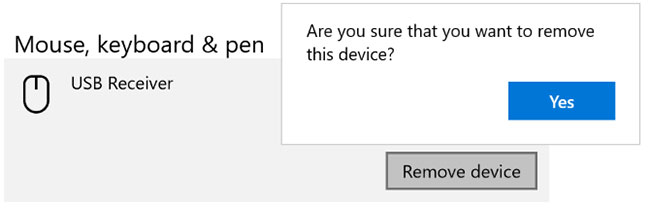
Để tắt chúng, nhấn phím Win+I để mở Settings và nhấp vào Devices. Lần lượt, nhấp vào từng thiết bị Bluetooth và nhấp vào Remove device > Yes.
Tất nhiên, hãy nhớ ghép nối lại các thiết bị này nếu bạn vẫn cần chúng.
Vào tháng 6 năm 2019, Microsoft đã vá Windows 10 để bảo vệ hệ điều hành này khỏi lỗ hổng bảo mật Bluetooth. Tuy nhiên, điều này khiến một số thiết bị Bluetooth gặp sự cố kết nối.
Bạn có thể thấy nếu điều này đang tác động đến bạn. Nhấn phím Win+X và nhấp vào Event Viewer. Trên Summary of Administrative Events, hãy mở rộng Error và tìm kiếm những điều sau đây:
Nếu bạn thấy điều này, Microsoft khuyên bạn nên liên hệ với nhà sản xuất thiết bị Bluetooth để xem họ có thực hiện việc khắc phục sự cố hay không. Nếu không, bạn có thể cần phải mua một thiết bị Bluetooth hoàn toàn mới.
Tốt nhất nên giữ cho Windows luôn cập nhật để hưởng lợi từ các tính năng mới nhất và những bản vá bảo mật. Điều này có thể giúp giải quyết các vấn đề với Bluetooth.
Windows 10 sẽ tự động cập nhật, nhưng bạn có thể tự kiểm tra và cài đặt các bản cập nhật.
Windows 10 có trình khắc phục sự cố Bluetooth tích hợp. Công cụ này sẽ phát hiện bất kỳ vấn đề nào và tự động cố gắng sửa chữa chúng.
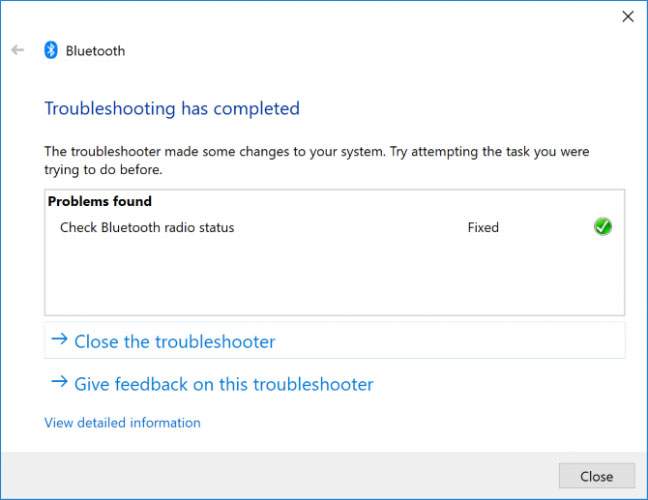
Để chạy nó, nhấn phím Win+I để mở Settings và đi đến Update & Security > Troubleshoot > Bluetooth > Run the troubleshooter. Làm theo chỉ dẫn.
Công cụ sẽ khắc phục mọi sự cố mà nó tìm thấy, nhưng một số trong số chúng có thể yêu cầu hành động thủ công từ phía bạn.
Nguồn tin: Quantrimang.com
Ý kiến bạn đọc
Những tin mới hơn
 Cách kiểm tra phiên bản Windows 10 đang cài trên máy tính (04/07/2020)
  Cách loại trừ file khi quét bằng Norton Antivirus (06/07/2020)
  Cách cài đặt fcgiwrap cho Nginx trên Ubuntu 20.04 (06/07/2020)
  Gỡ bỏ tận gốc phần mềm độc hại (malware) trên máy tính Windows 10 (06/07/2020)
  Cách kiếm tra áp lực của hệ thống Linux (06/07/2020)
  Cách thay đổi những gì Alt+Tab hiển thị trong Windows 10 (07/07/2020)
  Cách sử dụng Genymotion để chạy app Android trên Windows 10 (09/07/2020)
  Cách sử dụng PC Windows 10 làm WiFi extender (10/07/2020)
  Cách mở và sử dụng Character Map trong Windows (10/07/2020)
  Cách cài đặt các codec HEVC miễn phí trên Windows 10 (cho video H.265) (11/07/2020)
 Những tin cũ hơn
 Cách chụp ảnh màn hình trên Raspberry Pi (03/07/2020)
  Mở rộng mạng có dây với switch (02/07/2020)
  Cách tạo bảng trong Photoshop (02/07/2020)
  Cách dùng pandoc để chuyển đổi file trên Linux (02/07/2020)
  Cách vô hiệu hóa tính năng Shake to Minimize trong Windows 10 (02/07/2020)
  Cách đặt Firefox làm công cụ đọc file PDF mặc định trên Windows 10 (30/06/2020)
  Nên chọn mạng LAN có dây hay mạng LAN không dây? (30/06/2020)
  Cách chặn cài Edge Chromium tự động trên Windows 10 (30/06/2020)
  Cách gỡ cài đặt McAfee (30/06/2020)
  TOP công cụ AI viết truyện ma, truyện kinh dị hay nhất
 Hướng dẫn kết nối Claude với ElevenLabs xây dựng trợ lý giọng nói
 Cách sử dụng tiện ích ChatGPT trên Chrome hiệu quả
 Dùng tiện ích ChatGPT trong Chrome để so sánh bảng giá và gom tab
 So sánh Gemini CLI và Claude Code: Nên sử dụng CLI hỗ trợ lập trình bằng AI nào?
 Các biến động (Dynamic variable) trong ElevenAgents
 Cách khắc phục sự cố click chuột trái trên Windows
 Cách sử dụng Adobe trong Claude tạo thiết kế
 Hướng dẫn kết nối Google Docs với Claude phân tích tài liệu
 Hướng dẫn ngắt kết nối ứng dụng trên Canva AI
 10 nền tảng Agentic AI tốt nhất cho doanh nghiệp năm 2026
 Canvas trong Google Search: Viết, lập kế hoạch và lập trình ứng dụng
 GitHub Copilot vs Claude Code: So sánh tính năng, giá và khả năng AI coding
 Các workflow và giới hạn thực tế trong OpenAI Decisions API
 6 trình duyệt có những tính năng AI tốt nhất
 TOP những trợ lý email AI tốt nhất
 TOP phần mềm quay màn hình có hỗ trợ AI
 Cách cá nhân hóa hành vi agent trong ElevenAgents
 Hướng dẫn tìm lịch sử trò chuyện với Canva AI
 Hướng dẫn dùng HyperFrames & ChatGPT tạo kịch bản làm video từ dữ liệu tải lên
 Hướng dẫn cài đặt và sử dụng n8n trên Windows 11
 Cách lập trình chuyên nghiệp hơn, dễ dàng hơn với tính năng Tệp trên Grok
 Công thức tính diện tích hình Elip
 Hướng dẫn ngắt kết nối ứng dụng trên ChatGPT
 Hướng dẫn tạo đoạn hội thoại cho topic trên Twee
 Bức tranh tổng quan về hỗ trợ khách hàng tích hợp AI
 Cách sửa lỗi There Are Currently No Power Options Available Windows
 Hướng dẫn 8 cách mở bàn phím ảo trên Windows 10
 Hướng dẫn tạo flashcard trên Canva AI
 Claude Code thực sự có giá bao nhiêu?






















