Thông tin liên hệ
- 036.686.3943
- admin@nguoicodonvn2008.info

Windows 10 hỗ trợ các file video được mã hóa bằng High-Efficiency Video Coding (HEVC), còn được gọi là video H.265. Microsoft tính phí cho các codec chính thức của mình và không bao gồm chúng trong Windows 10. Tuy nhiên, bạn có thể nhận chúng miễn phí mà không cần rút thẻ tín dụng và chi $0,99 (khoảng 22.000 đồng).
Video HEVC đang trở nên phổ biến hơn. iPhone hiện quay video ở HEVC theo mặc định và Blu-ray 4K UHD cũng sử dụng HEVC.
Các codec này sẽ cho phép bạn xem những video đó trên PC, nhưng chúng chỉ cần thiết cho các ứng dụng như trình phát video Movies & TV của Microsoft, bao gồm Windows 10 và các ứng dụng Windows khác tận dụng những codec được tích hợp trong Windows.
Ví dụ, trình phát video VLC phổ biến của bên thứ ba, bao gồm các codec tích hợp sẵn. Để phát video HEVC (H.265) trong VLC, chỉ cần cài đặt VLC và mở chúng.
Để được hỗ trợ tích hợp, bạn sẽ cần các codec. Những codec này không được bao gồm với các phiên bản Windows 10 mới nhất, mà phải được cài đặt từ Microsoft Store. Các codec này cũng được yêu cầu để mã hóa video ở định dạng HEVC (H.265) trong những ứng dụng sử dụng codec hệ thống Windows 10.
Thực tế, có hai gói codec khác nhau mà bạn có thể nhận được từ Store. Cả hai đều giống hệt nhau, nhưng một cái có giá $0,99 và một cái là miễn phí.
Nếu tìm kiếm HEVC trên Store, bạn sẽ thấy gói HEVC Video Extensions: https://www.microsoft.com/vi-vn/p/hevc-video-extensions/9nmzlz57r3t7?activetab=pivot:overviewtab giá $0,99. Phí này có thể phản ánh chi phí cấp phép cho các codec của Microsoft.
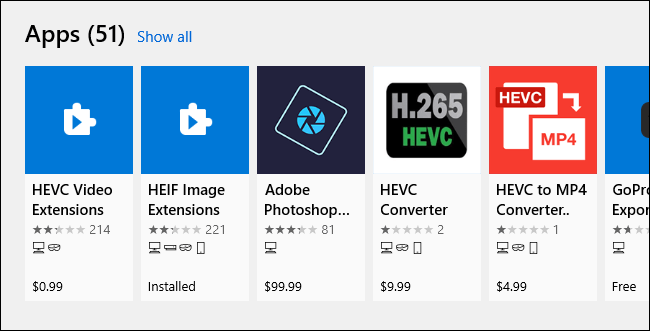
Tuy nhiên, bạn cũng có thể nhận được gói HEVC Video Extensions from Device Manufacturer:https://www.microsoft.com/vi-vn/p/hevc-video-extensions-from-device-manufacturer/9n4wgh0z6vhq?activetab=pivot:overviewtab miễn phí. Gói này giống như gói $0,99 nhưng hoàn toàn miễn phí. Nhấp vào liên kết và chọn Get để cài đặt chúng. Thế là xong!
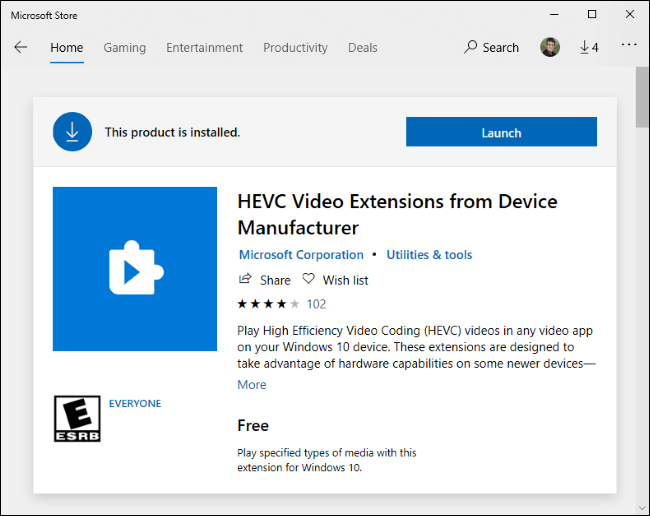
Gói này xuất hiện để cho các nhà sản xuất máy tính cài đặt sẵn các codec trên PC. Tuy nhiên, không có gì ngăn cản bất cứ ai cài đặt các codec này trên hệ thống của mình, bạn chỉ cần đi theo liên kết trực tiếp để tìm thấy chúng.
Microsoft Store sẽ tự động cài đặt các bản cập nhật bảo mật cho các codec này giống như những bản cập nhật cho các ứng dụng đi kèm khác.
Điều này khiến nhiều người ngạc nhiên khi Microsoft bắt đầu phân phối các bản cập nhật bảo mật quan trọng cho những codec thông qua Store vào ngày 1 tháng 7 năm 2020. Hãng đã không thông qua Windows Update giống như các bản vá bảo mật thông thường.
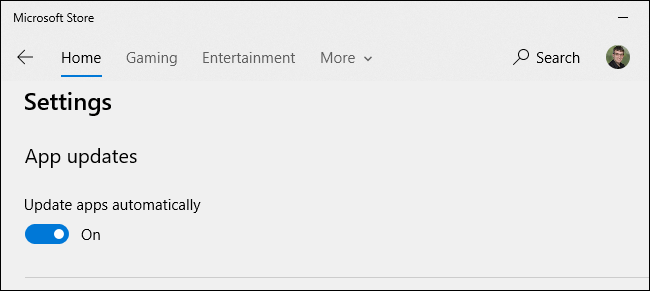
Bài viết khuyên bạn nên đảm bảo tính năng cập nhật ứng dụng tự động được bật vì lý do bảo mật. Để làm như vậy, hãy mở Microsoft Store trên Windows 10, nhấp vào Menu > Settingsvà đảm bảo Update Apps Automatically được đặt thành On.
Nguồn tin: Quantrimang.com
Ý kiến bạn đọc
Những tin mới hơn
 Cách thiết lập và sử dụng kết nối Internet PPPoE trên Windows 10 (11/07/2020)
  Sử dụng PIN hay password an toàn hơn trên Windows 10? (11/07/2020)
  Cách tạo viền mờ trong ảnh Photoshop (14/07/2020)
  Cách bật tường lửa tích hợp của router (14/07/2020)
  Khởi động lại router và modem sao cho đúng? (14/07/2020)
  Các lệnh Terminal phổ biến trong Raspberry Pi (17/07/2020)
  Tìm hiểu về virus Repl (17/07/2020)
  Virus có thể lây lan qua WiFi không? (17/07/2020)
  Cách xóa ổ khỏi Storage Pool trong Storage Spaces trên Windows 10 (17/07/2020)
  Đánh giá Microsoft Security Essentials: Phần mềm diệt virus miễn phí cho Windows 7/XP/Vista (17/07/2020)
 Những tin cũ hơn
 Cách mở và sử dụng Character Map trong Windows (10/07/2020)
  Cách sử dụng PC Windows 10 làm WiFi extender (10/07/2020)
  Cách sử dụng Genymotion để chạy app Android trên Windows 10 (09/07/2020)
  Cách thay đổi những gì Alt+Tab hiển thị trong Windows 10 (07/07/2020)
  Cách kiếm tra áp lực của hệ thống Linux (06/07/2020)
  Gỡ bỏ tận gốc phần mềm độc hại (malware) trên máy tính Windows 10 (06/07/2020)
  Cách cài đặt fcgiwrap cho Nginx trên Ubuntu 20.04 (06/07/2020)
  Cách loại trừ file khi quét bằng Norton Antivirus (06/07/2020)
  Cách kiểm tra phiên bản Windows 10 đang cài trên máy tính (04/07/2020)
  Cách bật Bluetooth trên Win 10 (04/07/2020)
  Cách biến ảnh thật thành nghệ thuật cắt giấy 3D nhiều lớp bằng AI
 Prompt tạo ảnh chân dung nghệ thuật đen trắng cực chất bằng AI
 Viết bài đăng mạng xã hội thu hút sự chú ý với sự hỗ trợ của AI
 Cách chuyển ghi chú viết tay thành infographic
 20+ câu lệnh AI biến ảnh gốc thành nghệ thuật cắt giấy 3D nhiều lớp
 Lên lịch và tạo hàng loạt bài đăng với sự trợ giúp của AI
 Hướng dẫn xóa logo trong video bằng CapCut
 Gắn kết và xây dựng cộng đồng trên mạng xã hội với AI
 Phân tích và quyết định dựa trên dữ liệu với AI
 Đo lường hiệu quả đào tạo: Mô hình Kirkpatrick
 Xây dựng hệ thống đào tạo doanh nghiệp với AI
 Cách tạo hình ảnh AI trên Gamma
 Cách kết nối Google Docs với n8n
 Prompt tạo ảnh mục tiêu kế hoạch trên ChatGPT nhiều phong cách
 Hướng dẫn tạo trò chơi ô chữ Crossword trên Educaplay
 Prompt tạo infographic món ăn cực đẹp bằng AI
 Prompt tạo ảnh sản phẩm chuyên nghiệp như studio chụp quảng cáo
 Framework ADDIE: Thiết kế hướng dẫn được tăng tốc bởi AI
 Đánh giá nhu cầu đào tạo bằng AI
 Xây dựng nội dung đào tạo bằng AI