Thông tin liên hệ
- 036.686.3943
- admin@nguoicodonvn2008.info

STOP 0x0000008E (viết tắt là 0x8E) là lỗi STOP xuất hiện trên màn hình xanh chết chóc. Lỗi STOP 0x8E có thể xuất hiện như sau:
STOP: 0x0000008E
 KERNEL_MODE_EXCEPTION_NOT_HANDLED
Nếu Windows có thể khởi động sau lỗi STOP 0x8E, bạn có thể thấy thông báo sau:
Windows has recovered from an unexpected shutdown
 Problem Event Name: BlueScreen
 BCCode: 8e
Thông tin trong bài viết này áp dụng cho tất cả các hệ điều hành của Microsoft bao gồm Windows 10, Windows 8, Windows 7, Windows Vista, Windows XP, Windows 2000 và Windows NT.
Lỗi STOP 0x8E thường do lỗi bộ nhớ máy tính và hiếm gặp hơn là do sự cố driver thiết bị, virus hoặc lỗi phần cứng khác.
Nếu khởi động lại máy tính không khắc phục được sự cố, hãy thử các bước sau theo thứ tự cho đến khi lỗi được giải quyết:
Nếu bạn vừa cài đặt phần cứng mới, rất có thể thay đổi bạn thực hiện đã gây ra lỗi STOP 0x8E. Hãy thử gỡ bỏ và cài đặt lại phần cứng một cách chính xác.
Một số gói service và bản vá có thể khắc phục sự cố STOP 0x8E, vì vậy hãy kiểm tra và cài đặt các bản cập nhật Windows.
Giải pháp cụ thể này có thể giải quyết được sự cố của bạn, nếu lỗi xảy ra khi thực hiện các thay đổi đối với tính năng tăng tốc phần cứng trên card đồ họa.
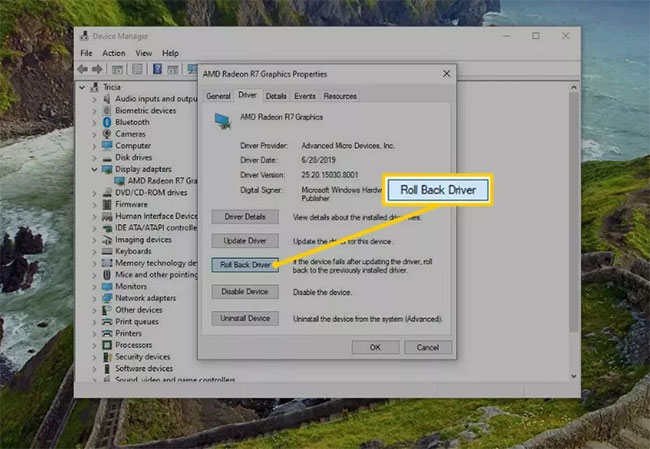
Nếu lỗi STOP 0x8E bắt đầu xảy ra sau khi cập nhật một thiết bị phần cứng cụ thể, hãy khôi phục driver thiết bị về phiên bản cũ hơn.
Nếu bạn nghi ngờ rằng lỗi STOP 0x8E là do các thay đổi gần đây được thực hiện đối với file hoặc cấu hình quan trọng, hãy sử dụng Windows System Restore để khôi phục PC Windows của bạn.
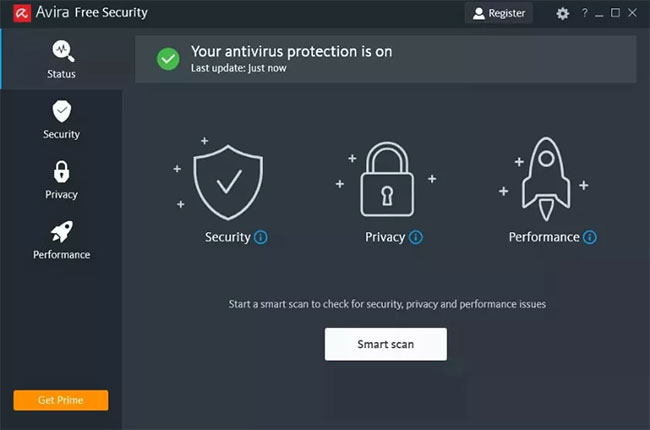
Lỗi STOP 0x8E có thể liên quan đến một chương trình độc hại, vì vậy hãy quét máy tính của bạn để tìm malware và loại bỏ mọi mối đe dọa.
Kiểm tra RAM bằng công cụ kiểm tra bộ nhớ miễn phí. Nếu việc kiểm tra phát hiện bất kỳ mô-đun bộ nhớ nào không hoạt động, hãy thay thế bộ nhớ máy tính.
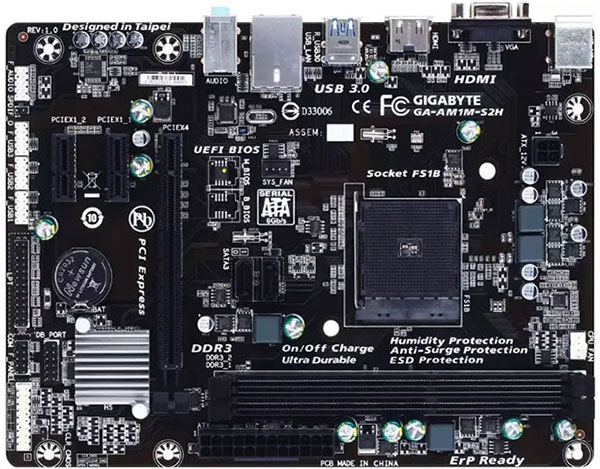
Tất cả các bo mạch chủ đều có những yêu cầu khá nghiêm ngặt để cấu hình các mô-đun RAM. Nếu bạn có bất kỳ nghi ngờ nào về cấu hình bộ nhớ thích hợp cho máy tính của mình, hãy tham khảo hướng dẫn sử dụng cho máy tính và bo mạch chủ.
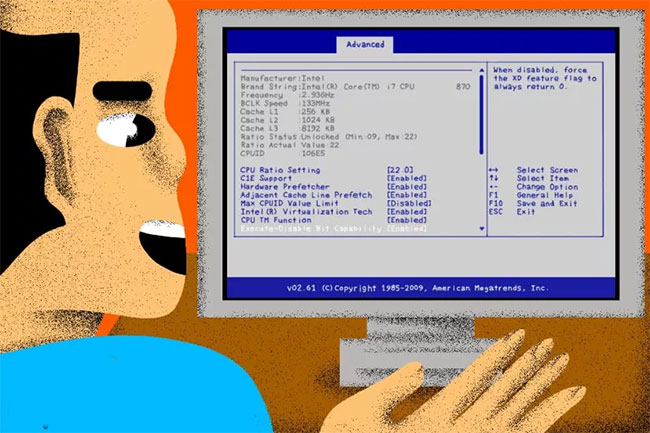
Các cài đặt bộ nhớ được ép xung hoặc cấu hình sai trong BIOS hệ thống được biết là nguyên nhân gây ra lỗi STOP 0x8E. Nếu bạn đã thực hiện một số tùy chỉnh đối với cài đặt BIOS của mình và không muốn load những tùy chỉnh mặc định, thì ít nhất hãy thử đưa tất cả các tùy chọn thời gian, bộ nhớ đệm và shadow của bộ nhớ BIOS về mặc định.
Sử dụng chương trình kiểm tra ổ cứng miễn phí để kiểm tra các vấn đề liên quan đến phần cứng. Nếu phần cứng không đáp ứng được bất kỳ bài kiểm tra nào, hãy thay thế ổ cứng càng sớm càng tốt hoặc mang PC đến dịch vụ sửa chữa máy tính chuyên nghiệp.
Nguồn tin: Quantrimang.com
Ý kiến bạn đọc
Những tin mới hơn
 Bật/tắt Touchpad Edge Scrolling trên desktop Debian GNOME (02/10/2020)
  Khắc phục tình trạng wmpnetwk.exe sử dụng bộ nhớ ở mức cao (02/10/2020)
  Cách khởi động lại service thông qua systemctl trong Linux (02/10/2020)
  10 cách đơn giản kết nối lại USB mà không cần "rút ra cắm lại" (02/10/2020)
  Cách hiển thị lịch trong Debian Terminal (03/10/2020)
  Danh sách mã lỗi màn hình xanh chết chóc BSOD (03/10/2020)
  Cách làm cho bảng điều khiển và terminal XFCE trong suốt (03/10/2020)
  Cách vô hiệu hóa Microsoft Compatibility Telemetry (CompatTelRunner.exe) (03/10/2020)
  Cách cài đặt Putty SSH Client trên Ubuntu 20.04 LTS (03/10/2020)
  Cách hiển thị bảng hiệu suất nổi trên Mac (03/10/2020)
 Những tin cũ hơn
 Nguyên nhân và cách sửa lỗi 0x80070057 trên Windows (01/10/2020)
  Sự khác biệt giữa WiFi và Hotspot (01/10/2020)
  3 phần mềm tìm kiếm file, dữ liệu nhanh nhất trên Windows (01/10/2020)
  Cách kiểm tra số chu kỳ sạc của laptop Windows (29/09/2020)
  6 file và thư mục mặc định Windows không nên đụng tới (29/09/2020)
  6 file và thư mục mặc định Windows không nên đụng tới (29/09/2020)
  Cách tạo thư viện mới trong Windows 10 (29/09/2020)
  Cách giám sát, dọn dẹp và tối ưu hóa Linux với Stacer (29/09/2020)
  Cách quản lý bộ nhớ ảo Pagefile trong Windows 10 (29/09/2020)
  Sửa lỗi "No Application Found" trong Ubuntu Software (28/09/2020)
  Hướng dẫn sử dụng Canva Grow tạo quảng cáo với AI
 TOP phần mềm quay màn hình có hỗ trợ AI
 Khóa chat trong ChatGPT: cách bật mã PIN, mở khóa và những giới hạn cần biết
 4 lầm tưởng về AI trong công việc và cách kiểm chứng
 Mẹo giao việc nhiều bước cho ChatGPT Agent và kịch bản bạn có thể thử
 Những lời chúc đầu tuần hay cho cả 7 ngày may mắn
 ChatGPT Dots là gì? Cách hoạt động, giá và những điều cần cân nhắc
 Karaoke Khóc (Midi)
 TOP công cụ AI viết truyện ma, truyện kinh dị hay nhất
 Hướng dẫn kết nối Claude với ElevenLabs xây dựng trợ lý giọng nói
 Cách sử dụng tiện ích ChatGPT trên Chrome hiệu quả
 Dùng tiện ích ChatGPT trong Chrome để so sánh bảng giá và gom tab
 So sánh Gemini CLI và Claude Code: Nên sử dụng CLI hỗ trợ lập trình bằng AI nào?
 Các biến động (Dynamic variable) trong ElevenAgents
 Cách khắc phục sự cố click chuột trái trên Windows
 Cách sử dụng Adobe trong Claude tạo thiết kế
 Hướng dẫn kết nối Google Docs với Claude phân tích tài liệu
 Hướng dẫn ngắt kết nối ứng dụng trên Canva AI
 10 nền tảng Agentic AI tốt nhất cho doanh nghiệp năm 2026
 Canvas trong Google Search: Viết, lập kế hoạch và lập trình ứng dụng
 Hướng dẫn cài đặt và sử dụng n8n trên Windows 11
 Cách lập trình chuyên nghiệp hơn, dễ dàng hơn với tính năng Tệp trên Grok
 Công thức tính diện tích hình Elip
 Hướng dẫn ngắt kết nối ứng dụng trên ChatGPT
 Hướng dẫn tạo đoạn hội thoại cho topic trên Twee
 Bức tranh tổng quan về hỗ trợ khách hàng tích hợp AI
 Cách sửa lỗi There Are Currently No Power Options Available Windows
 Claude Code thực sự có giá bao nhiêu?
 Hướng dẫn 8 cách mở bàn phím ảo trên Windows 10
 Hướng dẫn tạo flashcard trên Canva AI