Thông tin liên hệ
- 036.686.3943
- admin@nguoicodonvn2008.info

Nếu hay để ý đến lượng sử dụng CPU hoặc GPU trên Mac, bạn có thể kích hoạt các cửa sổ hoạt động Activity Monitor. Những cửa sổ này sẽ cùng với các ứng dụng khác, bạn có thể kiểm tra hoạt động một cách dễ dàng.
Để kích hoạt các cửa sổ này, nhấn tổ hợp phím Command + Space hoặc bấm vào biểu tượng kính lúp trên thanh menu để mở tìm kiếm Spotlight. Gõ Activity Monitor và ấn Enter.
Bấm vào Window ở trên. Trong menu này, bạn sẽ thấy những lựa chọn như CPU Usage, CPU History và GPU History. Mỗi lựa chọn này sẽ mở một cửa sổ nữa, cho bạn thấy những thông tin thực tế đang chạy của máy.
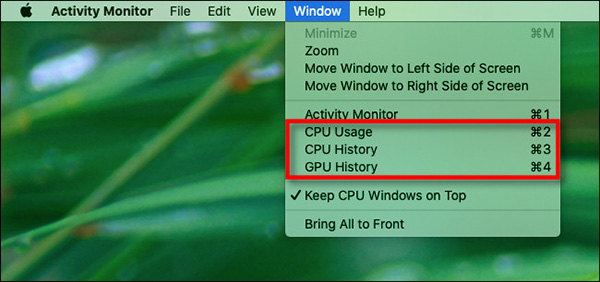
Nếu bạn bấm vào CPU Usage trong menu Window (hoặc ấn Command + 2), một cửa sổ nhỏ xuất hiện sẽ bao gồm thước đo 10 đoạn cho mỗi nhân của CPU.
Mỗi thước đo sáng lên tùy thuộc vào mức độ hoạt động của CPU đang diễn ra trong lõi cụ thể đó. Ví dụ: nếu năm phân đoạn sáng, bạn đang sử dụng 50% tụ CPU của lõi đó.

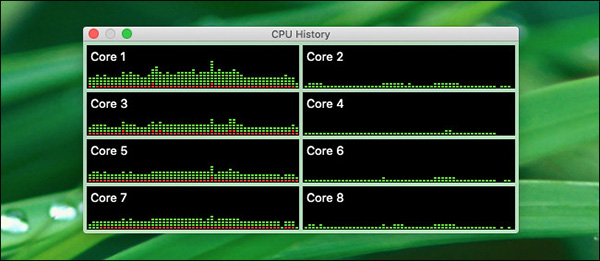
Nếu bạn nhấp vào CPU History trong menu Window (hoặc nhấn Command + 3), một cửa sổ được chia thành nhiều hộp sẽ xuất hiện. Mỗi hộp tương ứng với một lõi bên trong CPU và hiển thị các bản cập nhật chậm, từ phải sang trái.
Chiều cao của các chấm trong mỗi cột tương ứng với cường độ hoạt động của CPU trong lõi đó. Các hình vuông màu đỏ thể hiện hoạt động của CPU theo các quy trình hệ thống, trong khi màu xanh lục biểu thị hoạt động của CPU bởi các quy trình của người dùng.
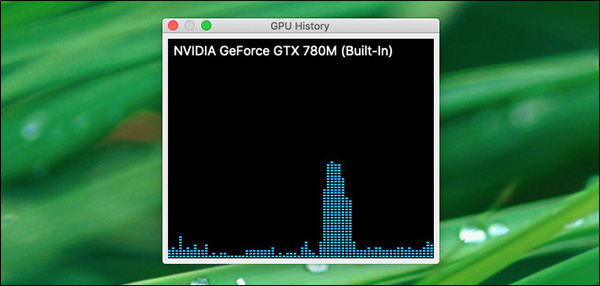
Nếu bạn chọn GPU History trong menu Window (hoặc nhấn Command + 4), bạn sẽ thấy một biểu đồ mô tả lịch sử sử dụng của GPU trên Mac. GPU của bạn càng hoạt động, càng có nhiều chấm màu xanh lam xuất hiện trong mỗi lần cập nhật, khi biểu đồ chuyển từ phải sang trái.
Về việc các ô vuông màu xanh lam trong biểu đồ đại diện chính xác cho điều gì, cái này chưa chắc chắn (ngay cả tài liệu chính thức của Apple cũng không đề cập đến rõ ràng). Tuy nhiên, biểu đồ cung cấp một ước tính trực quan sơ bộ về mức độ hoạt động của phần cứng đồ họa.
Theo mặc định, mỗi bảng hiệu năng sẽ cập nhật 5 giây một lần. Nếu muốn thay đổi, bấm vào View > Update Frequency trong thanh menu. Trong menu phụ, chọn một trong những mức độ sau đây: Very Often (1 sec), Often (2 sec) hoặc Normally (5 sec).
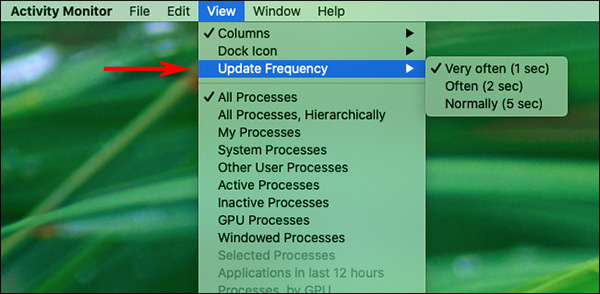
Lưu ý rằng trên các hệ thống cũ hơn, việc thiết lập các biểu đồ để cập nhật thường xuyên hơn có thể làm giảm một chút hiệu suất tổng thể của hệ thống. Tuy nhiên, trên hầu hết các máy Mac hiện đại, ảnh hưởng sẽ là không đáng kể.
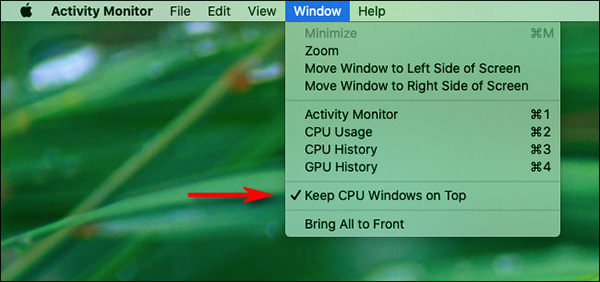
Nếu bạn muốn giữ một hoặc nhiều bảng hiệu suất CPU/GPU trên màn hình, bạn có thể làm cho chúng nổi trên tất cả các cửa sổ khác. Để làm như vậy, chọn Window > Keep CPU Windows on Top trong thanh menu.
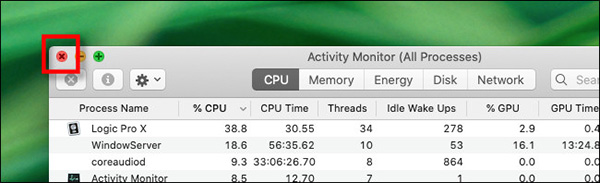
Nếu bạn không muốn nhìn thấy cửa sổ Activity Monitor chính, chỉ cần nhấp vào dấu X màu đỏ để đóng cửa sổ đó. Nếu bạn muốn mở lại sau, chỉ cần vào Window > Activity Monitor trên thanh menu hoặc nhấn Command + 1.
Nguồn tin: Quantrimang.com
Ý kiến bạn đọc
Những tin mới hơn
 Cách thiết lập MiniDLNA trên Raspberry Pi (03/10/2020)
  Thủ thuật tạo shortcut chạy ứng dụng dưới quyền Admin (03/10/2020)
  Người khôn ngoan sẽ nằm lòng 10 điều này trong giao tiếp: Biết nhiều chi bằng biết điều! (04/10/2020)
  Sửa lỗi Game Security Violation Detected trong Windows 10 (04/10/2020)
  2 extension trên Google Chrome thu thập thông tin trái phép, người dùng nên gỡ ngay (05/10/2020)
  Biến Raspberry Pi thành máy Mac hoặc PC với Twister OS (05/10/2020)
  Hướng dẫn tìm và xóa Keylogger tận gốc khỏi máy tính của bạn (05/10/2020)
  6 cách sửa lỗi "Windows Can't Communicate With the Device or Resource" (05/10/2020)
  Cách khắc phục vấn đề không thể nhập vào Terminal trong Linux (05/10/2020)
  System Restore làm gì trong Windows 10? (06/10/2020)
 Những tin cũ hơn
 Cách cài đặt Putty SSH Client trên Ubuntu 20.04 LTS (03/10/2020)
  Cách vô hiệu hóa Microsoft Compatibility Telemetry (CompatTelRunner.exe) (03/10/2020)
  Cách làm cho bảng điều khiển và terminal XFCE trong suốt (03/10/2020)
  Danh sách mã lỗi màn hình xanh chết chóc BSOD (03/10/2020)
  Cách hiển thị lịch trong Debian Terminal (03/10/2020)
  10 cách đơn giản kết nối lại USB mà không cần "rút ra cắm lại" (02/10/2020)
  Cách khởi động lại service thông qua systemctl trong Linux (02/10/2020)
  Khắc phục tình trạng wmpnetwk.exe sử dụng bộ nhớ ở mức cao (02/10/2020)
  Bật/tắt Touchpad Edge Scrolling trên desktop Debian GNOME (02/10/2020)
  Cách sửa lỗi STOP 0x0000008E (02/10/2020)
  Hoàn thiện một thiết kế thực tế với ChatGPT + Canva
 Cách kết nối ElevenLabs agent với hệ thống lên lịch Calendly
 Cách tắt app chạy ngầm Windows 11, giảm ngốn RAM trên Win 11
 Câu nói hay nhất về tháng 11, chào tháng 11
 TOP công cụ AI tạo tài liệu tốt nhất
 Cách xây dựng plugin trong ChatGPT
 Hướng dẫn tự thiết kế website Portfolio bằng Claude
 5 thiết kế ChatGPT + Canva đáp ứng hầu hết các nhu cầu trong cuộc sống
 Những công cụ AI tốt nhất giúp giải toán dễ dàng
 Hướng dẫn kết nối Booking.com với ChatGPT lên kế hoạch du lịch
 15 prompt Gemini tạo ảnh sinh nhật đẹp nhất
 Cách tắt bộ nhớ an toàn trên Messenger
 Hướng dẫn kết nối Claude với Figma thiết kế giao diện website
 Hướng dẫn sử dụng Canva Grow tạo quảng cáo với AI
 TOP phần mềm quay màn hình có hỗ trợ AI
 Khóa chat trong ChatGPT: cách bật mã PIN, mở khóa và những giới hạn cần biết
 4 lầm tưởng về AI trong công việc và cách kiểm chứng
 Mẹo giao việc nhiều bước cho ChatGPT Agent và kịch bản bạn có thể thử
 Những lời chúc đầu tuần hay cho cả 7 ngày may mắn
 ChatGPT Dots là gì? Cách hoạt động, giá và những điều cần cân nhắc
 Hướng dẫn cài đặt và sử dụng n8n trên Windows 11
 Cách lập trình chuyên nghiệp hơn, dễ dàng hơn với tính năng Tệp trên Grok
 Công thức tính diện tích hình Elip
 Hướng dẫn ngắt kết nối ứng dụng trên ChatGPT
 Hướng dẫn tạo đoạn hội thoại cho topic trên Twee
 Bức tranh tổng quan về hỗ trợ khách hàng tích hợp AI
 Cách sửa lỗi There Are Currently No Power Options Available Windows
 Claude Code thực sự có giá bao nhiêu?
 Hướng dẫn 8 cách mở bàn phím ảo trên Windows 10
 Hướng dẫn tạo flashcard trên Canva AI