
Thông tin liên hệ
- 036.686.3943
- admin@nguoicodonvn2008.info

Nếu CompatTelRunner.exe hoặc Microsoft Compatibility Telemetry đang sử dụng CPU ở mức cao, bạn có thể vô hiệu hóa nó. Làm theo các bước sau để vô hiệu hóa Microsoft Compatibility Telemetry trong Windows 10.
Windows 10 sử dụng một tác vụ đã lên lịch để khởi chạy tiến trình Microsoft Compatibility Telemetry. Bằng cách tắt tác vụ đã lên lịch này, bạn có thể vô hiệu hóa tiến trình CompatTelRunner.exe một cách an toàn. Dưới đây là các bước bạn cần làm theo.
1. Mở menu Start.
2. Sau khi mở nó, gõ "Task Scheduler" và nhấn Enter để mở Task Scheduler.
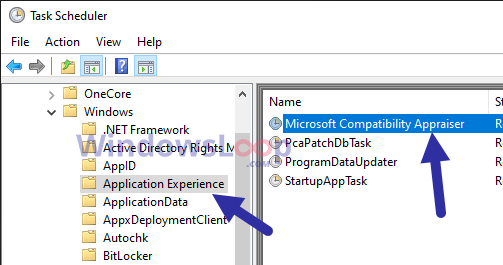
3. Trong Task Scheduler, hãy chuyển đến thư mục Task Scheduler Library > Microsoft > Windows > Application Experience. Bạn sẽ tìm thấy cây thư mục trên bảng điều khiển bên trái.
4. Tìm và nhấp chuột phải vào tác vụ "Microsoft Compatibility Appraiser". Bạn sẽ tìm thấy nó trong bảng điều khiển ở giữa.
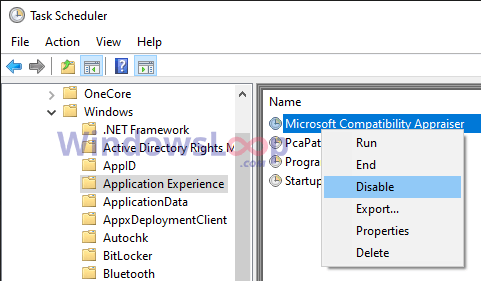
5. Chọn Disable từ tùy chọn nhấp chuột phải.
6. Đóng Task Scheduler.
7. Khởi động lại Windows 10.
Vì tác vụ đã lên lịch bị vô hiệu hóa, nên Microsoft Compatibility Telemetry sẽ không tự động bắt đầu. Điều này có nghĩa là bạn sẽ không gặp bất kỳ vấn đề nào nữa với tiến trình CompatTelRunner.exe. Hãy nhớ rằng bạn hoặc bất kỳ chương trình nào khác có thể khởi chạy tiến trình theo cách thủ công khi cần thiết.
Nếu bạn muốn vô hiệu hóa hoàn toàn tiến trình CompatTelRunner.exe, bạn có thể sử dụng tùy chọn tắt toàn bộ tính năng qua Group Policy.
1. Mở hộp thoại Run bằng phím tắt Win + R.
2. Nhập "gpedit.msc" và nhấn Enter để mờ Group Policy Editor.
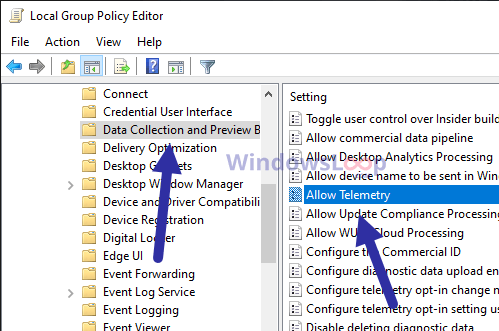
3. Trong Group Policy Editor, đi tới thư mục Computer Configuration > Administrative Templates > Windows Components > Data Collection and Preview Builds.
4. Nhấp đúp vào policy Allow Telemetry. Bạn sẽ tìm thấy nó trên bảng điều khiển bên phải.
5. Chọn tùy chọn Disabled.
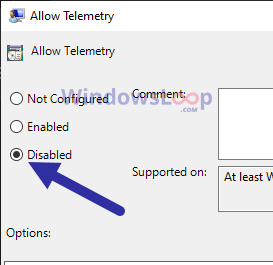
6. Nhấp vào Apply > OK.
7. Đóng Group Policy Editor.
8. Khởi động lại Windows 10.
Lưu ý: Trừ khi tiến trình Microsoft Compatibility Telemetry đang gây ra sự cố lớn và bạn biết mình đang làm gì, bài viết khuyên bạn không nên tắt toàn bộ tính năng này. Tốt hơn là chỉ nên làm theo phương pháp đầu tiên.
Nguồn tin: Quantrimang.com
Ý kiến bạn đọc
Những tin mới hơn
 Cách cài đặt Putty SSH Client trên Ubuntu 20.04 LTS (03/10/2020)
  Cách hiển thị bảng hiệu suất nổi trên Mac (03/10/2020)
  Cách thiết lập MiniDLNA trên Raspberry Pi (03/10/2020)
  Thủ thuật tạo shortcut chạy ứng dụng dưới quyền Admin (03/10/2020)
  Người khôn ngoan sẽ nằm lòng 10 điều này trong giao tiếp: Biết nhiều chi bằng biết điều! (04/10/2020)
  Sửa lỗi Game Security Violation Detected trong Windows 10 (04/10/2020)
  2 extension trên Google Chrome thu thập thông tin trái phép, người dùng nên gỡ ngay (05/10/2020)
  Biến Raspberry Pi thành máy Mac hoặc PC với Twister OS (05/10/2020)
  Hướng dẫn tìm và xóa Keylogger tận gốc khỏi máy tính của bạn (05/10/2020)
  6 cách sửa lỗi "Windows Can't Communicate With the Device or Resource" (05/10/2020)
 Những tin cũ hơn
 Cách làm cho bảng điều khiển và terminal XFCE trong suốt (03/10/2020)
  Danh sách mã lỗi màn hình xanh chết chóc BSOD (03/10/2020)
  Cách hiển thị lịch trong Debian Terminal (03/10/2020)
  10 cách đơn giản kết nối lại USB mà không cần "rút ra cắm lại" (02/10/2020)
 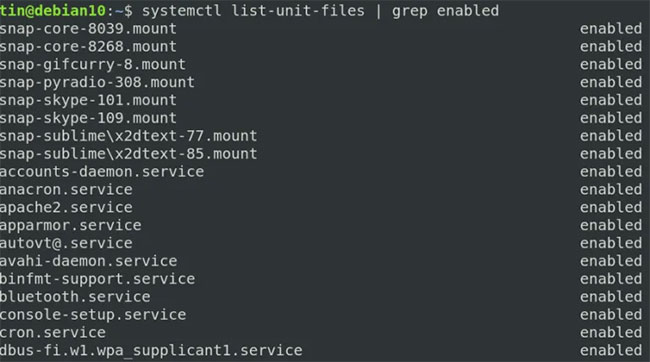 Cách khởi động lại service thông qua systemctl trong Linux (02/10/2020)
  Khắc phục tình trạng wmpnetwk.exe sử dụng bộ nhớ ở mức cao (02/10/2020)
  Bật/tắt Touchpad Edge Scrolling trên desktop Debian GNOME (02/10/2020)
  Cách sửa lỗi STOP 0x0000008E (02/10/2020)
  Nguyên nhân và cách sửa lỗi 0x80070057 trên Windows (01/10/2020)
  Sự khác biệt giữa WiFi và Hotspot (01/10/2020)
  10 phần mềm tạo nhạc bằng AI tốt nhất năm 2026
 Llama vs ChatGPT: Nền tảng AI nào tốt hơn?
 AI Voice Agent là gì? Tìm hiểu cách thức hoạt động của trợ lý thoại AI
 Hướng dẫn tạo câu hỏi trắc nghiệm trên Gemini
 TOP trang web tạo ảnh AI tốt nhất
 Hướng dẫn chi tiết cách tạo Data Table trên n8n: Tối ưu hóa hệ thống dữ liệu tự động
 8 câu lệnh Gemini xóa chi tiết thừa khỏi ảnh
 Cách sử dụng AI Video Remix trong Google Photos
 Mistral Vibe for Code, Claude Code, Cursor hay Codex: Đâu là coding agent tốt nhất hiện nay?
 5 Claude, OpenClaw và Hermes skill xứng đáng có trong bộ công cụ của bạn
 Cách phát triển sự nghiệp trong kỷ nguyên AI: 10 bước giúp bạn luôn giữ lợi thế
 TOP công cụ AI tạo danh sách công việc tốt nhất
 So sánh 27 mô hình Claude
So sánh 27 mô hình Claude
So sánh 27 mô hình Claude
 Thêm danh sách SharePoint vào Copilot Studio
 Kimi vs ChatGPT: Đâu là trợ lý AI tốt hơn?
 Cách thêm watermark AI trong Photos Windows
 8 trường hợp sử dụng Claude Cowork tự động hóa doanh nghiệp giúp tiết kiệm nhiều giờ mỗi tuần
 Prompt tạo phiếu luyện viết đoạn văn cho học sinh Tiểu học
 TOP công cụ nhân hóa văn bản AI tự nhiên nhất






















