Việc bạn tắt tính năng bộ nhớ an toàn trên Messenger sẽ không đồng nghĩa với việc chúng ta tắt chế độ mã hóa trên Messenger, vì đây là tính năng mặc định trên Messenger. Và người dùng cần lưu ý nếu tắt bộ nhớ an toàn trên Messenger thì bạn sẽ không đọc được tin nhắn trước đó ở các thiết bị khác khi đăng nhập. Bài viết dưới đây sẽ hướng dẫn bạn tắt chế độ bộ nhớ an toàn trên Messenger.
Lưu ý trước khi tắt bộ nhớ an toàn Messenger
Bộ nhớ an toàn giúp trên Messenger sẽ khôi phục lịch sử trò chuyện được mã hóa đầu cuối khi đổi thiết bị hoặc khi dữ liệu trên thiết bị cũ không còn.
Nếu tắt tính năng này, bạn có thể không khôi phục được lịch sử trò chuyện trên thiết bị mới. Nếu xóa bản sao lưu và không còn bản sao có thể truy cập trên thiết bị, lịch sử trò chuyện đã mã hóa có thể bị mất vĩnh viễn.
Hãy kiểm tra xem lịch sử trò chuyện quan trọng có còn trên thiết bị hiện tại hay không, xác nhận chính xác mã PIN cho mã hóa tin nhắn mà mình đã đặt trước đó.
Không xóa Bộ nhớ an toàn khi bạn không nhớ mã PIN truy cập tin nhắn.
Bạn có thể đọc thêm về mã hóa đầu cuối Messenger từ nguồn chính thức của Meta theo link dưới đây.
Kiểm tra tin nhắn trước khi tắt bộ nhớ an toàn trên Mesenger
Trước khi thay đổi cài đặt Bộ nhớ an toàn trên Messenger bạn cần kiểm tra một số nội dung:
Cần kiểm tra xem lịch sử trò chuyện có truy cập được không.
Kiểm tra cài đặt lưu trữ tin nhắn hoặc Bộ nhớ an toàn để kiểm tra trạng thái lưu trữ và phương thức khôi phục đã thiết lập.
Xác nhận chính xác mã PIN để truy cập tin nhắn Messenger.
Nếu đang dùng nhiều thiết bị, kiểm tra lịch sử trò chuyện trên thiết bị khác.
Nếu lịch sử trò chuyện quan trọng chỉ còn trong Bộ nhớ an toàn, không nên xóa bản sao lưu.
Tắt bộ nhớ an toàn không phải tắt mã hóa đầu cuối. Trước khi tắt/xóa bản sao lưu, bạn hãy kiểm tra phương thức khôi phục và bản sao tin nhắn còn truy cập được hay không.
Cách tắt bộ nhớ an toàn Messenger trên Android, iPhone
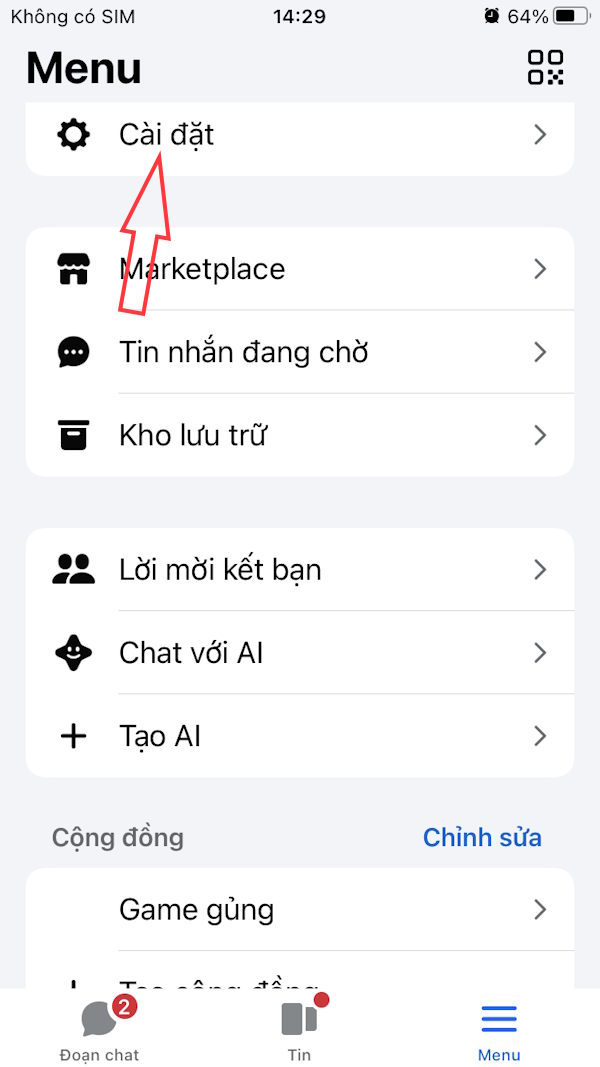
Bước 1:
Tại giao diện ứng dụng Messenger, bạn nhấn vào biểu tượng 3 dấu gạch ngang, sau đó bạn nhấn vào Cài đặt.

Bước 2:
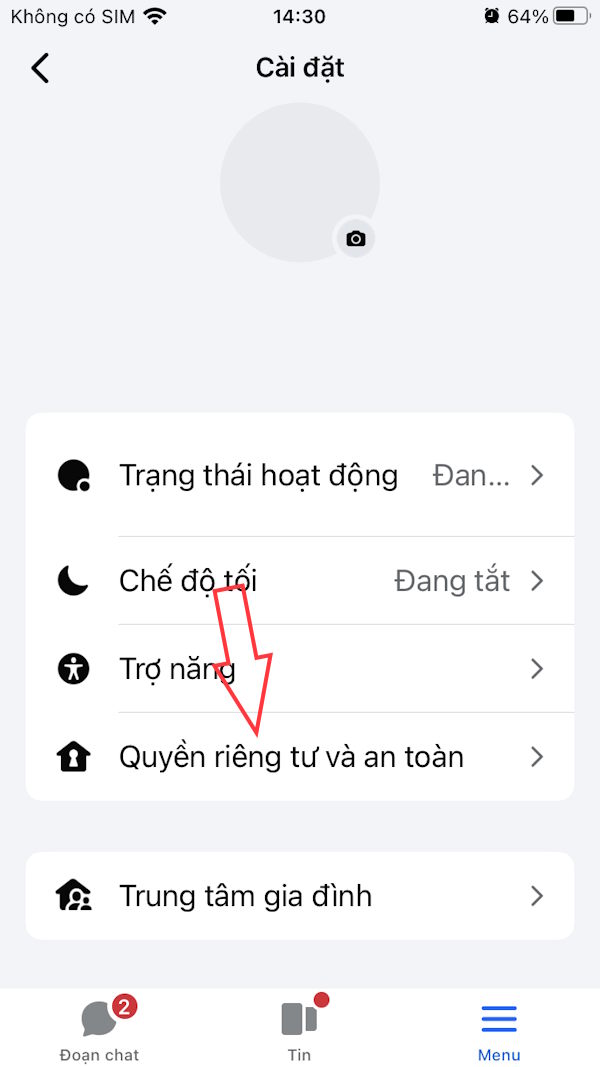
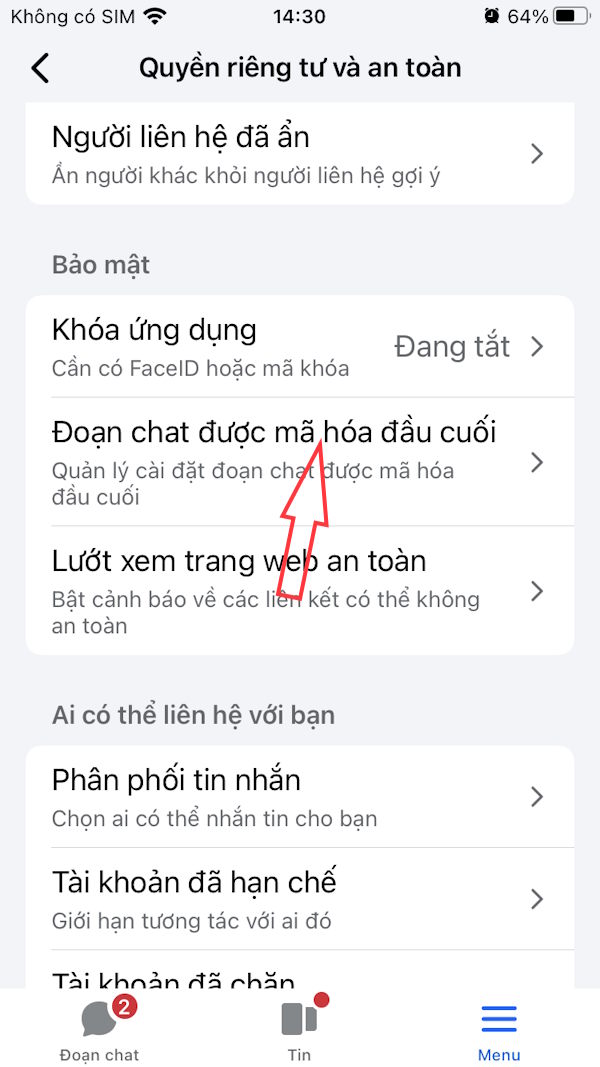
Chuyển vào giao diện mới người dùng chọn Quyền riêng tư và an toàn để điều chỉnh. Tại đây bạn chọn Đoạn chat được mã hóa đầu cuối.
Bước 3:
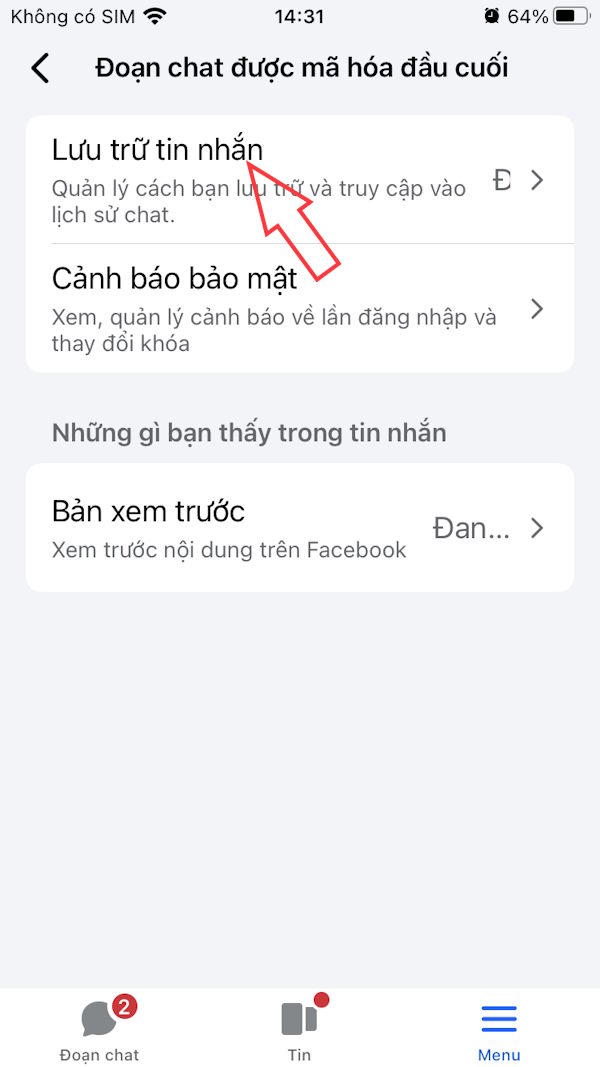
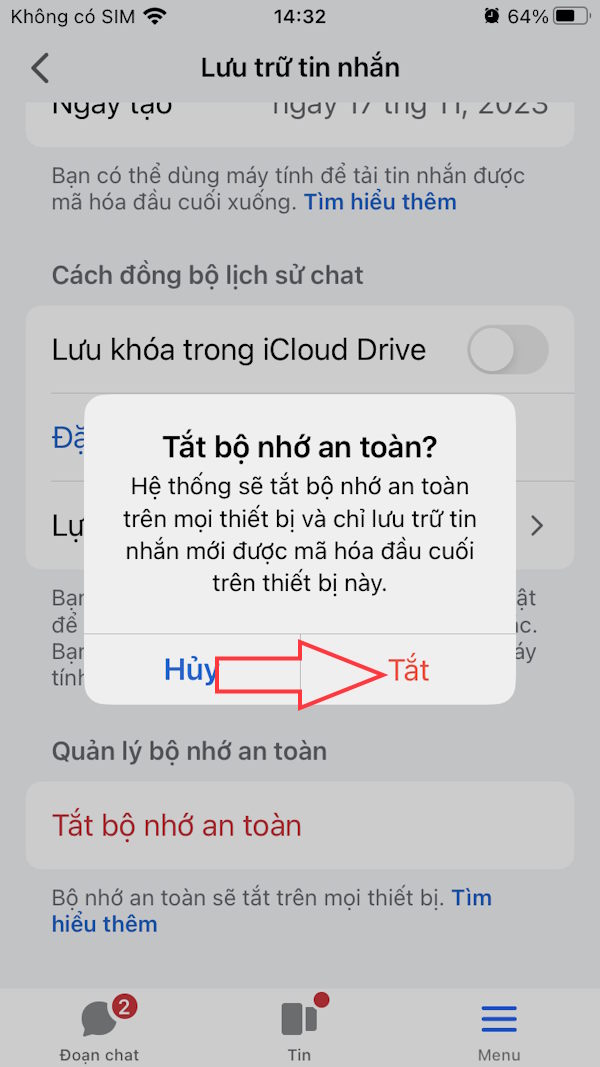
Lúc này bạn chọn Lưu trữ tin nhắn. Để tắt bộ nhớ an toàn trên Messenger, bạn chọn Tắt bộ nhớ an toàn. Khi đó bạn nhấn vào Tắt để không sử dụng bộ nhớ an toàn trên Messenger nữa.
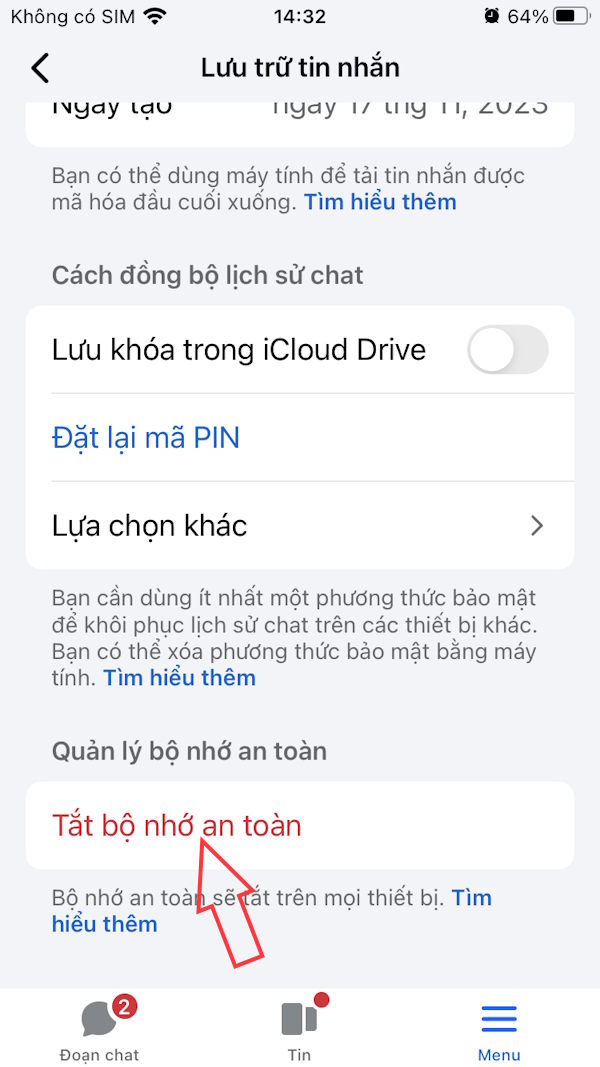
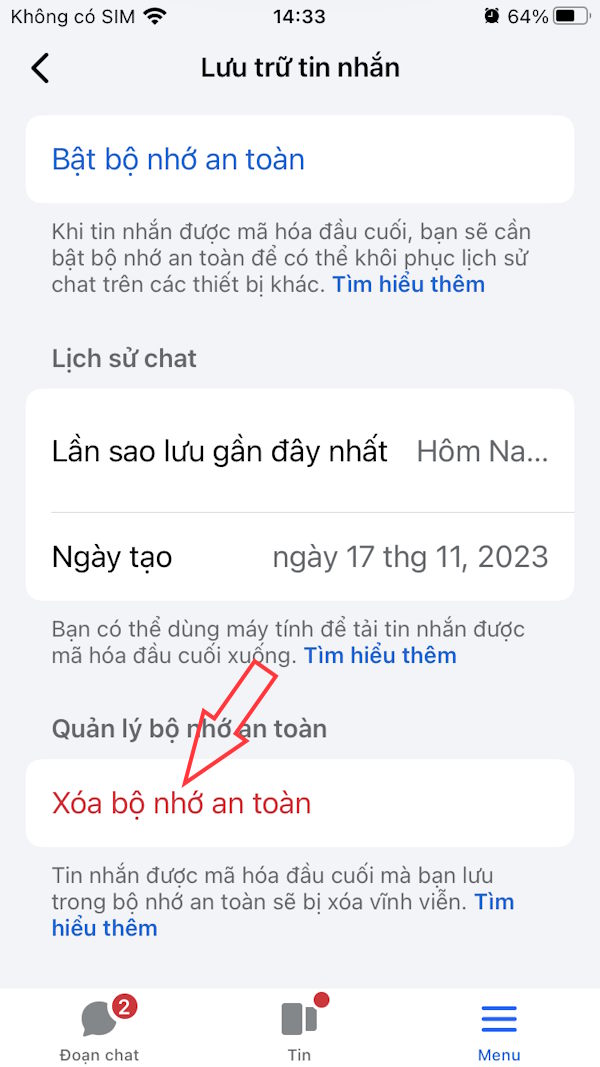
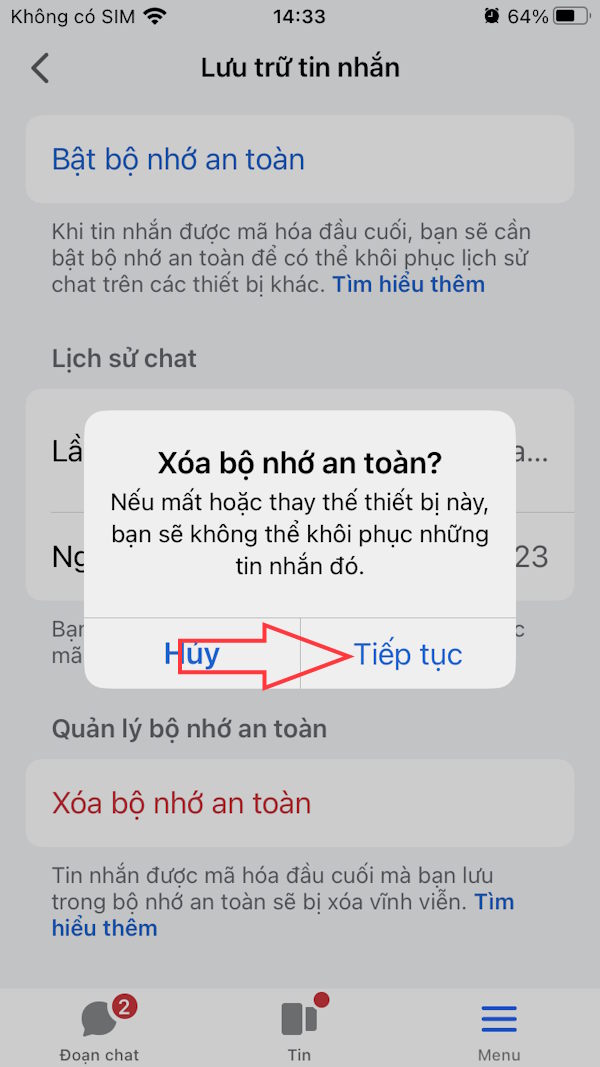
Trong trường hợp bạn không có nhu cầu đọc tin nhắn mã hóa an toàn trước đó trên Messenger thì nhấn Xóa bộ nhớ an toàn. Nếu đồng ý thì bạn nhấn Tiếp tục để xóa bộ nhớ.
Hướng dẫn tắt bộ nhớ an toàn Messenger trên Facebook
Bước 1:
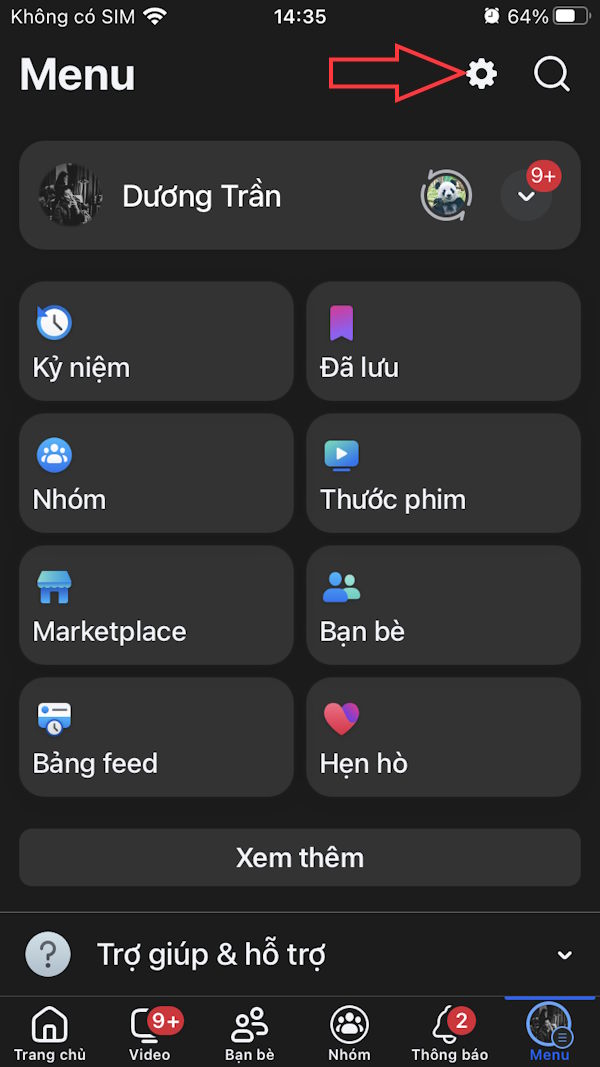
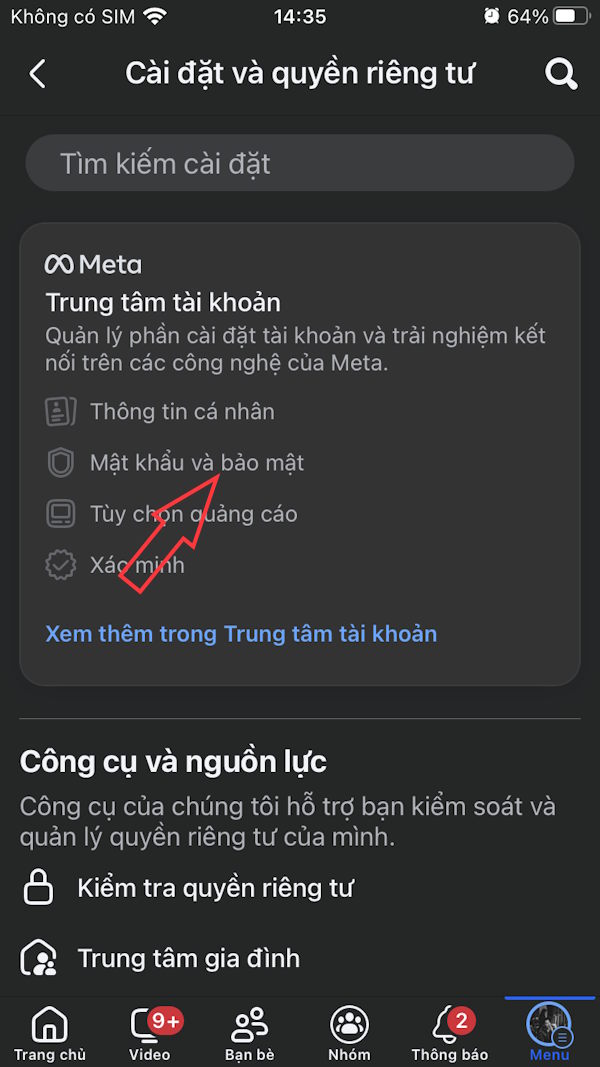
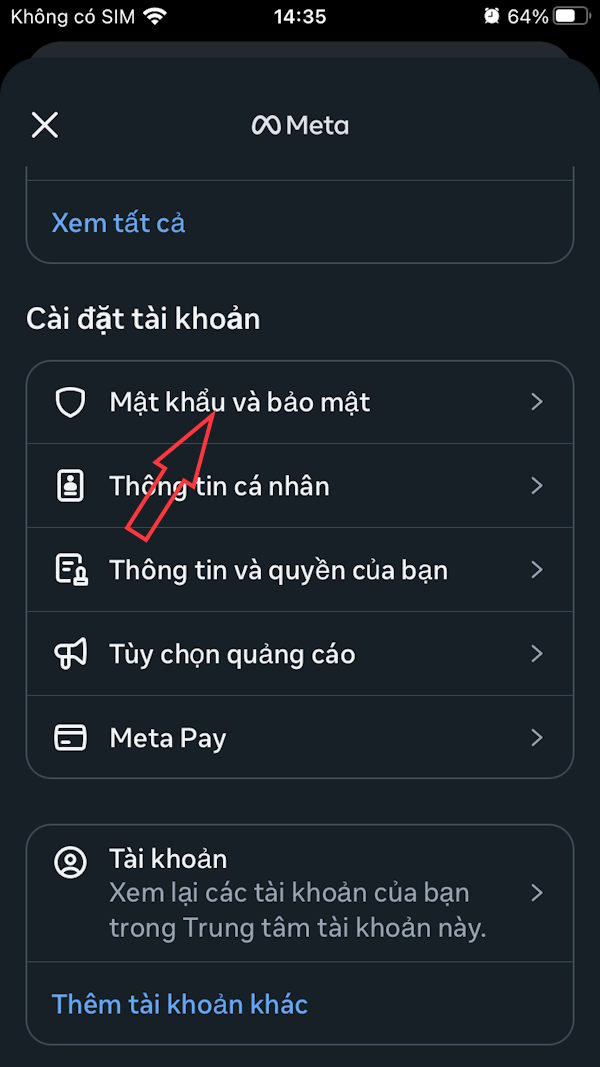
Nhấn vào biểu tượng menu bên dưới giao diện Facebook, rồi nhấn vào biểu tượng bánh răng cưa. Lúc này bạn nhấn vào Mật khẩu và bảo mật. Tiếp tục nhấn vào Mật khẩu và bảo mật ở giao diện sau đó.
Bước 2:
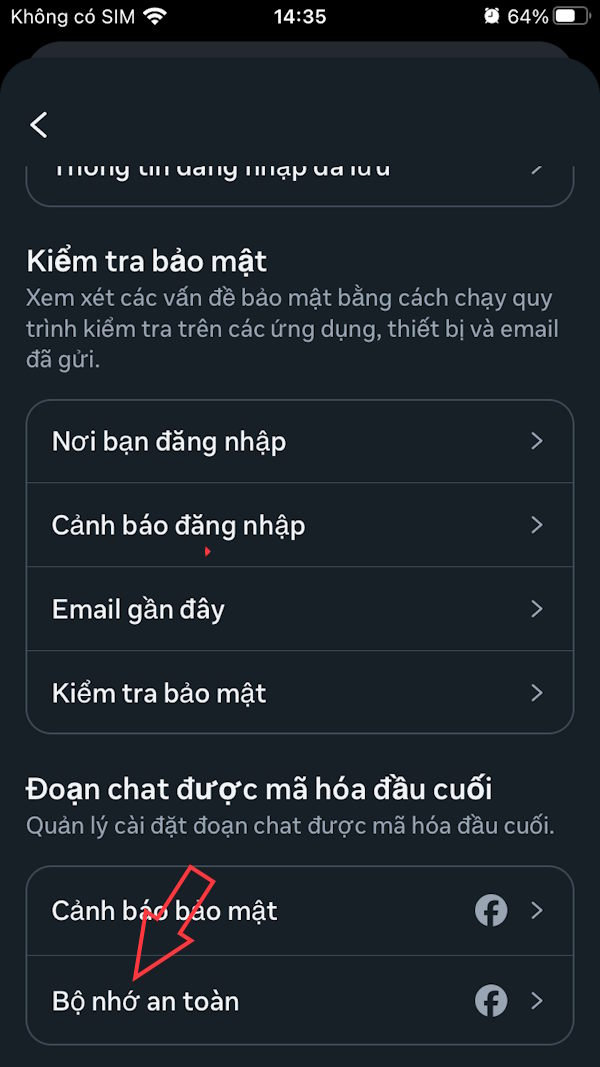
Ở giao diện mới này người dùng chọn Bộ nhớ an toàn. Để không dùng tính năng bộ nhớ an toàn trên Facebook thì bạn chỉ cần tắt Bộ nhớ an toàn.
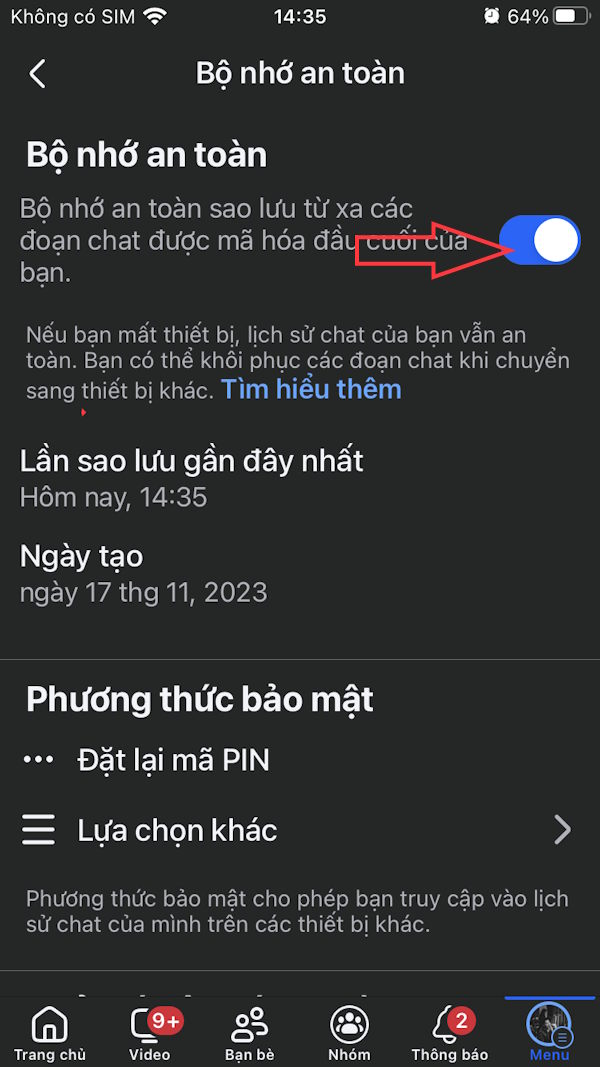
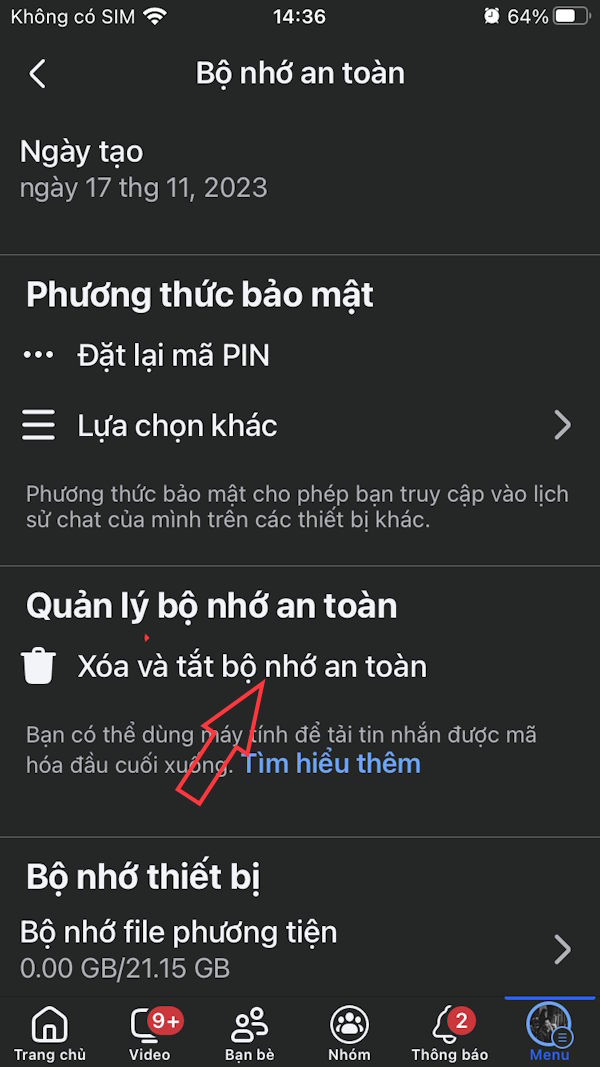
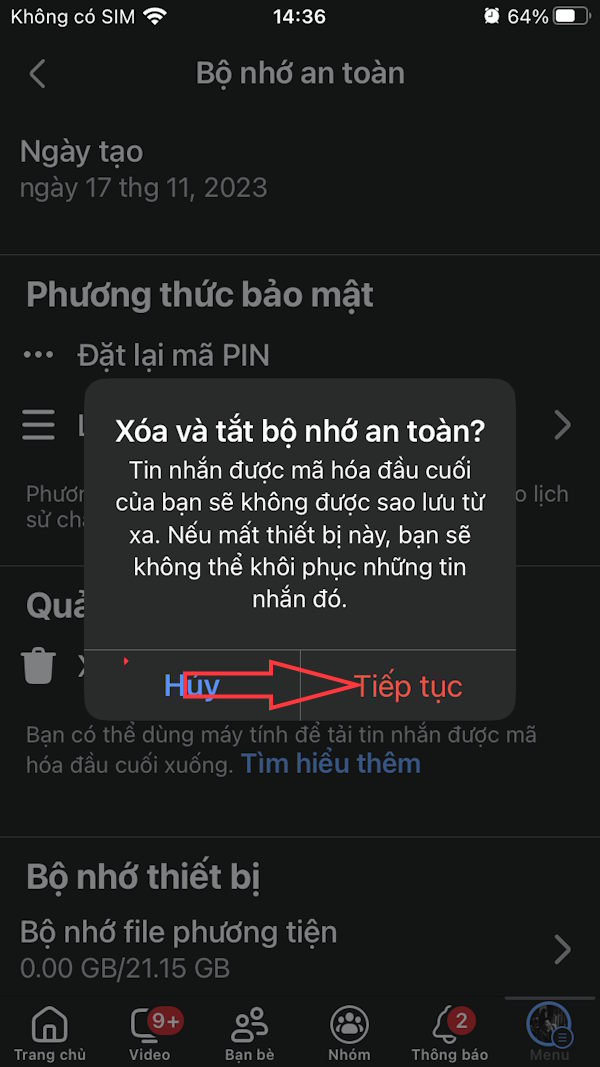
Hoặc bạn có thể kéo xuống bên dưới, nhấn Xóa và tắt bộ nhớ an toàn. Bạn nhấn Tiếp tục để đồng ý tắt bộ nhớ an toàn.
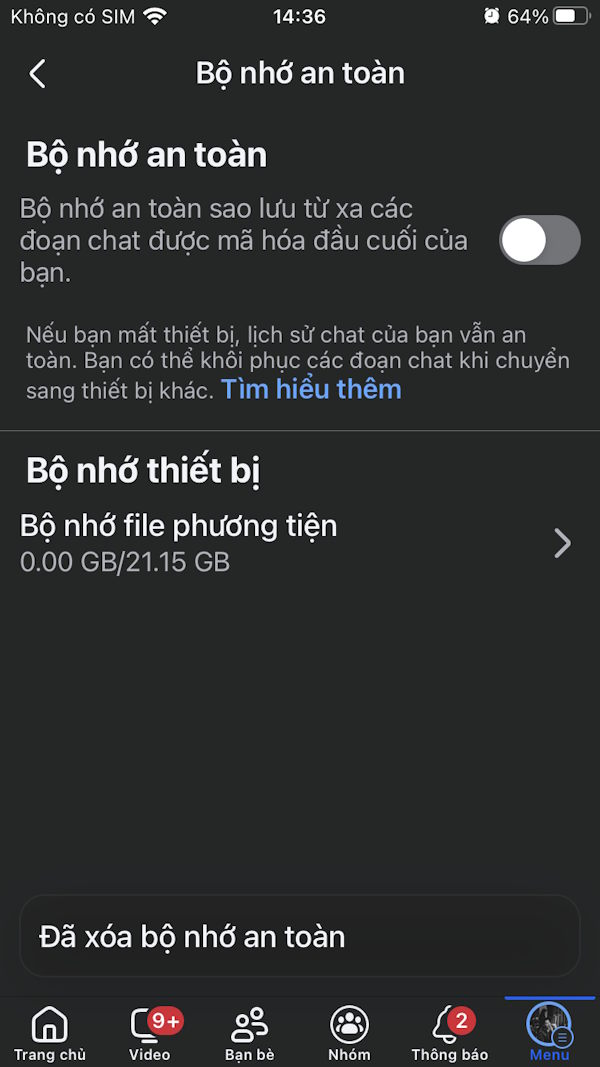
Kết quả chế độ bộ nhớ an toàn Messenger đã được tắt trên Facebook.
Video hướng dẫn tắt bộ nhớ an toàn Messenger
 15 prompt Gemini tạo ảnh sinh nhật đẹp nhất
 Hướng dẫn kết nối Booking.com với ChatGPT lên kế hoạch du lịch
 Những công cụ AI tốt nhất giúp giải toán dễ dàng
 5 thiết kế ChatGPT + Canva đáp ứng hầu hết các nhu cầu trong cuộc sống
 Hướng dẫn tự thiết kế website Portfolio bằng Claude
 Cách xây dựng plugin trong ChatGPT
 TOP công cụ AI tạo tài liệu tốt nhất
 Câu nói hay nhất về tháng 11, chào tháng 11
 Cách tắt app chạy ngầm Windows 11, giảm ngốn RAM trên Win 11
 Cách kết nối ElevenLabs agent với hệ thống lên lịch Calendly
 Hướng dẫn kết nối Claude với Figma thiết kế giao diện website
 Hướng dẫn sử dụng Canva Grow tạo quảng cáo với AI
 TOP phần mềm quay màn hình có hỗ trợ AI
 Khóa chat trong ChatGPT: cách bật mã PIN, mở khóa và những giới hạn cần biết
 4 lầm tưởng về AI trong công việc và cách kiểm chứng
 Mẹo giao việc nhiều bước cho ChatGPT Agent và kịch bản bạn có thể thử
 Những lời chúc đầu tuần hay cho cả 7 ngày may mắn
 ChatGPT Dots là gì? Cách hoạt động, giá và những điều cần cân nhắc
 TOP công cụ AI viết truyện ma, truyện kinh dị hay nhất
 Hướng dẫn kết nối Claude với ElevenLabs xây dựng trợ lý giọng nói